

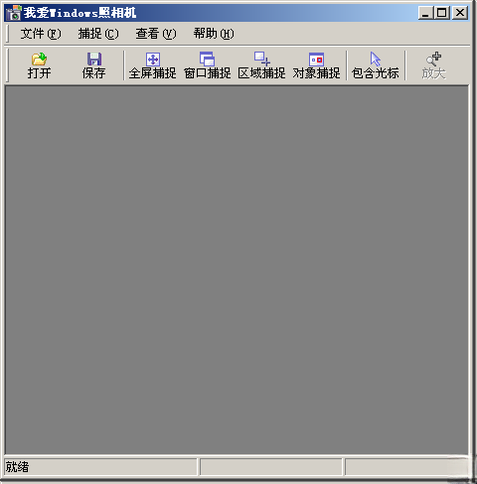
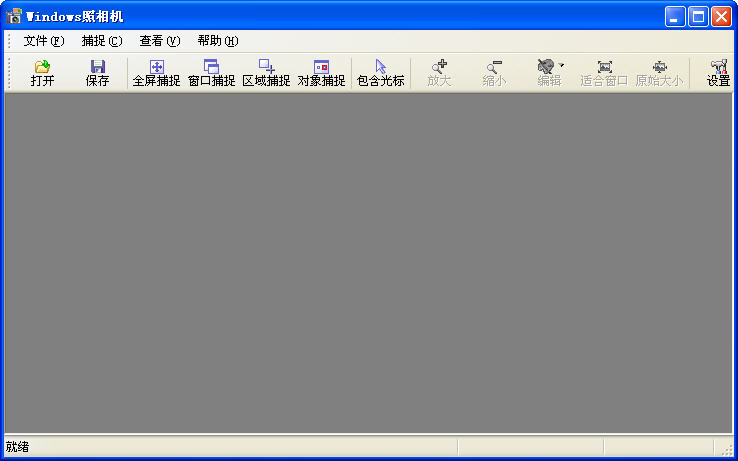

Windows照相机是微软为Windows系统内置的一款轻量级拍照与录像应用,它无需额外安装即可通过开始菜单或快捷方式快速启动。该工具聚焦于基础影像采集需求,界面清爽、操作直观,特别适合笔记本用户、网课学习者以及需要临时调用摄像头的办公人群。无论是拍摄证件照、录制微课视频,还是进行视频会议前的画面测试,Windows照相机都能提供稳定可靠的解决方案。其与系统深度融合,支持触屏与快捷键操作,让每一次拍摄都变得简单高效。下面,我们将从功能亮点、实用技巧、常见问题等多个维度,带你全面认识这款系统自带的小工具。
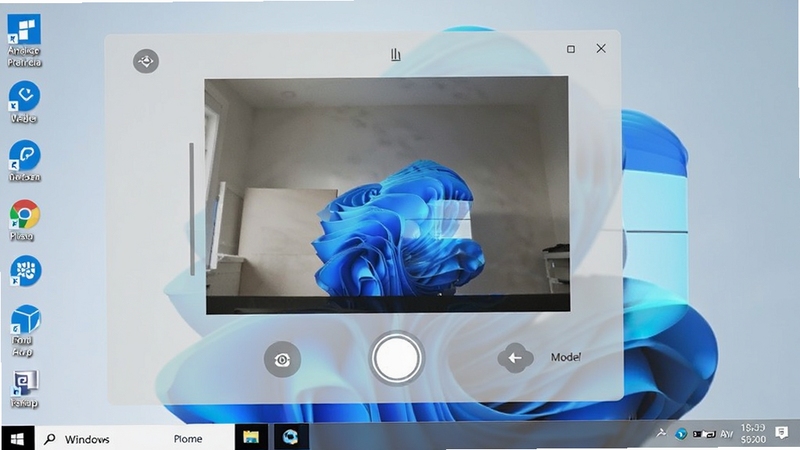
Windows照相机采用全屏取景设计,摒弃繁杂菜单,所有核心操作(拍照、录像、切换前后摄像头)均集中在右侧工具栏。模式切换通过滑动式按钮完成,动画过渡流畅,即使初次使用也能在五秒内上手。画面中央提供网格线与水平仪辅助构图,帮助用户拍出更专业的影像。
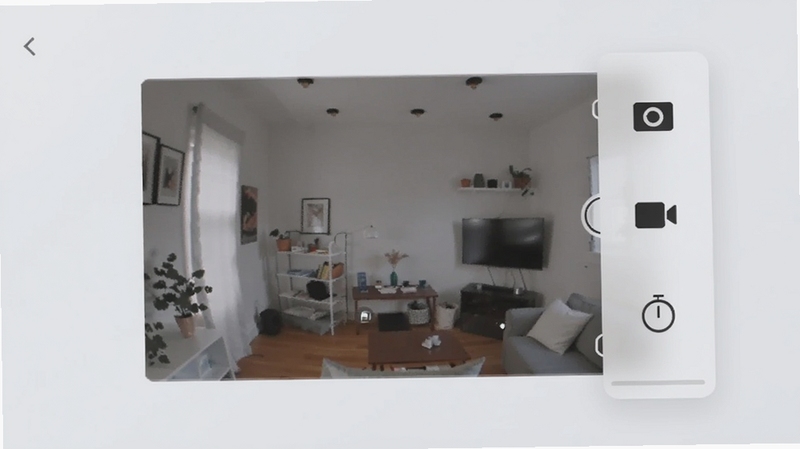
应用内置3秒、5秒、10秒三档定时器,方便自拍或合影时从容就位。连拍模式支持一次快门连续捕捉多张画面,适合捕捉动态瞬间。结合Windows系统的人脸识别框架,在支持的设备上还能实现自动笑脸捕捉,为日常使用增添趣味性。
视频录制最高支持1080P分辨率,并提供0.5倍慢动作、2倍、4倍速快进等变速选项(根据设备能力略有差异)。录制过程中可随时暂停,无需中断文件。生成的文件自动保存为MP4格式,兼容绝大多数播放器与剪辑软件,便于后期处理。
作为系统组件,Windows照相机可直接调用Windows Hello摄像头驱动,无需额外配置。拍摄后的照片与视频自动存入“相机胶卷”文件夹,同时与OneDrive云同步功能联动,实现多设备间的无缝访问。此外,它还支持从锁屏界面快速启动,不错过任何精彩瞬间。
除了系统自带的Windows照相机,市面上还有许多功能更丰富、操作更专业的摄像头软件,可满足直播、美颜、滤镜等进阶需求。以下精选几款广受好评的工具,供你对比选择。
| 软件名称 | 核心优势 | 适用场景 | 推荐指数 |
|---|---|---|---|
| 弹幕相机 | 趣味弹幕实时叠加 | 短视频、直播 | ★★★★☆ |
| YouCam Perfect | 一键美颜与滤镜 | 自拍、视频通话 | ★★★★☆ |
| ManyCam | 虚拟摄像头与转场 | 直播、会议 | ★★★★★ |
| Logitech Capture | 专业调参与多场景 | 罗技摄像头用户 | ★★★★☆ |
| 照相机会 | 多滤镜实时预览 | 趣味拍摄 | ★★★☆☆ |
| CyberLink YouCam | AR特效与背景替换 | 视频会议 | ★★★★★ |
很多用户对Windows照相机与“相机”应用的关系感到困惑。实际上,Windows照相机即为系统自带的“相机”应用,只是在某些地区或语言包中显示为“Windows照相机”。它并非独立下载的第三方软件,而是Windows 10/11操作系统的一部分。如果你的电脑上找不到这个应用,通常是因为系统精简或权限设置导致,可按本文第三部分的教程进行修复。此外,Windows照相机还支持通过命令行或快捷方式启动,例如在运行框中输入“microsoft.windows.camera:”即可直接打开,方便高级用户快速访问。
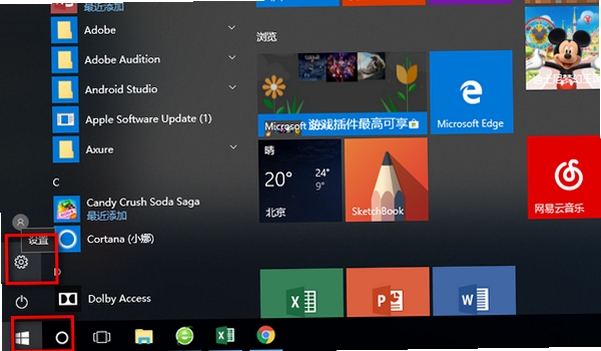
Windows照相机通常预装在Windows 10/11系统中,无需单独安装。若因误卸载或系统精简导致缺失,可通过“设置-应用-可选功能-添加功能”中搜索“相机”进行安装。也可使用PowerShell命令“Get-AppxPackage -AllUsers *Microsoft.WindowsCamera* | Foreach {Add-AppxPackage -DisableDevelopmentMode -Register "$($_.InstallLocation)\AppXManifest.xml"}”恢复。安装后建议重启电脑,以确保组件生效。
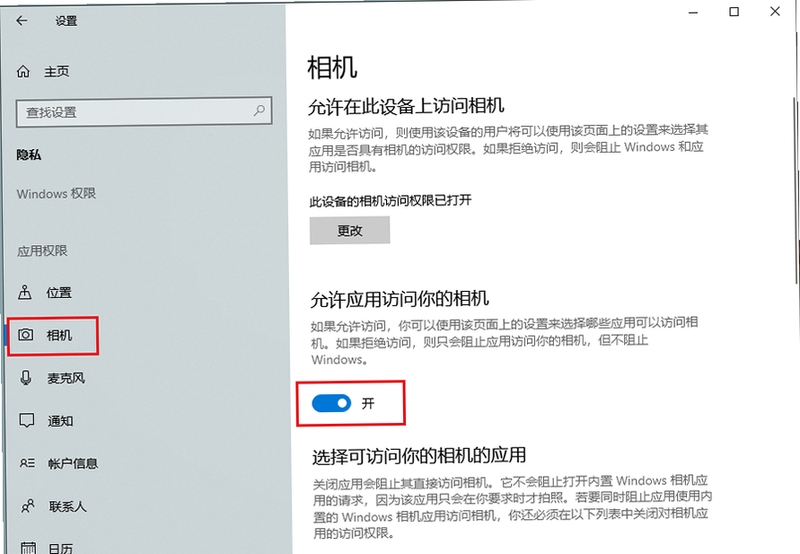
当遇到无法打开、黑屏或闪退时,首先检查摄像头隐私权限是否开启:进入“设置-隐私-相机”,确保“允许应用访问你的相机”为开启状态。其次,关闭可能占用摄像头的其他应用(如微信、QQ、Zoom)。若问题依旧,请打开“设备管理器”,找到“照相机”或“图像设备”,右键更新驱动。还可以尝试运行“设置-更新和安全-疑难解答-其他疑难解答-照相机”进行自动修复。若仍无法解决,可考虑重置应用:进入“设置-应用-应用和功能”,找到“相机”,点击“高级选项”,选择“重置”。





 宇视云UnvLinkv1.2605.33 智能安防监控
宇视云UnvLink是宇视科技官方推出的安防监控管理软件,支持手机远程查看实时画面、录像回放、智能报警与多设备集中管理。适配Android与iOS系统,操作简单,画质清
 Natural Windv1.0.5 自然风模拟工具
Natural Wind是一款专业自然风声模拟工具,通过高保真音频算法营造沉浸式环境音效,提供多种风速与场景预设,支持专注计时、定时关闭及多设备同步,适用于办公学
 爱唱久久(ising99 player)v1.0 专业K歌播放器
爱唱久久(ising99 player)是集高清MV播放、智能K歌评分、海量曲库与云端歌单同步于一体的专业多媒体娱乐软件。完美适配Windows电脑端,操作直观,音质出众。无
 Freemindv1.1.0 思维导图工具
Freemind是一款免费开源的思维导图工具,支持Windows、macOS与Linux平台,提供灵活的节点编辑、图标标注与多格式导出功能,适合学习笔记、项目规划与知识管理。本
 驱动总裁万能网卡离线版官方下载v2.20.0.8 重装系统断网网卡驱动急救工具663.0M
 HPColorLaserJetCP1025驱动最新版下载惠普CP1025彩色激光打印机完整驱动包v4.0 电脑版316.5M
 hplaserjetpromfpm226dn驱动官方下载惠普M226dn激光一体机完整驱动包v15.0.22051.490 桌面版124.9M
 小米电脑管家官方下载v4.5.0.2025小米电脑管理软件16.5M
 hplaserjetpro400m401d驱动pc端v15.0.15190.1271惠普M401d打印机官方完整驱动82.5M
 hplaserjetprom403d驱动官方版v16.0.19134.668惠普M403d激光打印机完整驱动75.6M
 hplaserjet1010驱动驱动官方下载惠普1010激光打印机完整驱动包v3.0 官方版55.2M
 驱动总裁下载v2.17.0.1万能网卡版离线驱动工具26.3M
 驱动精灵电脑版本下载官方v1611.1000.9.70.0.249最新版106.0M
 紫罗兰工具箱官方下载安装免费版v2.0.1电脑版6M
声明:289手游网为非盈利性网站 不接受任何赞助和广告
Copyright 2012-2026 289.com ALL Rights Reserved. 289手游网 版权所有 版权投诉请发邮件到tousu289@163.com,我们会尽快处理














 大小: 1.4M
 大小: 35.2M
 天天富翁电脑版PC电脑版
 天天飞车电脑版PC电脑版
 豌豆荚PC电脑版
 重返卧榻PC电脑版