

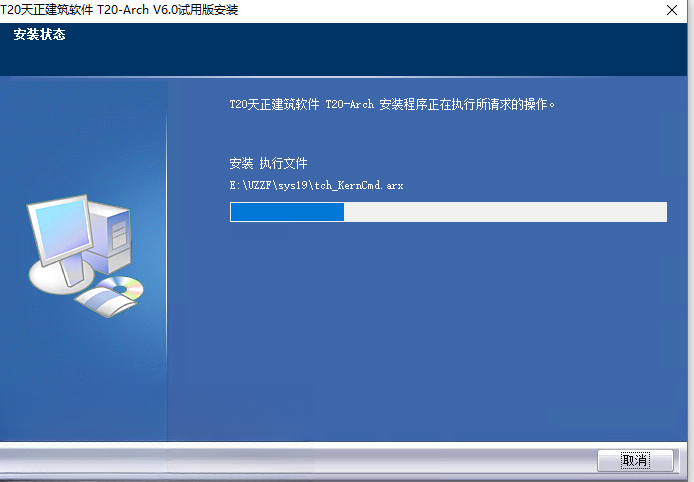
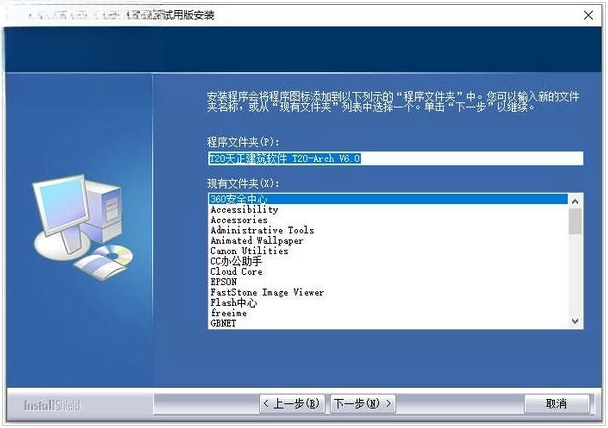
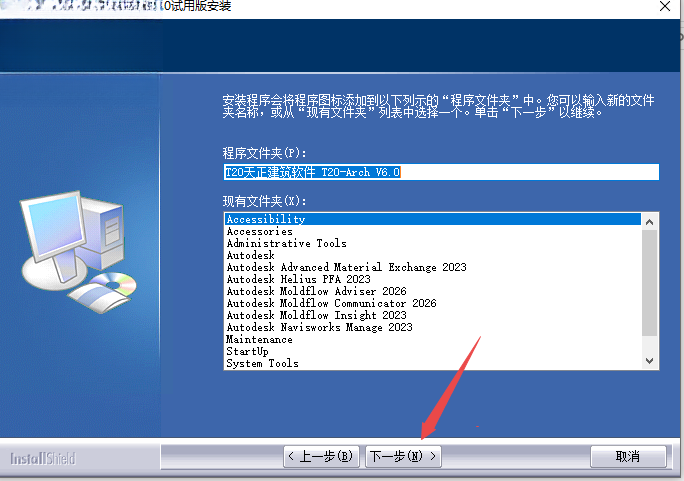
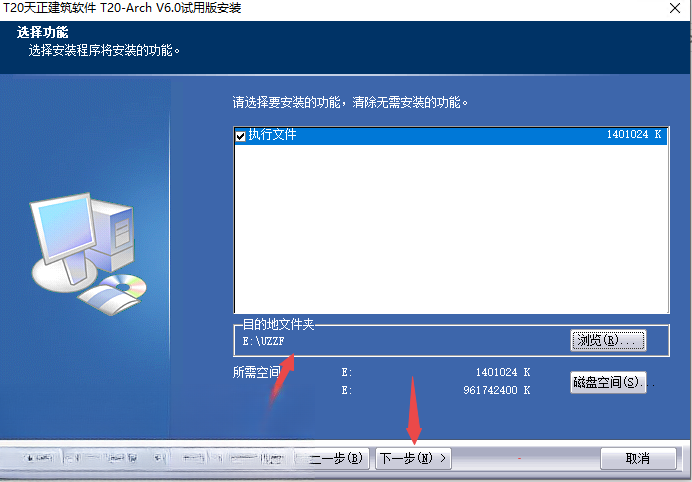
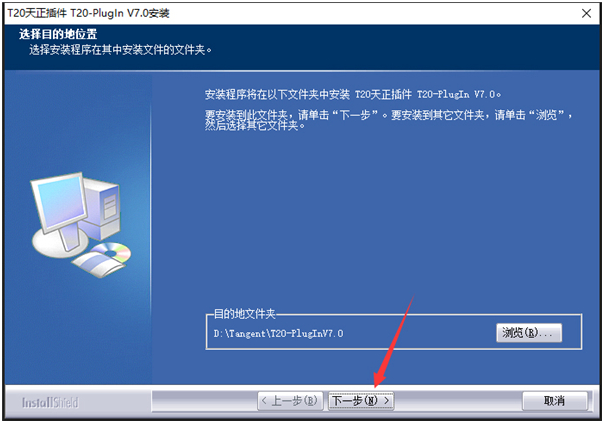
天正建筑T20是一款基于AutoCAD平台深度开发的专业建筑设计辅助工具,凭借其高度智能化的绘图引擎与符合国内制图规范的操作逻辑,长期占据建筑设计软件市场的核心地位。它并非从零开始建模,而是将繁琐的轴线、墙体、门窗、楼梯等绘制过程转化为参数化构件操作,让设计师能够将精力集中于方案构思与图纸表达。本版本针对Win10/11系统环境进行了深度适配,支持AutoCAD 2010至2024多个版本,无论是初入行的绘图员还是资深建筑师,都能通过其熟悉的交互方式显著提升出图效率与图纸准确性。
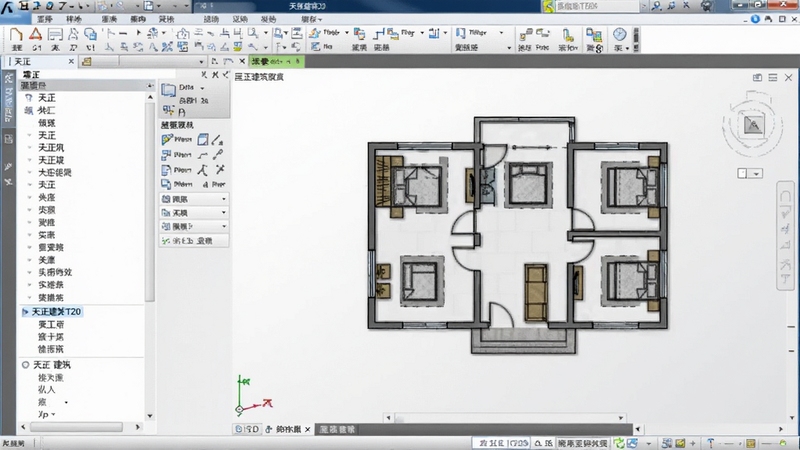
天正建筑T20将传统轴线绘制升级为参数化轴网系统,支持直线、弧线、斜交等多种轴网形式,完成轴网生成后即可自动标注尺寸与轴号。房间功能模块能够自动识别由墙体围合的区域,生成精确的房间面积并标注名称,同时支持面积统计表的快速导出,极大简化了前期方案阶段的经济技术指标核算流程,避免手动圈算面积带来的误差与低效。
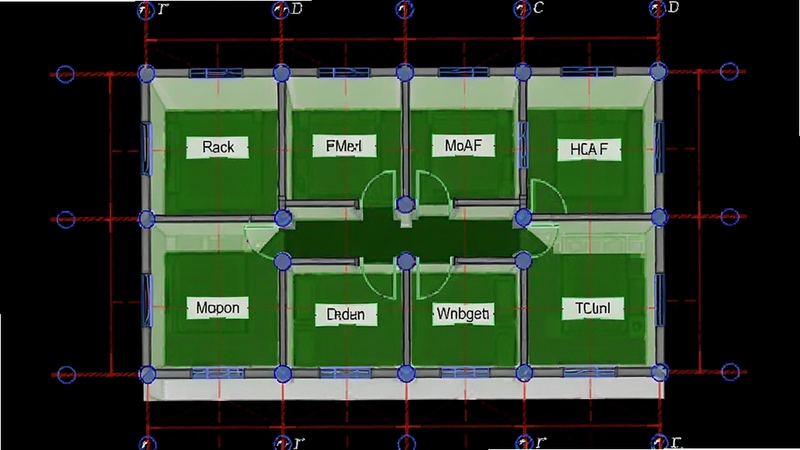
软件内置了海量的参数化门窗族库,覆盖平开、推拉、旋转、百叶、组合等常见类型,并且允许用户通过修改参数快速调整门窗尺寸、样式与开启方向。插入门窗时,系统自动完成墙体开口、添加过梁、生成门窗编号与尺寸标注,同时支持门窗表的自动统计与更新。对于门窗大样和节点详图,设计人员也能借助图库快速拼绘,大幅缩短施工图阶段的重复劳动时间。
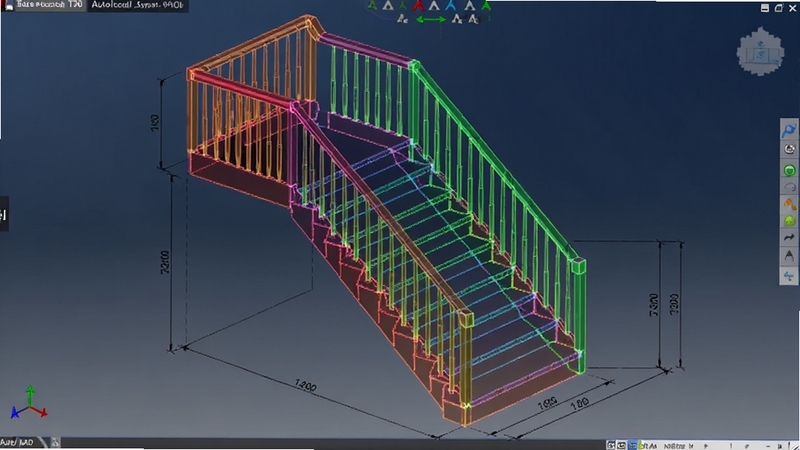
天正建筑T20针对楼梯这一复杂构件提供了专项设计模块。用户只需设定楼梯类型(直跑、双跑、剪刀、弧形等)、梯段宽度、踏步高度与数量、休息平台尺寸等基本参数,即可一键生成符合规范的三维楼梯模型及二维投影,并自动完成梯梁、梯柱的布置与剖切符号的绘制。同时修改参数后模型与图纸同步更新,保证设计变更的准确性与一致性。
针对国内施工图出图规范,T20版本强化了各类标注与符号工具。支持符合国标的尺寸标注、标高标注、坡度标注、坐标标注以及详图索引符号的快速创建与编辑。文字表格功能能够智能处理多行文字、专业符号输入,并支持与Excel的数据互通,使得图纸中的说明与门窗表、房间面积表等内容的维护更加灵活高效。
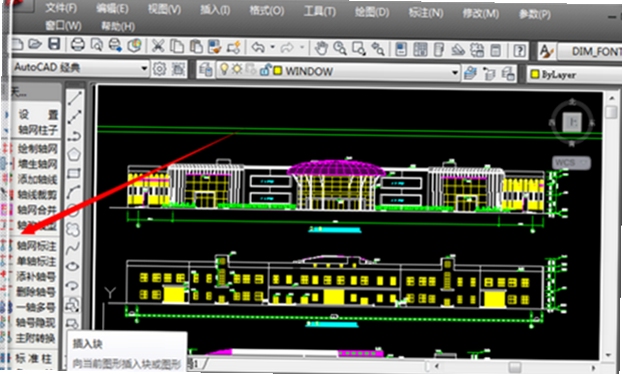
很多新手常常混淆天正建筑与AutoCAD的关系。简单来说,AutoCAD是一款通用绘图平台,而天正建筑则是寄生在AutoCAD之上的专业插件。用户必须首先安装AutoCAD软件,再安装天正建筑,才能正常使用。天正建筑重新定义了墙、门、窗等对象,使其具备智能属性,修改墙体时门窗会随之移动,这是纯AutoCAD无法做到的。因此,天正建筑极大地提升了建筑专业的绘图效率,但底层文件仍基于DWG格式,方便与上下游专业进行数据交换。
问:天正建筑T20是否支持所有版本的AutoCAD? 答:并非如此。天正建筑T20 V8.0官方支持AutoCAD 2010至2024版本,但建议使用AutoCAD 2016及以上版本以获得更好的兼容性。安装前请确认您的AutoCAD版本号,如果版本过低,可能无法加载天正菜单。
问:天正建筑左侧的工具栏不见了,如何找回? 答:这是最常见的问题之一。您可以尝试在命令行输入“TMENU”并回车,如果无法恢复,请点击菜单栏的“工具”->“选项”->“天正设置”,勾选“显示天正屏幕菜单”。另外,检查是否误按了F12键(或Ctrl+=),这可以快速显示或隐藏屏幕菜单。
问:天正建筑与纯AutoCAD在文件交互上有什么需要注意的? 答:天正建筑绘制的墙体、门窗等对象在纯AutoCAD中打开时会显示为代理对象,可能无法编辑。为了与不使用天正的同事协作,建议使用“文件布图”->“图形导出”功能,将图纸另存为T3格式,这样对方就能查看和编辑了。







 Poco_X7_Pro
 T20天正建筑V7.0最新版本附激活补丁V7.0 2026建筑CAD制图必备版
T20天正建筑V7.0是2026年最新发布的建筑CAD制图必备软件,专为建筑师、设计师及工程制图人员打造。本版本集成强大激活补丁,完美兼容AutoCAD各主流版本,提供智能
 三维函数作图大师v3.2.1 三维函数可视化
三维函数作图大师是一款专业的三维函数可视化工具,支持多类型函数、实时交互、高精度渲染,适用于数学学习与工程分析。软件界面简洁,操作流畅,支持电脑与手机
 可视化图纸制作软件v3.2.8 高效绘图制图工具
可视化图纸制作软件是一款集绘图、图表、模板于一体的高效工具,支持多平台同步,提供海量模板与智能标注功能,适配Windows、macOS、iOS及Android系统,可满足工
 建筑100v1.0.0 建筑图集查询
建筑100是一款专业的建筑信息服务平台,提供海量高清建筑图片、权威专业知识百科及实用工程计算工具。适用于建筑从业者、相关专业学生及设计爱好者,支持电脑和移
 豆包电脑版官方下载免费v2.9.7官方版6.8M
 Adobe Acrobat Pro DC 2025中文破解版2025.001.20432 2026电脑版725M
 CAD2023Autodesk AutoCAD 2023破解版2026中文破解版64位2.34G
 中望cad2026专业版破解版v2026 专业版 中文版547.8M
 CAD2022精简版官方下载v2022.1.3绿色免激活版483.5M
 T20天正建筑v10附破解补丁v10.0 2026破解版223.8M
 Autodesk AutoCAD 2027中文破解版v2027.1.0 2026电脑版3.05G
 Autodesk AutoCAD2024中文版附激活补丁v2024 1.2 2026中文破解版2.34G
 Autodesk AutoCAD 2021中文破解版2021 2026电脑版1.59G
 豆包下载官方正版v2.9.7免费最新版6.8M
声明:289手游网为非盈利性网站 不接受任何赞助和广告
Copyright 2012-2026 289.com ALL Rights Reserved. 289手游网 版权所有 版权投诉请发邮件到tousu289@163.com,我们会尽快处理













 大小: 87.3M
 天天富翁电脑版PC电脑版
 天天飞车电脑版PC电脑版
 豌豆荚PC电脑版
 重返卧榻PC电脑版