华硕笔记本万能无线网卡驱动是一款专为华硕笔记本电脑打造的无线网卡驱动集成安装工具,它内置了市面上绝大多数华硕机型所采用的无线网卡芯片驱动,无论是Intel、Realtek、Broadcom还是Atheros方案,都能智能识别并自动匹配安装。对于经常遇到无线网络无法连接、WiFi图标消失、网速异常缓慢等问题的用户来说,这款驱动工具提供了便捷的一站式解决方案,无需手动查找型号、无需繁琐的安装步骤,下载后即可自动检测并修复驱动异常,让笔记本的无线网络功能快速恢复正常,畅享稳定高速的上网体验。它解决了用户在系统重装或更新后找不到无线网卡驱动的痛点,是华硕笔记本用户必备的实用工具。
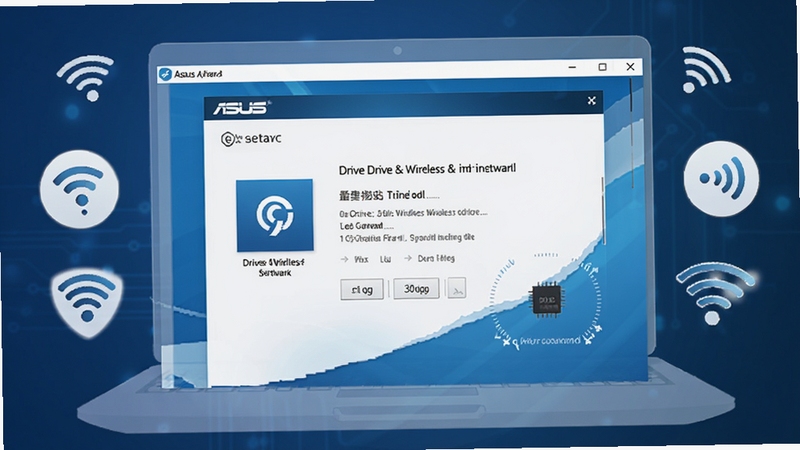
软件启动后会自动对华硕笔记本的无线网卡硬件进行深度扫描,快速读取硬件ID信息,并与内置的庞大驱动数据库进行比对,精准识别出当前缺失或异常的驱动程序。整个过程全自动完成,用户无需了解复杂的硬件知识,即便是电脑新手也能轻松操作。驱动库覆盖了从早期的Centrino系列到最新的Wi-Fi 6无线网卡,确保老款机型和新款机型都能找到匹配的驱动。
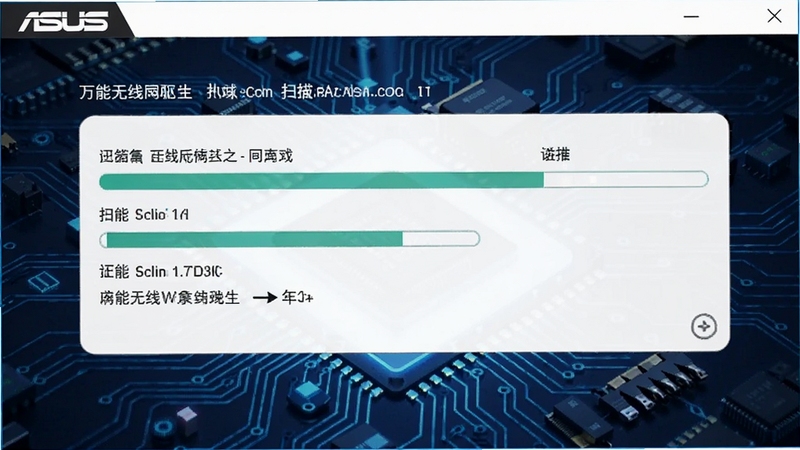
对于已匹配到的驱动程序,用户只需点击“一键安装”按钮,软件便会自动完成后续的驱动安装、系统配置和网络服务重启等全部操作。安装过程中若遇到系统安全提示或驱动程序签名认证问题,软件也会自动处理,无需用户手动干预。同时支持静默安装参数,适用于企业批量部署或需要无人值守安装的场景,大大提升了驱动部署效率。
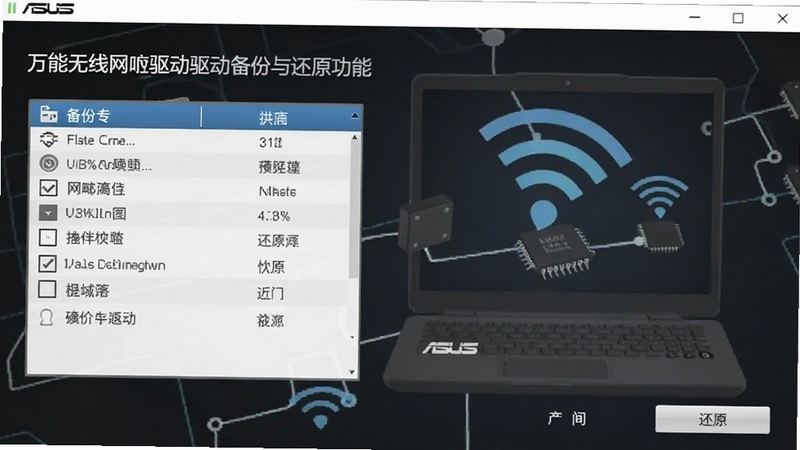
在更新或重装驱动前,软件会智能备份当前正在使用的无线网卡驱动,一旦新驱动安装后出现兼容性问题导致网络异常,用户可随时通过“驱动还原”功能快速回滚至之前的可用状态,彻底避免因驱动更新失败而造成的无法上网困境。这一设计充分考虑到了驱动安装的风险性,为用户提供了可靠的安全保障。
除了驱动安装外,该工具还集成了网络环境诊断功能,能够检查WLAN AutoConfig服务状态、网络协议栈完整性、IP地址获取情况等,并对常见的DNS解析错误、默认网关异常等问题进行自动修复。对于因驱动异常导致的WiFi无法开启、飞行模式无法关闭等特殊故障,软件也能检测到相关系统组件冲突并给出针对性解决方案。
考虑到部分用户可能在重装系统后尚未联网,无法在线下载驱动,该软件特别支持离线安装包模式。用户可在其他联网设备上下载与自身笔记本型号对应的离线驱动包,然后拷贝至目标电脑上运行,软件会识别并解压安装,帮助用户在无网络环境下也能顺利装好无线网卡驱动,从而恢复网络连接。
高危避坑:安装驱动前,请务必关闭所有杀毒软件和安全卫士,包括Windows Defender实时防护,否则可能导致驱动文件被误删或安装被拦截。
第一步:从正规渠道下载华硕笔记本万能无线网卡驱动安装包,建议存放在非系统盘(如D盘)的英文目录下,避免中文路径引发兼容问题。
第二步:双击运行安装程序,若弹出用户账户控制提示,点击“是”允许程序运行。
第三步:软件主界面会自动开始扫描硬件,请耐心等待,扫描过程通常需要10-30秒不等,期间请勿关闭窗口或进行其他大型操作。
第四步:扫描完成后,勾选需要安装的无线网卡驱动,点击“一键安装”按钮,此时软件会自动进行驱动安装,屏幕可能会出现短暂的黑屏或分辨率变化,属于正常现象。
第五步:安装完成后,软件会提示重启电脑,请保存好手头工作后立即重启,以确保驱动完全生效。
优化技巧:若安装后无线网卡仍无法识别,可尝试在设备管理器中找到“网络适配器”,右键点击带有黄色感叹号的设备,选择“更新驱动程序”,再选择“自动搜索”,让系统在线搜索驱动。
基础温馨提示:笔记本在保修期内若因驱动问题送修,建议携带原装系统恢复盘或提前备份驱动,以免售后重置系统后造成驱动丢失。
移动端用户(若使用外接无线网卡或平板电脑)操作逻辑与PC端一致,但需注意驱动安装包需为支持ARM架构或对应移动平台的版本,不可盲目安装x86驱动。若安装过程中出现“系统找不到指定的文件”错误,可尝试使用驱动精灵或360驱动大师等工具进行辅助修复,也可在搜索引擎中查找“华硕笔记本万能无线网卡驱动安装失败解决办法”获取更多方案。若遇蓝屏或无限重启,请在开机时按F8进入安全模式,使用驱动还原功能恢复之前的驱动状态。若出现WiFi列表为空且无法搜索到任何信号,可在设备管理器中卸载网卡设备,然后点击“扫描检测硬件改动”,让系统重新识别网卡。若以上方法均无效,可能是硬件本身出现故障,建议联系华硕官方售后检测维修。
| 软件名称 | 功能特点 | 评分 |
| 驱动精灵 | 全硬件驱动检测更新 | ★★★★★ |
| 360驱动大师 | 驱动备份与还原 | ★★★★☆ |
| 驱动人生 | 支持网卡版离线安装 | ★★★★☆ |
| Intel无线网卡驱动 | Intel芯片专用驱动 | ★★★★ |
| Realtek无线网卡驱动 | 瑞昱芯片稳定兼容 | ★★★★ |
| 华硕无线网卡驱动 | 华硕官方驱动下载 | ★★★★★ |
| 网卡驱动管家 | 一键体检网卡状态 | ★★★★ |
很多用户在安装无线网卡驱动时会遇到“找不到指定文件”或“安装失败”的提示,这通常是因为系统更新后与旧版驱动不兼容,或是驱动文件被安全软件误杀。建议先卸载原有驱动,再使用华硕笔记本万能无线网卡驱动进行全新安装。另外,如果笔记本的无线网卡开关被关闭或飞行模式未关闭,也会导致驱动安装后网络仍不可用,请检查笔记本侧边的物理开关或功能键(如F2)是否已开启无线网络。
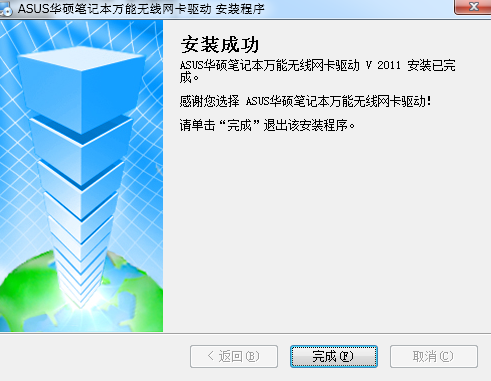
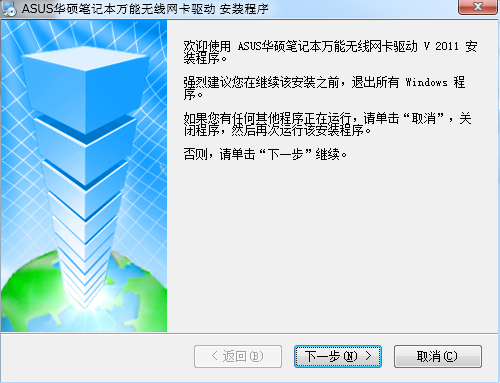
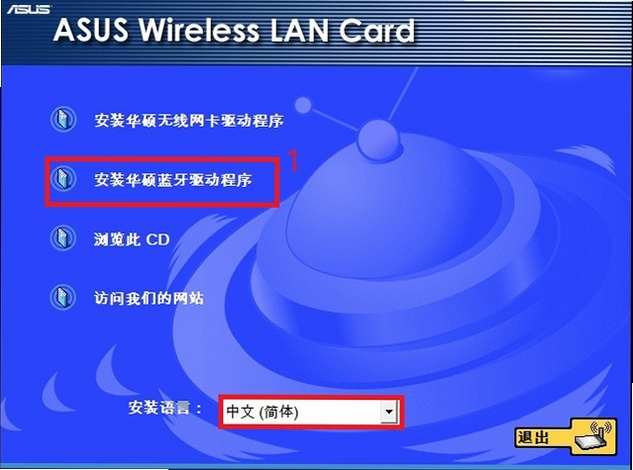
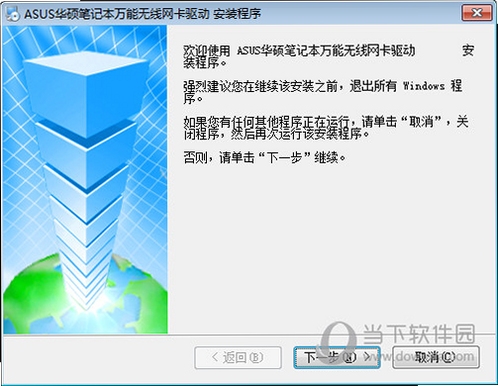
安装过程非常简单:首先下载驱动安装包,然后双击运行,按照提示点击“下一步”即可。安装包会引导您完成驱动解压、安装、系统配置等步骤,全程约需3-5分钟。安装完成后,系统会提示重启计算机,重启后无线网卡即可正常工作。若您使用的是Win10或Win11系统,系统可能会在驱动安装后自动更新一次,届时请保持网络畅通,让系统完成更新即可。
华硕笔记本万能无线网卡驱动的安全性主要取决于下载来源。建议优先从腾讯软件中心等正规平台下载,这些平台会对软件进行安全检测,确保不包含恶意插件或病毒。安装时也可使用杀毒软件进行扫描,确认安全后再运行。正规渠道下载的驱动工具均通过数字签名认证,可放心使用。
根据大量用户反馈,华硕笔记本在重装系统后,使用万能网卡驱动可以快速解决上网问题,尤其是在没有其他设备辅助下载驱动的情况下,这款工具的优势十分明显。建议在安装前关闭杀毒软件,安装后重启电脑,并定期检查驱动更新,以保持无线网络的最佳性能。如果遇到驱动安装后无线网络不稳定,可以尝试在设备管理器中更新驱动或回滚到上一版本。







 Windows 10
 万能商品销售管理系统v最新版 精准销售管理工具
万能商品销售管理系统是一款面向中小零售商户的进销存管理软件,覆盖商品建档、销售开单、库存盘点、会员营销及多门店数据同步等功能。软件界面简洁、上手快,支
 万能遥控器云控V1.0.1 智能遥控管理
万能遥控器云控是一款集红外遥控与云端管理于一体的智能遥控工具,支持电视、空调、机顶盒等数千品牌家电,无需额外硬件即可快速配对。软件提供海量码库、云端备
 万能坐标转换v7.2.8 专业坐标互转工具
万能坐标转换是一款专业实用的坐标系统转换工具,支持北京54、西安80、CGCS2000、WGS84等坐标系互转,提供经纬度与平面坐标批量转换、格式互转、参数计算等功能,
 Easy Notes简易笔记2.4.1 轻量高效笔记管理工具
Easy Notes是一款轻量高效的笔记管理工具,支持多端云同步、智能标签分类、全局搜索、Markdown编辑与深色模式。界面简洁,操作流畅,适用于记录灵感、管理待办、
 驱动总裁万能网卡离线版官方下载v2.20.0.8 重装系统断网网卡驱动急救工具663.0M
 HPColorLaserJetCP1025驱动最新版下载惠普CP1025彩色激光打印机完整驱动包v4.0 电脑版316.5M
 hplaserjetpromfpm226dn驱动官方下载惠普M226dn激光一体机完整驱动包v15.0.22051.490 桌面版124.9M
 小米电脑管家官方下载v4.5.0.2025小米电脑管理软件16.5M
 hplaserjetpro400m401d驱动pc端v15.0.15190.1271惠普M401d打印机官方完整驱动82.5M
 hplaserjetprom403d驱动官方版v16.0.19134.668惠普M403d激光打印机完整驱动75.6M
 hplaserjet1010驱动驱动官方下载惠普1010激光打印机完整驱动包v3.0 官方版55.2M
 驱动总裁下载v2.17.0.1万能网卡版离线驱动工具26.3M
 驱动精灵电脑版本下载官方v1611.1000.9.70.0.249最新版106.0M
 紫罗兰工具箱官方下载安装免费版v2.0.1电脑版6M
声明:289手游网为非盈利性网站 不接受任何赞助和广告
Copyright 2012-2026 289.com ALL Rights Reserved. 289手游网 版权所有 版权投诉请发邮件到tousu289@163.com,我们会尽快处理
















 大小: 37.8M
 天天富翁电脑版PC电脑版
 天天飞车电脑版PC电脑版
 豌豆荚PC电脑版
 重返卧榻PC电脑版