
SkyDrive 作为一款经典的云端存储服务,早已成为众多用户跨设备管理文件的首选工具。它深度集成了微软生态体系,为用户提供了安全、稳定的网络硬盘空间。无论是日常办公中的文档协作,还是个人生活中的照片备份,SkyDrive 都能凭借其出色的同步能力和智能化的文件管理逻辑,让数据访问变得前所未有的简单高效。其简洁直观的界面设计,配合强大的后台运算支持,确保用户在任何场景下都能快速上传、下载和分享文件,真正实现数据的无缝流转与自由掌控。
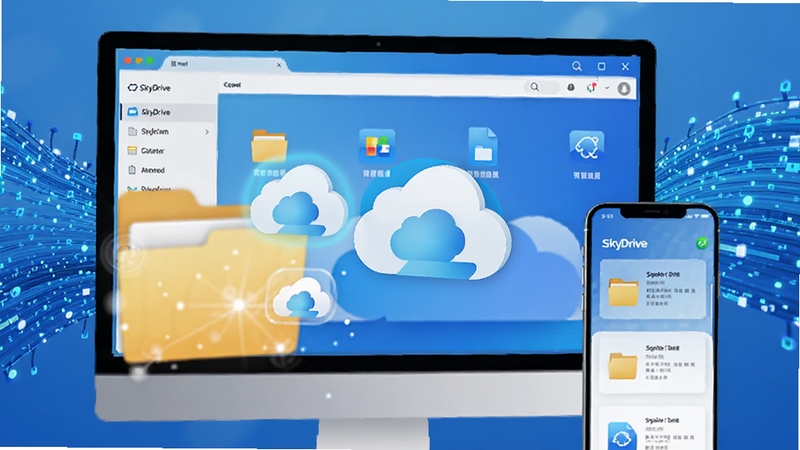
SkyDrive 采用了先进的增量同步技术,能够精准识别文件变更并仅上传差异部分,大幅提升同步速度并节省网络带宽。无论是在电脑端修改的文档,还是在移动端拍摄的照片,都能在数秒内自动更新至云端,确保所有设备上的文件版本始终保持一致,彻底告别手动传输的繁琐与遗漏。
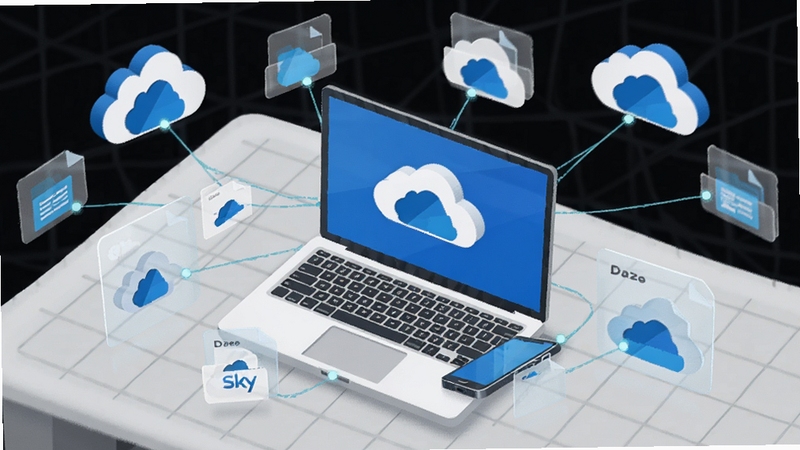
针对用户误删或误改文件的痛点,SkyDrive 内置了强大的版本历史功能。系统会自动保存文件的历史版本,用户可随时在网页端或客户端查看并还原至任意时间点的旧版文件。这一功能如同为数据安全上了一道保险,尤其适合需要频繁协作和审阅的团队项目,能有效规避因人为失误造成的不可逆损失。
在文件分享方面,SkyDrive 提供了极为细致的权限控制选项。用户不仅可以选择仅查看或可编辑的访问级别,还能为分享链接设置有效期和访问密码。对于企业用户而言,还可以通过管理后台统一管控内部文件的外发策略,确保敏感信息只在授权范围内流转,兼顾了协作的便利性与合规的安全要求。
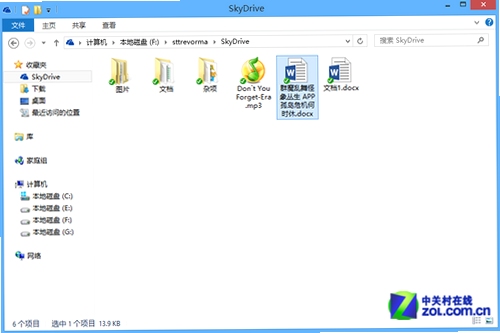
SkyDrive 客户端覆盖了Windows、macOS、iOS、Android 以及网页端在内的几乎所有主流平台。各平台客户端在保持核心功能一致的基础上,针对不同设备的操作习惯进行了专属优化。例如在移动端支持指纹/面容ID加密开启应用,而在PC端则深度集成系统右键菜单,让文件的上传与分享操作触手可及。
作为微软生态的重要一环,SkyDrive 与 Office 系列应用深度融合。用户可直接在云端打开并编辑 Office 文档,多人可同时在线协作,所有修改痕迹均被实时记录。评论区的@提及功能还能直接通知协作成员,极大精简了沟通过程,让团队协作不再受限于时间和地点,显著提升办公效率。
| 软件名称 | 核心优势 | 用户评分 |
|---|---|---|
| OneDrive | 系统集成度高,办公场景无缝衔接 | ★★★★★ |
| 百度网盘 | 国内用户基数大,分享资源丰富 | ★★★★☆ |
| 阿里云盘 | 下载不限速,体验流畅 | ★★★★★ |
| Google Drive | 海外协作常用,谷歌系服务整合好 | ★★★★☆ |
| iCloud | 苹果设备间同步最佳,数据安全高 | ★★★★☆ |
| 腾讯微云 | 与QQ微信联动紧密,传文件方便 | ★★★★☆ |
| 天翼云盘 | 运营商网络下传输速度快 | ★★★☆☆ |
| 华为云空间 | 华为设备用户数据备份首选 | ★★★★☆ |
在挑选云存储服务时,首要考量因素是生态兼容性。如果你日常主要使用Windows系统与Office套件,那么SkyDrive无疑是最佳拍档,它与系统的文件管理器深度集成,使用体验最为顺滑。而若你身处苹果生态圈,则iCloud的跨设备同步体验更胜一筹。此外,还需关注免费存储额度与后续扩容费用,根据个人或团队的数据量级估算成本。
对于国内用户而言,访问速度与稳定性也是核心指标。部分国际云盘服务在国内的访问速度可能受限,此时选择百度网盘、阿里云盘等国内服务商能获得更稳定的连接体验。建议用户根据自身网络环境与主要使用场景,综合评估功能、价格与便利性,选出最贴合个人需求的云端之家。
SkyDrive 是微软云存储服务的旧称,早期版本使用该名称。后来由于商标纠纷,微软将SkyDrive正式更名为 OneDrive。因此,你现在看到的SkyDrive相关下载资源,绝大多数是OneDrive的历史版本或特定地区的称谓。两者在核心功能与账号体系上是一脉相承的,如果你使用的是新版本客户端,界面显示的名称通常为OneDrive。
遇到无法连接服务器的问题,首先请检查系统网络代理设置,尝试关闭代理或更换网络环境。其次,以管理员身份运行命令提示符,输入 "netsh winsock reset" 重置网络协议栈后重启电脑。若问题持续,可进入“设置-账户-注销”后重新登录,并确保系统时间为自动同步状态,时间偏差过大也会导致认证失败。





 OneDrive官方app安卓版v6.35手机版
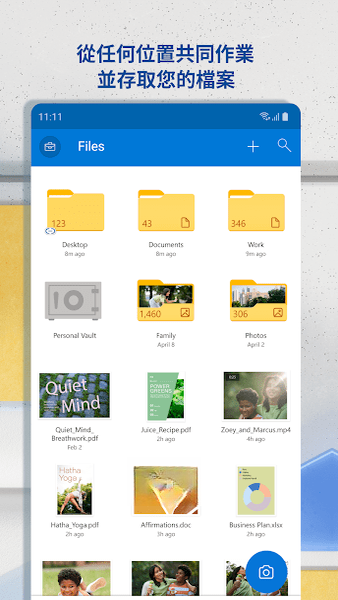
skydrive官方app安卓版是非常不错的手机云盘app,由微软所打造的,大家在这里能够存储自己所需要的东西,在这里支持在云盘里面进行保存,可以进行群组共享,全方
 铁牛NAS1.0.35 私有云存储管理
铁牛NAS是一款功能强大的私有云存储管理工具,支持手机相册、视频、文档自动备份,多设备远程访问,智能文件分类,家庭共享空间,采用AES-256加密技术保障数据安
 同步盘v3.2.8 文件同步备份
同步盘是一款专业高效的文件云端同步工具,支持多设备实时同步、历史版本管理、无缝协作共享与安全加密传输。适用于办公文档、设计素材、个人照片等数据的备份与
 同步盘v3.2.5 文件自动同步
同步盘官方正版下载,提供跨设备文件自动同步与备份功能。支持多端无缝协作、历史版本回溯、智能冲突处理,采用SSL加密传输保障数据安全。适用于办公文档、照片视
 豆包电脑版官方下载免费v2.9.7官方版6.8M
 CAD2022精简版官方下载v2022.1.3绿色免激活版483.5M
 Adobe Acrobat Pro DC 2025中文破解版2025.001.20432 2026电脑版725M
 CAD2023Autodesk AutoCAD 2023破解版2026中文破解版64位2.34G
 中望cad2026专业版破解版v2026 专业版 中文版547.8M
 Autodesk AutoCAD2024中文版附激活补丁v2024 1.2 2026中文破解版2.34G
 Autodesk AutoCAD 2027中文破解版v2027.1.0 2026电脑版3.05G
 豆包下载官方正版v2.9.7免费最新版6.8M
 WorkBuddy电脑版官方下载免费v4.22.4.27198117永久免费官方版220.1M
 豆包电脑版下载官方正版v2.9.7免费官方版6.8M
声明:289手游网为非盈利性网站 不接受任何赞助和广告
Copyright 2012-2026 289.com ALL Rights Reserved. 289手游网 版权所有 版权投诉请发邮件到tousu289@163.com,我们会尽快处理














 大小: 8.4M
 天天飞车电脑版PC电脑版
 天天富翁电脑版PC电脑版
 豌豆荚PC电脑版
 重返卧榻PC电脑版