
TSC TTP-244 Plus是一款广泛应用于物流、零售、制造等行业的工业级条码标签打印机,凭借其稳定的性能和出色的耐用性,成为众多企业日常打印作业的得力助手。本次为您带来的是其官方配套的驱动程序,旨在确保打印机与电脑之间实现高效、稳定的数据传输,充分发挥设备的高速打印与精准定位优势。通过安装本驱动,您可以轻松管理标签纸与碳带,实现批量打印、序列号生成等复杂操作,大幅提升工作效率。
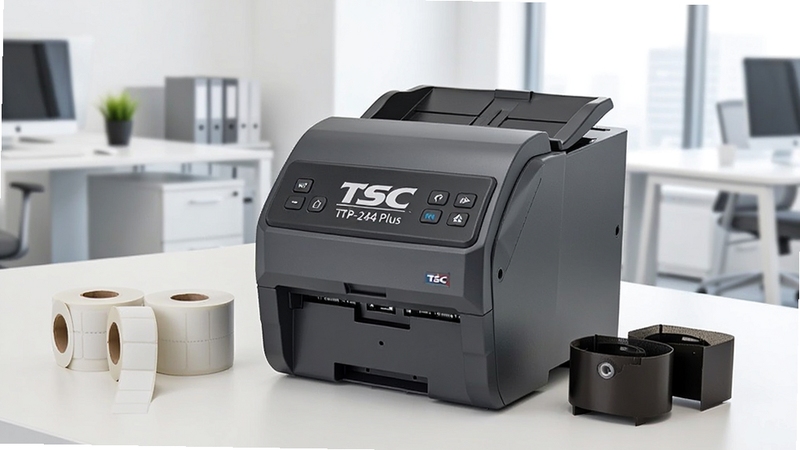
TSC TTP-244 Plus驱动内置精准的打印指令解析引擎,能够完美兼容TSPL与EPL编程语言,确保每一条标签内容都能以203dpi的分辨率清晰呈现。无论是复杂的条码、精细的汉字还是小号字体,都能实现边缘锐利、扫描无忧的打印效果,满足行业对标签品质的严苛要求。
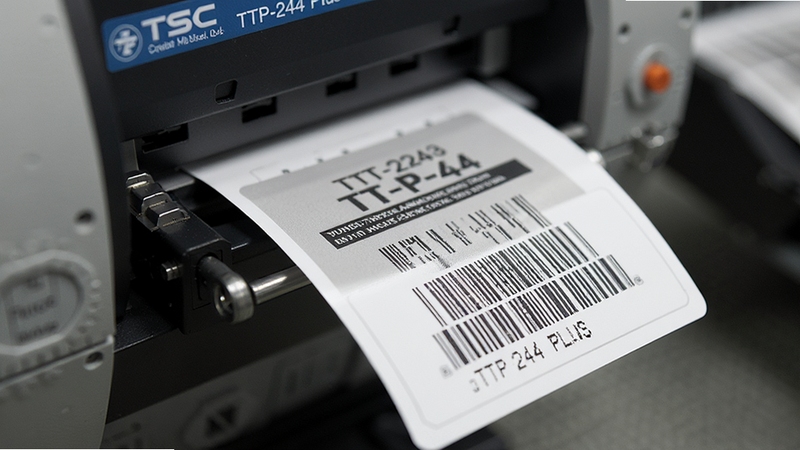
驱动程序提供了直观的介质校准向导,可自动检测标签纸的间隙、黑标位置以及碳带类型。即使是新手用户,也能在向导提示下轻松完成纸张与碳带的匹配设置,有效避免打印偏移、空白或双张等问题,减少材料浪费,保障连续作业的稳定性。
安装驱动后,电脑端可实时显示打印机的运行状态,包括打印头温度、碳带余量、标签纸剩余等关键信息。一旦出现异常,系统会主动弹出提示,帮助您第一时间排除故障,避免因设备停机造成的业务中断,实现高效的预防性维护。
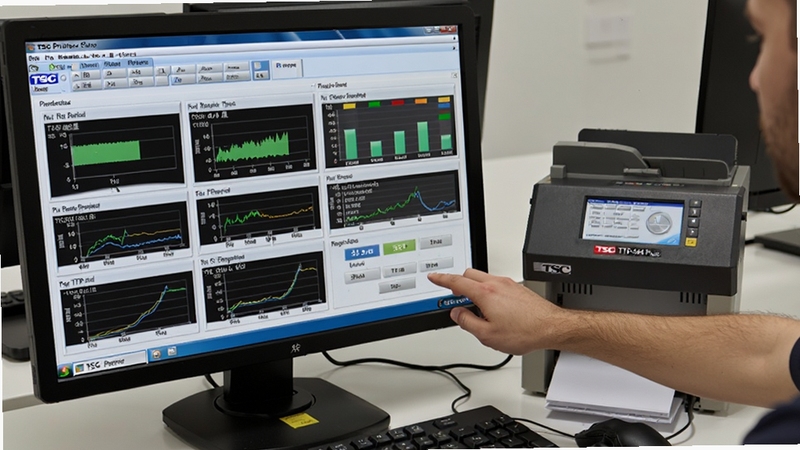
驱动支持丰富的打印参数调节选项,包括打印速度(最高可达每秒4英寸)、打印浓度、标签尺寸自定义、撕纸位置微调等。用户可根据实际使用的介质特性,精细调整每一项参数,从而获得最佳的打印效果与打印头使用寿命,降低长期运营成本。
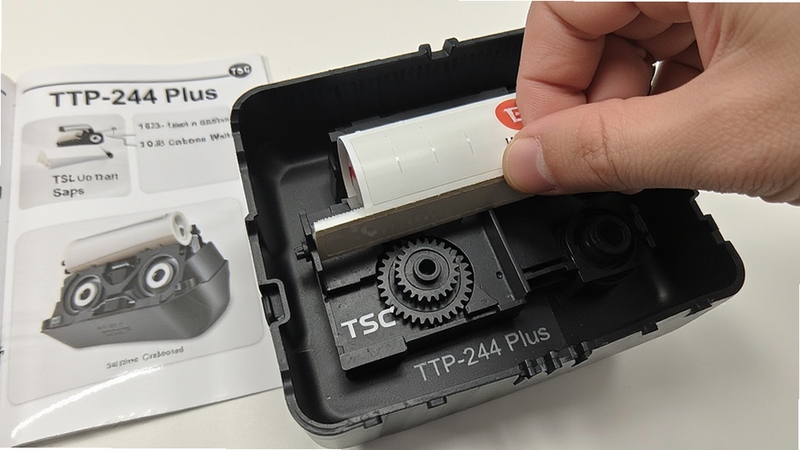
作为一款热敏/热转印两用打印机,TSC TTP-244 Plus的打印头寿命与日常保养密切相关。建议用户每打印完一卷碳带后,用专用的打印头清洁笔轻轻擦拭打印头表面的碳粉残留。在耗材选择上,请务必使用正规渠道的标签纸和碳带,劣质介质不仅影响打印效果,还可能加剧打印头磨损。对于需要长期保存的标签,应选择树脂基碳带,而一般仓储物流场景使用蜡基碳带即可满足需求。
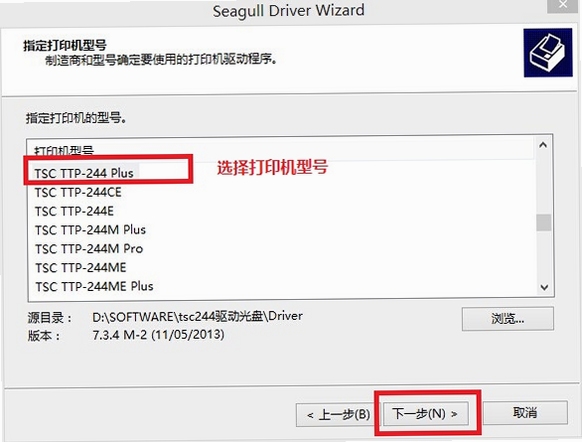
如果在安装驱动过程中遇到“驱动未签名”或“安装失败”的提示,首先请确认您下载的驱动版本是否与操作系统完全兼容。Windows 10及以上系统可能需要禁用驱动程序强制签名,具体操作方法为:重启电脑时按F8进入高级启动选项,选择“禁用驱动程序强制签名”后再次安装。此外,请确保以管理员身份运行安装程序,并暂时卸载其他品牌的打印机驱动,避免冲突。
亮红灯通常表示打印机检测到异常状态,最常见的原因是标签纸间隙未被正确识别。请打开打印机上盖,检查标签纸是否穿过传感器,并使用驱动或打印机面板上的“暂停”键进行自动校准。如果问题依旧,请检查碳带是否安装到位,或者打印头是否因过热而触发保护机制,关机冷却片刻后重新启动即可。
打印偏移多是由于标签纸尺寸设置与实际不符,或传感器位置不当造成。在驱动打印首选项中,重新测量标签纸的实际宽度和高度,并精确填入。同时,检查打印机内部左侧的介质导纸器是否紧贴标签纸边缘,避免纸卷晃动。完成调整后,建议执行一次“介质校准”操作,打印机将自动记忆新参数。







 Poco_X7_Pro
 优图条码标签打印软件v8.2.5 标签设计打印工具
优图条码标签打印软件是一款专业的标签设计与批量打印工具,支持一维条码、二维码、产品价签等多种类型,内置海量模板,适配主流打印机,操作简单易上手,可有效
 Label mx通用条码标签设计系统V8.6.2 条码标签设计
Label mx通用条码标签设计系统是一款功能强大的条码标签制作软件,支持上百种条码码制、可视化排版、批量打印及数据库连接,适用于Windows平台,广泛用于物流、制
 SolveigMM Video Splitterv8.2 视频无损剪切工具
SolveigMM Video Splitter 是一款专业视频无损分割工具,支持 MP4、AVI、MPEG 等多种格式,帧级精确切割不损失画质,操作简单易上手,适用于 Windows 电脑,是视
 QTTabBarv1.4.5 多标签资源管理器增强
QTTabBar 下载,为Windows文件资源管理器带来革命性的多标签页浏览体验。支持文件夹群组、文件预览、鼠标手势深度自定义,高效整合窗口,显著提升文件管理效率。
 豆包电脑版官方下载免费v2.9.7官方版6.8M
 CAD2022精简版官方下载v2022.1.3绿色免激活版483.5M
 Adobe Acrobat Pro DC 2025中文破解版2025.001.20432 2026电脑版725M
 CAD2023Autodesk AutoCAD 2023破解版2026中文破解版64位2.34G
 中望cad2026专业版破解版v2026 专业版 中文版547.8M
 Autodesk AutoCAD2024中文版附激活补丁v2024 1.2 2026中文破解版2.34G
 Autodesk AutoCAD 2027中文破解版v2027.1.0 2026电脑版3.05G
 豆包下载官方正版v2.9.7免费最新版6.8M
 WorkBuddy电脑版官方下载免费v4.22.4.27198117永久免费官方版220.1M
 豆包电脑版下载官方正版v2.9.7免费官方版6.8M
声明:289手游网为非盈利性网站 不接受任何赞助和广告
Copyright 2012-2026 289.com ALL Rights Reserved. 289手游网 版权所有 版权投诉请发邮件到tousu289@163.com,我们会尽快处理













 大小: 58.2M
 天天飞车电脑版PC电脑版
 天天富翁电脑版PC电脑版
 豌豆荚PC电脑版
 重返卧榻PC电脑版