
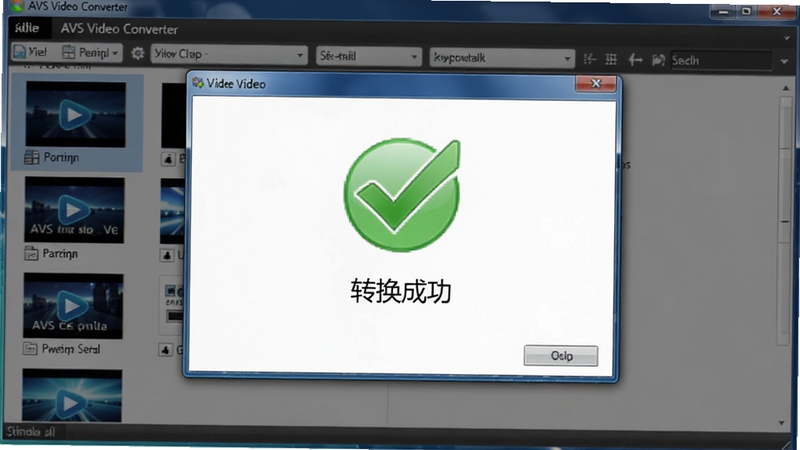
AVS Video Converter是一款功能全面且操作直观的视频格式转换工具,由AVS4YOU公司官方出品。它致力于帮助用户轻松应对各种视频格式之间的转换需求,无论是常见的MP4、AVI、MKV,还是适配移动设备的特定格式,都能高效处理。软件内置了丰富的预设方案,并支持对输出参数进行细致调整,让您能在不同设备上获得理想的播放体验。其稳定的转换性能和清晰的界面布局,使得视频处理不再复杂,非常适合有日常转换需求的普通用户与入门级剪辑爱好者。
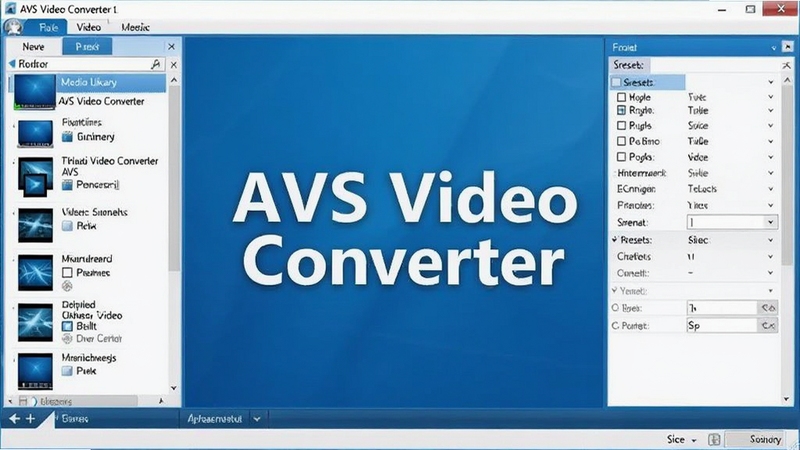
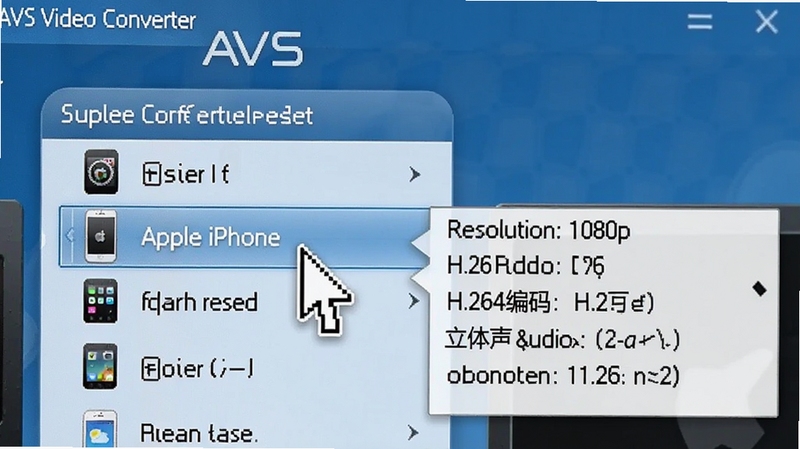
AVS Video Converter内置了庞大的编解码器库,几乎覆盖了市面上所有主流的视频与音频格式。无论是高清的H.264、HEVC,还是老旧的MPEG、WMV,它都能顺畅读取并进行转换。更贴心的是,软件为众多流行设备,如iPhone、iPad、安卓手机、游戏主机等,提供了专门的输出预设。您只需选择目标设备,软件便会自动匹配最佳的分辨率、码率和编码格式,大大简化了手动配置的繁琐过程,让转换任务变得十分省心。
该软件采用了先进的视频处理引擎,在保证转换速度的同时,也兼顾了输出画质。它支持硬件加速技术,能够充分利用您的显卡性能,将转换时间大幅缩短。即便是处理大体积的4K视频,也能保持流畅的转换进程。同时,软件在转换过程中对视频流进行优化处理,最大程度减少画质损失,确保输出的视频画面清晰、色彩自然,满足您对高质量视频文件的追求。
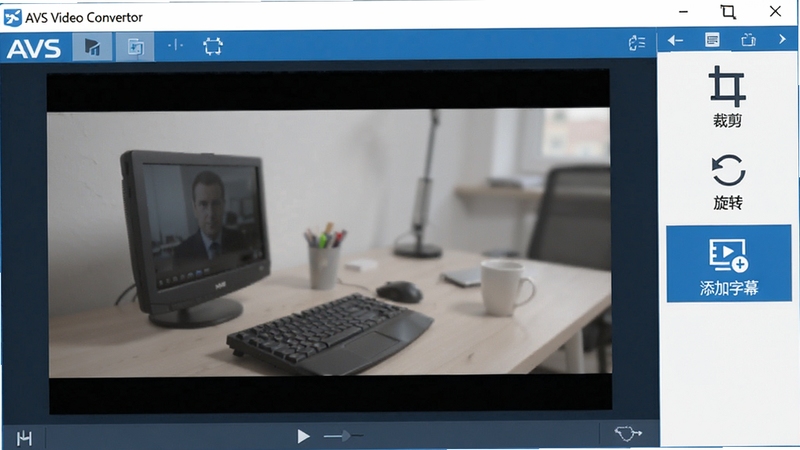
除了基础的转换功能,AVS Video Converter还附带了一些实用的视频编辑工具。您可以在转换前对视频进行简单处理,例如裁剪画面尺寸、旋转视频方向、调整视频亮度/对比度/饱和度,以及为视频添加字幕文件。这些内置的编辑选项,让您无需额外安装其他软件,就能快速修正一些拍摄时的小问题,或对视频进行个性化微调,一步到位地完成从预处理到输出的整个流程。
软件还特别提供了DVD视频的转换与翻录支持。您可以将DVD光盘中的视频内容直接导入并转换为其他数字格式,方便在电脑或移动设备上随时观看。同时,AVS Video Converter也支持将转换后的视频直接传输到连接的移动设备上,省去了手动拷贝的步骤。这一功能对于拥有大量DVD收藏或经常需要在不同设备间同步视频的用户来说,无疑是非常便捷的。
| 软件名称 | 核心优势 | 用户评分 |
|---|---|---|
| 格式工厂 | 免费全面,功能丰富 | ★★★★★ |
| HandBrake | 开源免费,专业强大 | ★★★★☆ |
| Any Video Converter | 支持4K,操作简单 | ★★★★☆ |
| Fox Video Converter | 批量转换,速度快 | ★★★★☆ |
| 万兴优转 | 界面精美,功能多样 | ★★★★☆ |
在利用AVS Video Converter进行转换时,理解几个关键参数将有助于您获得更理想的输出效果。其中,分辨率决定了视频画面的清晰度,码率则直接影响画面的细节丰富程度与文件大小。通常,较高的码率意味着更好的画质,但也会带来更大的文件体积。若您追求在有限存储空间下保持较好的观看体验,建议在“高级设置”中,将视频码率控制在8-12 Mbps(对于1080p视频),并采用H.264或更新的编码格式。同时,音频码率设定在192-320 kbps之间,即可满足绝大多数人的听觉需求。对于上传网络平台的视频,可依据平台建议的码率标准进行微调,避免因码率过高而被二次压缩导致画质损失。
完全不会。AVS Video Converter在进行任何转换操作时,都是基于源视频文件生成一个新的独立文件,不会对原始文件进行任何修改或覆盖。您可以放心地保留原始视频,即使对转换结果不满意,也可以随时重新调整参数再次转换。这一点对于珍贵或不可再生的视频素材来说尤为重要。
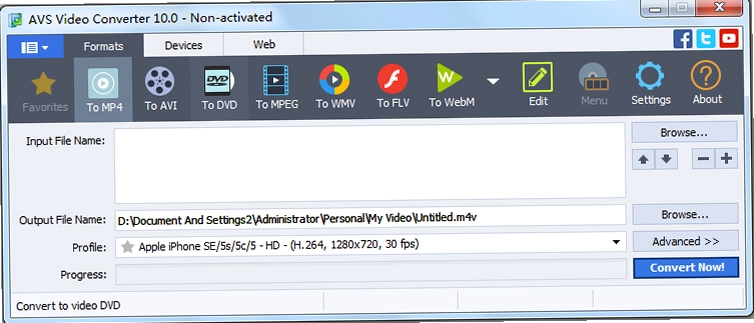
操作非常简单。导入视频后,在“输出格式”区域点击“设备”选项卡,从左侧列表中选择您的手机品牌(如华为、小米、三星等),软件会自动检测并显示出该品牌下常见机型的预设方案。您只需选择对应的机型,软件便会自动设定好最佳的视频分辨率、编码格式和音频参数,确保转换后的视频能在您的手机上流畅播放、完美适配屏幕。若列表中未找到您的机型,也可以选择通用的“安卓手机”或“苹果手机”预设,效果同样出色。
此外,对于希望将视频用于视频编辑软件(如Adobe Premiere Pro,简称Pr)的用户,选择输出为“编辑用”格式,例如Apple ProRes或高码率的MP4,可以保证剪辑过程中的流畅与画质无损。而针对某些老款MP4播放器或车载影音系统,选择MPEG-2或DivX等兼容性更强的编码格式,则能避免有画无声或无法播放的尴尬情况。







 OnePlus_15R
 视频转换大师v{package_version_name} 全能视频格式转换工具
视频转换大师是一款功能强大的免费视频格式转换工具,支持数百种格式互转、批量处理、高速转换、视频编辑与设备预设,适用于Windows和安卓平台,安全无广告,是日
 视频转换快手v6.5.2 一键格式转换
视频转换快手是一款功能强大的视频格式转换工具,支持全格式互转、智能压缩、专属快手视频适配,操作简单,转换速度快。适用于Windows和手机端,帮助用户轻松将视
 视频转换器视频压缩永久免vip专业版v3.5.9最新版
视频转换器永久免vip专业版是一款十分好用的视频格式转换器,用户可以通过视频转换器永久免vip专业版一键进行视频、音频的格式转换,转换之后视频的品质丝毫不会
 视频转换压缩直装破解版1.0.2安卓版视频转换压缩工具
视频直转破解版是一款非常强大的视频格式转发工具,支持多种格式转换,视频转换压缩支持将视频转换成为音频,将喜欢的MV制作成专属铃声,操作简单效果强大。视频
 动漫共和国官方正版下载电脑版v1.4.4无广告纯净版27.1M
 Photoshop 2026完整破解版v26.0 2026中文直装版5.69G
 Adobe Illustrator 2025中文破解版v28.5 2026中文直装破解版3.30G
 Adobe Photoshop 2021中文破解版v22.4.3 2026电脑版2.43G
 洛雪音乐电脑版开源纯净音乐播放器免费下载v2.12.2 最新版102.1M
 Adobe Photoshop2024绿色免安装版本v25.12 2026中文直装版2.78G
 洛雪音乐官方pc版下载v2.12.2免费听歌神器47.2M
 capcut剪映电脑版免费下载v8.7.0国际版中文最新版2.5M
 Photoshop绿色精简版下载v23.1.1中文免费版1.63G
 ACDSee 2026中文破解版v2026.0.0 2026中文破解版612.1M
声明:289手游网为非盈利性网站 不接受任何赞助和广告
Copyright 2012-2026 289.com ALL Rights Reserved. 289手游网 版权所有 版权投诉请发邮件到tousu289@163.com,我们会尽快处理
















 大小: 4.5M
 天天富翁电脑版PC电脑版
 天天飞车电脑版PC电脑版
 豌豆荚PC电脑版
 重返卧榻PC电脑版