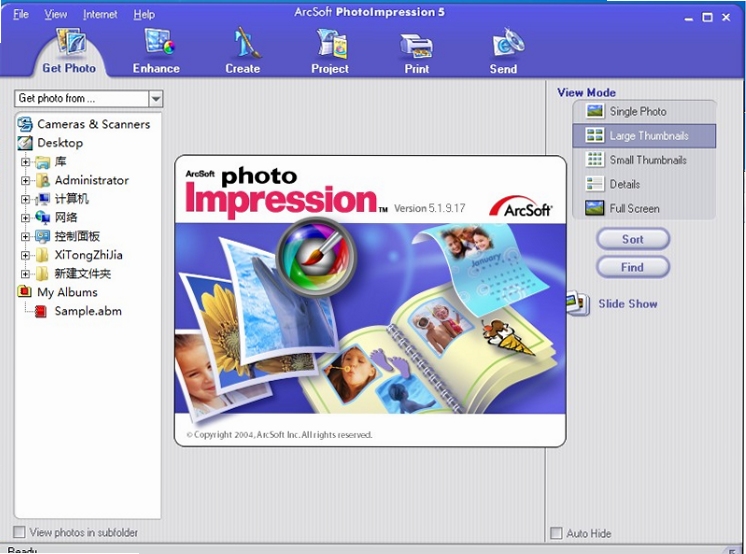
PhotoImpression是一款功能全面且操作直观的照片编辑与设计软件,旨在帮助普通用户轻松完成从照片管理、基础修图到创意合成的一系列操作。软件内置了丰富的模板、特效和智能修复工具,即使没有任何设计经验,也能快速制作出专业级的贺卡、相册和社交媒体图片。其界面布局清晰,功能模块划分明确,让照片处理变得像搭积木一样简单有趣。
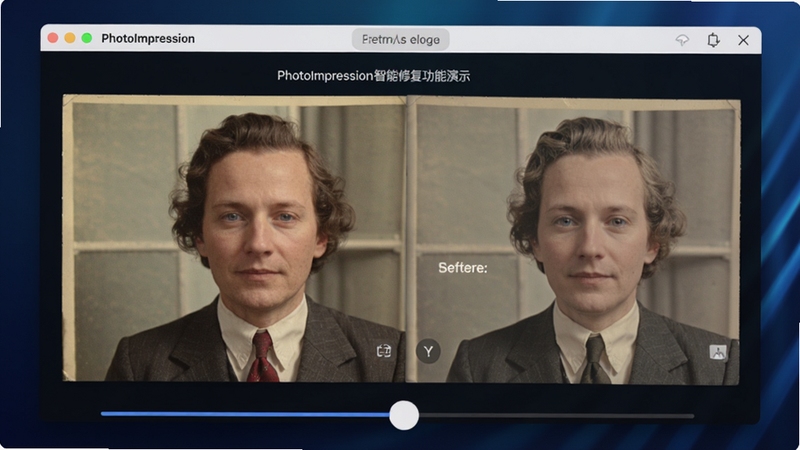
PhotoImpression内置了先进的智能算法,可以自动分析照片的曝光、色彩和清晰度,通过单次点击即可完成整体画质的提升。对于老照片中的划痕、噪点或红眼等问题,软件提供了专门的修复工具,能够精准识别并去除瑕疵,让珍贵的回忆焕然一新。此外,智能补光功能可以有效改善逆光或昏暗环境下拍摄的照片,使人物和景物细节更加清晰自然。
软件内置了数千款精心设计的模板,涵盖节日贺卡、邀请函、日历、相册封面等多种类别。用户只需将照片拖拽至模板中,即可自动生成精美设计。同时,超过200种艺术滤镜和特效,包括油画、水彩、素描、马赛克等风格,可以一键为照片赋予独特的艺术气质。文字工具也经过了强化,支持多种艺术字体和动态文字效果,方便用户添加标题或水印。
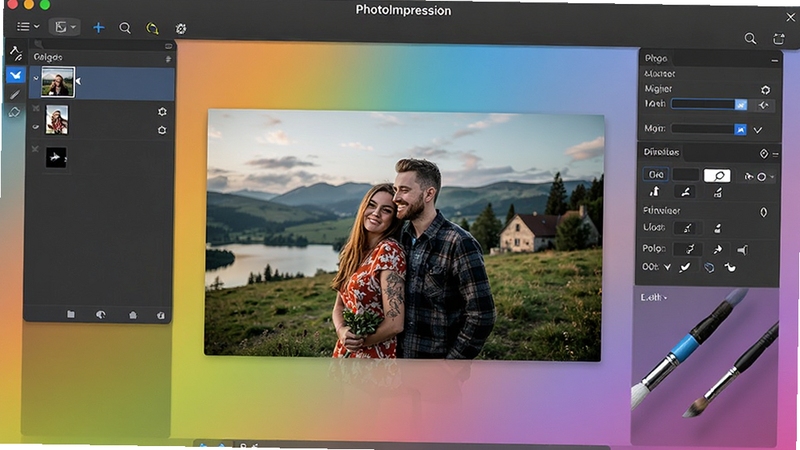
PhotoImpression提供了完整的图层系统,支持多图层叠加、混合模式调整和蒙版编辑。用户可以通过抠图工具快速分离前景与背景,将人物或物体无缝合成到全新的场景中。软件还支持调整图层透明度、添加阴影和光晕效果,让合成作品更加真实自然。对于需要精细控制的用户,局部画笔工具可以对特定区域进行颜色和明暗的微调,实现专业级的局部修饰。
面对大量照片,PhotoImpression支持批量重命名、格式转换、尺寸调整和添加水印等操作,极大提升了工作效率。处理完成的图片可以直接导出为JPEG、PNG、TIFF等常见格式,并支持一键分享至社交平台或通过电子邮件发送。软件还提供了幻灯片演示功能,可以将多张照片配上音乐和转场效果,制作成动态视频短片,方便在家庭聚会或商务展示中播放。
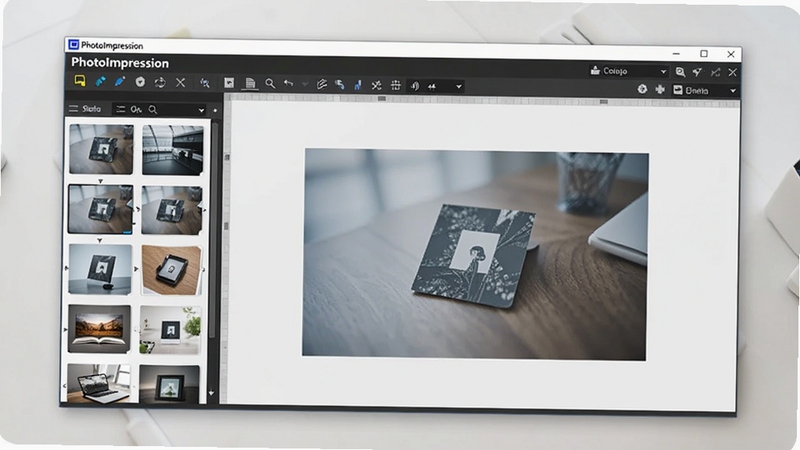
界面设计遵循了微软Windows系统的交互规范,菜单栏、工具栏和素材库布局合理,所有功能按钮都有清晰的图标和文字提示。对于新手用户,软件提供了向导式的操作流程和详细的帮助文档,每一步都有提示。同时,支持快捷键操作,方便熟练用户快速调出常用工具,提升编辑效率。
在数字时代,照片不仅是记录生活的载体,更是表达创意和沟通情感的工具。PhotoImpression凭借其丰富的模板和简易的操作,让非专业用户也能轻松创作出具有个人风格的作品。无论是制作节日电子贺卡、设计社交媒体宣传图,还是整理家庭相册,它都能提供高效且令人满意的解决方案。与专业级软件相比,它降低了学习门槛,但功能深度足以满足大部分日常编辑需求,是家庭用户和办公文员的理想选择。
首先,从腾讯软件中心或官方网站下载PhotoImpression安装包,双击运行,按照向导提示同意许可协议,选择安装目录,点击“安装”按钮,等待进度条完成,最后点击“完成”即可。安装过程中建议关闭杀毒软件,避免误报导致安装失败。
打开软件,点击“新建”选择贺卡模板,然后在左侧素材库中挑选边框、装饰物和背景,将您的照片拖入指定区域,双击文字层修改祝福语,最后点击“导出”保存为JPEG格式,即可打印或在线发送。
PhotoImpression是正规商业软件,官方版本无病毒无插件,通过腾讯软件中心等可信渠道下载可以确保安全性。使用时注意不要下载来路不明的破解补丁,以免带来安全风险。

PhotoImpression本身不支持直接编辑RAW原始文件,但您可以通过相机自带的转换软件将RAW转换为TIFF或JPEG后再导入。对于需要专业RAW处理的用户,建议使用Photoshop或Lightroom。
PhotoImpression定位为易用型照片编辑软件,内置大量模板和向导式操作,适合快速制作;而Photoshop是专业级图像处理软件,功能强大但学习曲线陡峭。如果只是日常修图、做贺卡,PhotoImpression更轻便,但如需高级合成和精确调色,Photoshop是更专业的选择。







 Windows 11
 Ulead Photo Express我形我速v8.0 轻松影像编辑
Ulead Photo Express我形我速是一款经典易用的照片编辑与相册制作软件,提供智能修复、海量模板和批量处理功能,适合家庭用户快速美化照片、设计贺卡,支持Windo
 言聪证件宝v1.1.2 证件照制作
言聪证件宝是一款专业的证件照制作工具,支持多尺寸模板、智能抠图、美颜换装等功能,操作简单,全程离线处理,保护隐私安全,适配安卓手机,是您办理证件照的便
 清爽图片编辑v3.2.0 图片美化工具
清爽图片编辑是一款轻量高效的图片处理工具,支持裁剪、滤镜、文字、贴纸、批量处理等核心功能,界面简洁操作流畅,适配Windows及移动端,适合日常美化、办公修图
 PREQUEL官方下载v2.3.0 视频制作特效照片编辑
PREQUEL是一款专业的视频编辑和照片编辑应用,提供复古胶片滤镜、电影级特效、动态字幕等丰富功能,适合社交媒体创作者快速制作高质量视觉内容,支持iOS和Androi
 动漫共和国官方正版下载电脑版v1.4.4无广告纯净版27.1M
 Photoshop 2026完整破解版v26.0 2026中文直装版5.69G
 Adobe Illustrator 2025中文破解版v28.5 2026中文直装破解版3.30G
 Adobe Photoshop 2021中文破解版v22.4.3 2026电脑版2.43G
 洛雪音乐电脑版开源纯净音乐播放器免费下载v2.12.2 最新版102.1M
 Adobe Photoshop2024绿色免安装版本v25.12 2026中文直装版2.78G
 洛雪音乐官方pc版下载v2.12.2免费听歌神器47.2M
 capcut剪映电脑版免费下载v8.7.0国际版中文最新版2.5M
 Photoshop绿色精简版下载v23.1.1中文免费版1.63G
 ACDSee 2026中文破解版v2026.0.0 2026中文破解版612.1M
声明:289手游网为非盈利性网站 不接受任何赞助和广告
Copyright 2012-2026 289.com ALL Rights Reserved. 289手游网 版权所有 版权投诉请发邮件到tousu289@163.com,我们会尽快处理
















 大小: 376.5M
 天天富翁电脑版PC电脑版
 天天飞车电脑版PC电脑版
 豌豆荚PC电脑版
 重返卧榻PC电脑版