

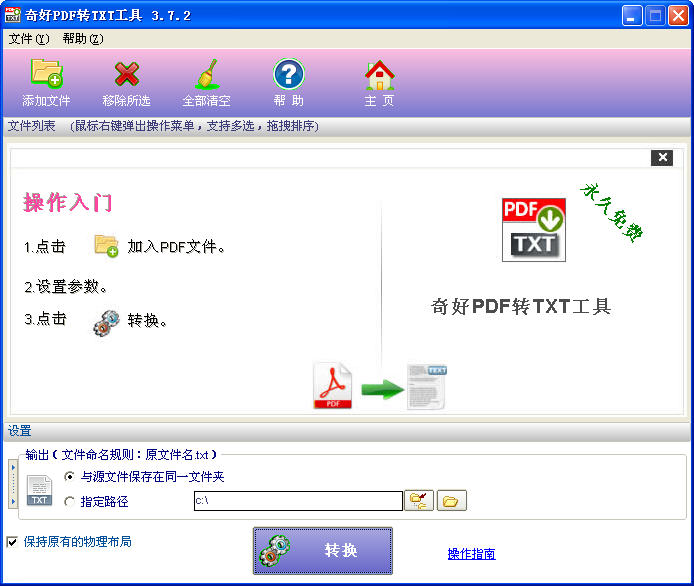
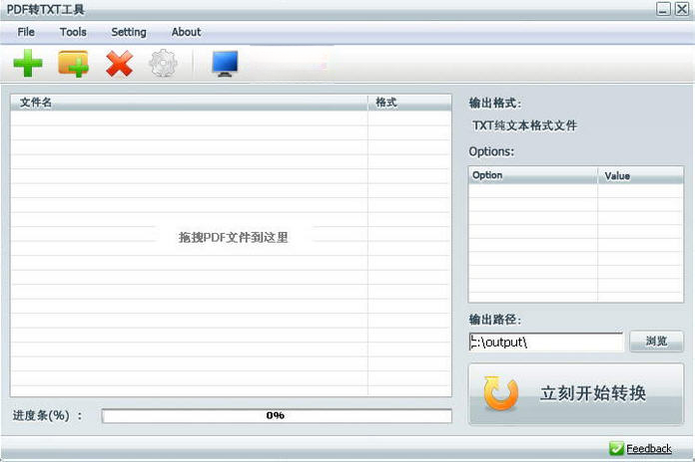
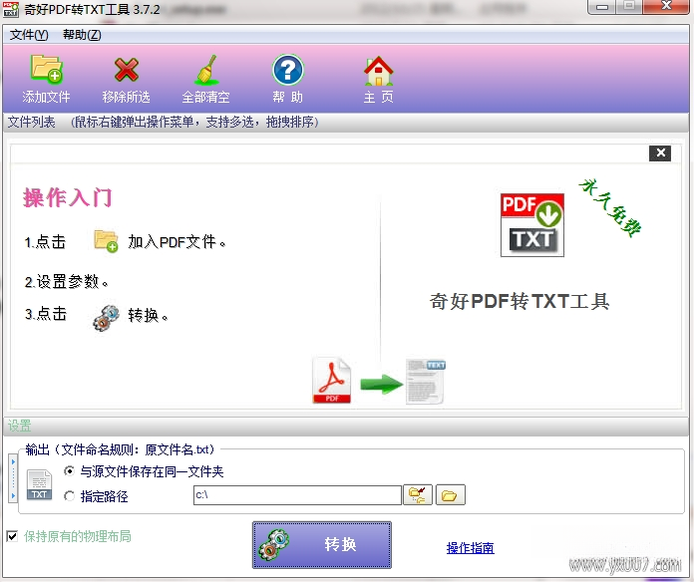
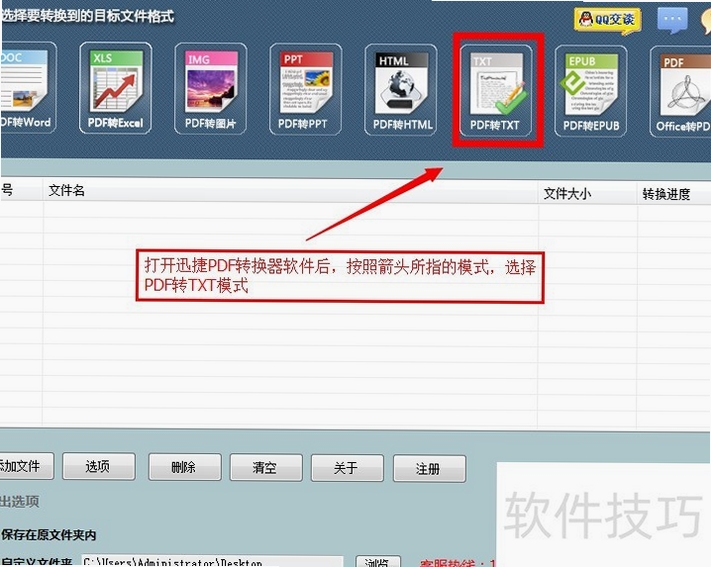
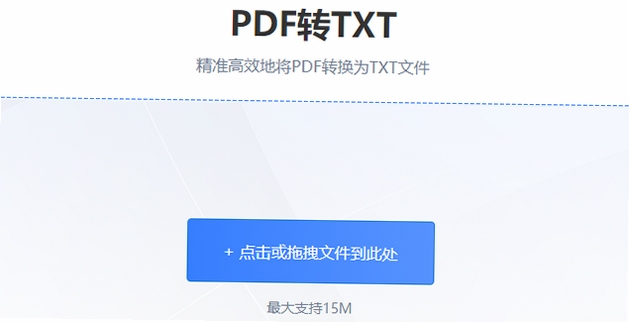
PDF转TXT工具是一款专注于文档格式转换的轻量级效率软件,致力于帮助用户快速、准确地将PDF文件中的文字内容提取并保存为纯文本格式。软件采用先进的解析引擎,能够智能识别文档中的复杂排版与字符编码,确保转换后的文本清晰、完整、易于编辑。无论是学术论文、办公文档还是电子书刊,这款工具都能在数秒内完成转换,极大提升信息整理与再利用的效率,是文字工作者与学生群体的得力助手。
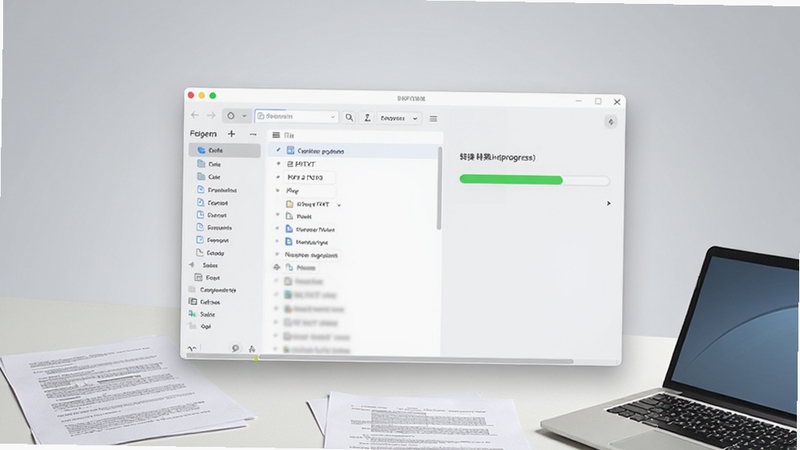
内置强大的OCR光学字符识别模块,即使是扫描件或图片型PDF,也能精准提取其中的文字信息。该功能支持多种主流语言,自动优化字体边缘与背景噪点,大幅提升识别准确率。对于需要处理历史档案或高清扫描文件的用户而言,这一特性无疑是效率倍增器。
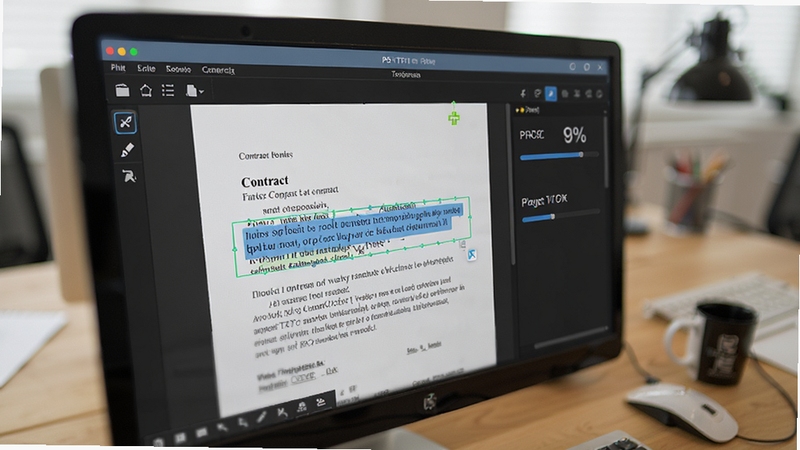
支持一次性拖拽数百个PDF文件进行批量操作,软件会自动按顺序处理并生成对应的TXT文档。任务队列清晰展示每个文件的转换状态,支持暂停、跳过或重新执行单个任务。这一设计极大地减少了重复性劳动,特别适合需要处理大量文献资料的科研人员及档案管理员。
用户可根据实际需求,自由设定转换页码范围,例如仅提取第3页至第8页的内容。同时提供“整本转换”与“自定义分割”两种模式,方便用户按章节或逻辑单元拆分文档。这一功能不仅节省了处理时间,也让输出文件的组织结构更加贴合个人使用习惯。
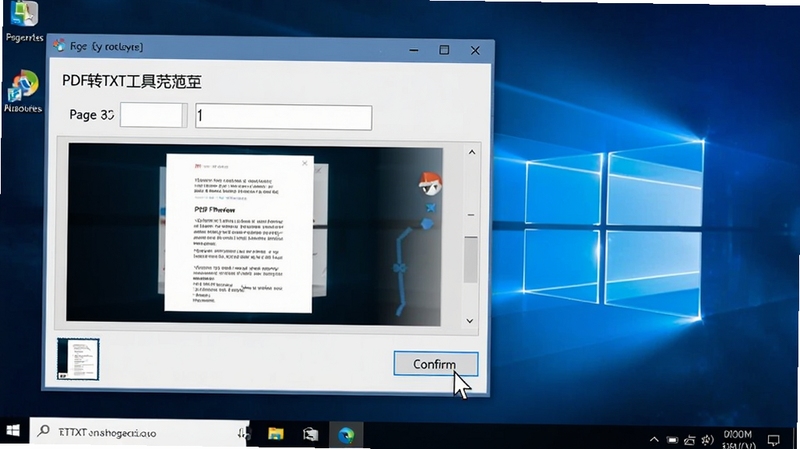
转换生成的TXT文件支持多种字符编码(如UTF-8、ANSI、Unicode),并可根据用户所在的系统区域自动推荐最合适的编码方案。这有效避免了在不同语言环境下打开文件时出现的乱码问题,确保了文档的可移植性与兼容性,让信息交流无障碍。
| 软件名称 | 核心优势 | 推荐指数 |
|---|---|---|
| ABBYY FineReader | 高精度OCR识别 | ★★★★★ |
| Adobe Acrobat Pro | 全能PDF处理 | ★★★★★ |
| WPS PDF | 轻量集成办公 | ★★★★☆ |
| Foxit PDF Editor | 快速启动编辑 | ★★★★☆ |
| Solid Converter PDF | 转换格式丰富 | ★★★★☆ |
在日常办公与学习场景中,PDF格式因其跨平台与不易篡改的特性被广泛使用,但在需要编辑或引用其中文字时,TXT纯文本格式则展现出无可比拟的便利性。将PDF转为TXT,本质上是剥离了版式、图片与字体信息,仅保留最核心的文字内容。这一过程不仅能够显著缩小文件体积,方便存储与传输,更能让用户轻松地将文本导入到各类笔记软件、翻译工具或数据分析程序中进行二次加工。掌握这一转换技能,相当于打通了文档流通的任督二脉,让信息在不同载体间自由流转。
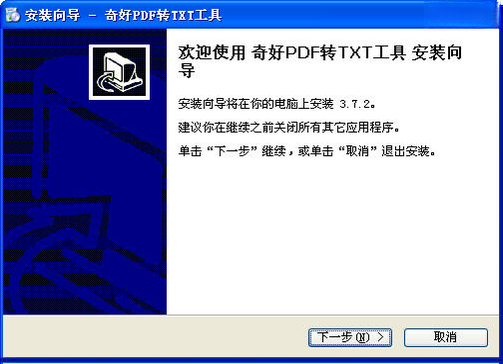
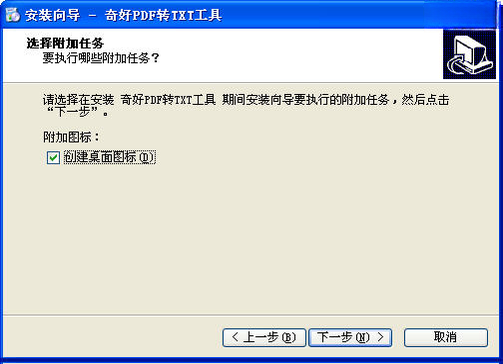
正规渠道下载的PDF转TXT工具通常是安全可靠的。建议优先选择官方网站或如腾讯软件中心这类信誉良好的平台获取安装包。在安装过程中,注意观察是否有捆绑安装的额外软件,并取消勾选不必要的选项。同时,安装完成后使用杀毒软件进行一次快速扫描,即可放心使用。本软件已通过主流安全厂商的严格检测,无任何恶意插件或隐私收集行为,可安心处理您的个人文档。
手机端转换PDF文件同样便捷,但需注意操作系统的差异。对于安卓用户,可在本页面下载安装包后直接安装,首次打开时请授予“存储权限”以便读取和保存文件。苹果iOS用户则需通过App Store搜索官方应用。在转换过程中,若文件来自微信或邮件,建议先将其保存至“文件”App中,再通过软件的“导入”功能选择。部分手机系统在后台运行应用时可能会关闭任务,遇到此情况请将软件锁定在后台任务列表中,以确保大文件转换顺利完成。





 天天记事v3.2.1 高效记事记账
天天记事是一款集记事、记工时、记账于一体的轻量级效率工具,支持语音速记、图片附件、待办提醒,本地加密存储保障隐私,数据可导出备份。适配Windows、Android
 Easy Notes简易笔记2.4.1 轻量高效笔记管理工具
Easy Notes是一款轻量高效的笔记管理工具,支持多端云同步、智能标签分类、全局搜索、Markdown编辑与深色模式。界面简洁,操作流畅,适用于记录灵感、管理待办、
 成功GTD时间管理v3.8.2 高效任务规划
成功GTD时间管理是一款高效的任务规划与时间管理工具,深度融合GTD理念,支持多平台云端同步、四象限优先级管理、智能收集箱等功能。适用于Windows、Android和iO
 超级文本编辑器v1.0.0 高效文本编辑工具
超级文本编辑器是一款高效、易用的桌面文本编辑工具,支持多标签页、智能编码识别、强大的搜索替换功能,适用于代码编辑、文档处理等多种场景,电脑版下载安装包
 豆包电脑版官方下载免费v2.9.7官方版6.8M
 Adobe Acrobat Pro DC 2025中文破解版2025.001.20432 2026电脑版725M
 CAD2023Autodesk AutoCAD 2023破解版2026中文破解版64位2.34G
 中望cad2026专业版破解版v2026 专业版 中文版547.8M
 CAD2022精简版官方下载v2022.1.3绿色免激活版483.5M
 T20天正建筑v10附破解补丁v10.0 2026破解版223.8M
 Autodesk AutoCAD 2027中文破解版v2027.1.0 2026电脑版3.05G
 Autodesk AutoCAD2024中文版附激活补丁v2024 1.2 2026中文破解版2.34G
 Autodesk AutoCAD 2021中文破解版2021 2026电脑版1.59G
 豆包下载官方正版v2.9.7免费最新版6.8M
声明:289手游网为非盈利性网站 不接受任何赞助和广告
Copyright 2012-2026 289.com ALL Rights Reserved. 289手游网 版权所有 版权投诉请发邮件到tousu289@163.com,我们会尽快处理













 天天富翁电脑版PC电脑版
 天天飞车电脑版PC电脑版
 豌豆荚PC电脑版
 重返卧榻PC电脑版