
第一任务浏览器是一款专为高效办公与多任务并行场景打造的国产智能浏览器,基于Chromium内核深度定制,在保证网页兼容性与浏览速度的同时,创新性地将任务管理、分屏操作与资源调度整合于一体。它并非简单的网页查看工具,而是将浏览器升级为桌面级生产力平台,让用户在一个窗口内即可完成信息收集、文档处理、团队协作与日程管理,大幅减少应用切换带来的时间损耗。无论是需要同时处理多个项目的职场人士,还是习惯多开网页查找资料的学生群体,第一任务浏览器都能提供条理清晰、操作流畅的上网体验。
第一任务浏览器将传统浏览器杂乱的标签页升级为可视化任务卡片,用户可根据项目、客户或工作流程创建独立任务组,每个组内可容纳多个网页与常用工具。系统支持拖拽调整顺序、一键折叠展开,甚至能为不同任务组设置专属主题色,让多任务处理变得一目了然。配合内置的标签云功能,频繁访问的网站会自动归类,减少手动整理的时间。
无需借助第三方插件,第一任务浏览器内置强大的分屏引擎,支持将窗口任意分割为双屏、三屏甚至四屏独立区域,每个区域可独立运行网页应用或本地工具。在宽屏显示器上,用户可以一边观看视频课程,一边记笔记,同时保持聊天工具在线。分屏比例支持自由拖动调整,记忆功能会自动保存用户常用的布局方案,下次开启时一键恢复,极大提升多线程工作效率。
针对多开场景普遍存在的卡顿问题,第一任务浏览器开发了独有的内存自动回收机制。当后台标签页超过15分钟未被激活时,系统会智能冻结其活动状态,释放CPU与内存资源,而切换回该标签页时又能瞬时恢复,真正做到流畅与省电兼顾。实测在同时打开30个中型网页时,内存占用较传统浏览器降低约40%,长时间挂机也不会导致电脑发热或响应迟缓。
浏览器内直接集成PDF阅读器、在线文档预览、屏幕截图与快捷笔记功能。用户无需离开当前页面即可高亮标注PDF、截取网页关键区域并自动保存到云端笔记,笔记支持标签分类与全文检索。对于经常需要收发邮件的用户,侧边栏提供了邮件提醒聚合器,可统一管理多个邮箱账户,新邮件到达时以非侵入式弹窗提醒,避免重要信息遗漏。
登录同一账号后,第一任务浏览器可将书签、密码、历史记录、任务分组以及浏览器设置进行端到端加密同步。在办公室电脑上未完成的工作,回到家中的笔记本或手机浏览器上可以继续接力操作,所有数据实时更新,无需手动导出导入。同步过程采用双重验证机制,确保用户隐私数据安全无泄露风险。
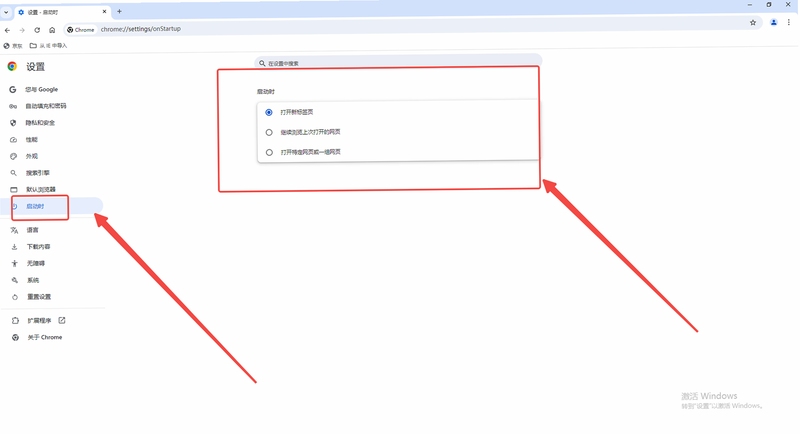
在日常办公中,很多用户习惯同时打开多个浏览器窗口,但这往往导致任务栏拥挤、切换混乱。第一任务浏览器的任务分组功能完美解决了这一痛点。用户可以为不同的工作项目创建独立的任务组,例如“市场调研”、“客户沟通”、“报表制作”,每个组内只放置与该任务相关的网页。当需要专注某一项任务时,只需点击对应分组,其他组会自动折叠隐藏,视觉干扰降到最低。此外,利用内置的“快速笔记”功能,可以在浏览网页时随时摘录关键信息,笔记会自动关联来源网页,方便日后回溯,大大提升了信息整理的效率。
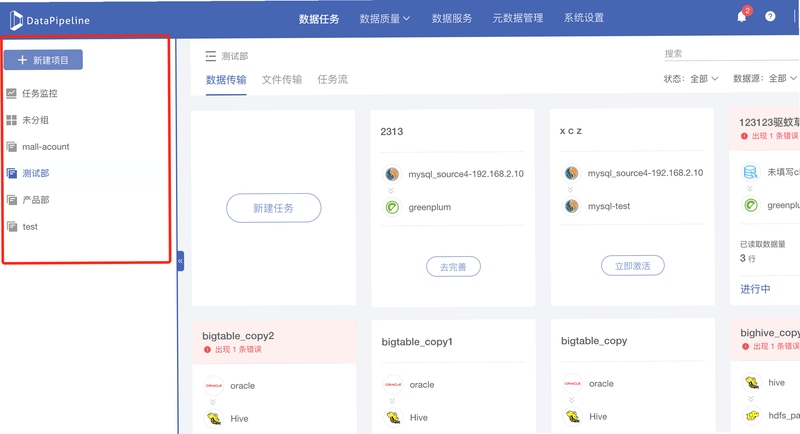
打开第一任务浏览器,点击右上角“菜单”图标,选择“设置”,在“搜索”选项卡中可以看到默认搜索引擎列表。点击下拉菜单,选择您常用的搜索引擎(如百度、必应等),关闭设置页面后即生效。若列表中没有想要的引擎,可点击“管理搜索引擎”,手动添加自定义搜索地址。
首次启动第一任务浏览器时,会有引导提示导入其他浏览器数据。若错过了引导,可点击“菜单”->“收藏夹”->“导入/导出”,选择从Chrome、Firefox、Edge等浏览器导入,勾选需要导入的项目(收藏夹、密码、历史记录等),点击“导入”即可完成。导入后可在收藏夹管理界面整理归类,同步功能会自动备份至云端。
第一任务浏览器由国内正规团队开发,已通过多家安全机构检测认证,无恶意插件与广告弹窗。所有同步数据均采用加密传输,用户隐私得到充分保护。软件承诺不收集用户浏览行为数据,且支持无痕模式与隐私锁功能,可放心用于日常办公与个人浏览。







 Windows 11
 第一任务浏览器v3.7.2 多开防关联
第一任务浏览器是一款支持多开防关联的电脑浏览器,基于Chromium内核开发,提供独立隔离的账号环境、任务自动化批处理、指纹伪装与团队权限管理功能,适配Window
 办公浏览器v7.8.2 高效办公浏览器
办公浏览器是一款专为职场人士打造的高效网络浏览工具,深度融合多标签页管理、沉浸式阅读、网盘聚合与企业级安全防护,支持电脑端与移动端数据同步。其智能标签
 星环大魔王浏览器app下载最新版v100.1.0.233小众自定义浏览器
星环大魔王浏览器是一款专为追求个性化与高效浏览的用户打造的小众自定义浏览器。它提供深度定制选项、强大的广告拦截和隐私保护功能,让您享受干净、流畅、专属
 闪灵浏览器v1.0.0 极速安全上网
闪灵浏览器官方正版下载,支持Windows、安卓、iOS等多平台。极速内核引擎、隐私防护盾、智能广告拦截、多设备云同步,轻量化设计资源占用少。提供详细安装教程与
 Google Chrome谷歌浏览器下载官方最新版v109.0.5414.120电脑版85.1M
 寰宇浏览器下载安装官方版v106.7.0.10高隐私浏览器4.6M
 谷歌浏览器pc版下载官方最新版v148.0.7778.179官方版247.0M
 谷歌浏览器PC版下载Chrome官方版v148.0.7778.168最新版99.8M
 Google Chrome浏览器官方电脑版v148.0.7778.168中文最新版209.6M
 夸克浏览器电脑端下载无广告清爽版v6.7.7.829最新版99.8M
 火狐浏览器电脑版官方下载v151.0.1 开源隐私防护低内存Windows电脑浏览器121.8M
 谷歌浏览器Chrome电脑版下载v148.0.7778.179官方正版浏览器247.0M
 暗网v1.0.0 2026手机版313M
 悟空浏览器pc版下载v0.0.9抖音旗下资讯浏览器134.3M
声明:289手游网为非盈利性网站 不接受任何赞助和广告
Copyright 2012-2026 289.com ALL Rights Reserved. 289手游网 版权所有 版权投诉请发邮件到tousu289@163.com,我们会尽快处理
















 天天富翁电脑版PC电脑版
 天天飞车电脑版PC电脑版
 豌豆荚PC电脑版
 重返卧榻PC电脑版