
超级文本编辑器是一款功能强大且轻量高效的文本编辑工具,专为追求极致编辑体验的用户打造。它集代码高亮、多标签页管理、编码转换、宏录制等众多实用功能于一身,无论是日常笔记、代码编写还是配置文件修改,都能轻松胜任。软件启动迅速,占用资源极低,界面清爽无广告,为您提供纯净、专注的创作环境。其强大的自定义能力和丰富的插件支持,使得它不仅是程序员的首选,也是普通用户处理文本文档的得力助手。现在,您可以通过官方渠道安全下载,体验无缝的跨平台编辑乐趣。
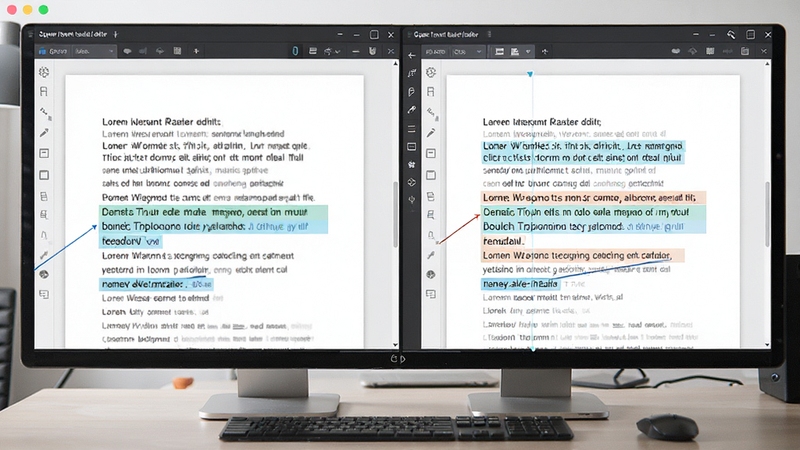
超级文本编辑器支持同时打开多个文档,并以标签页形式在顶部整齐排列,方便您在不同文件间快速切换。其独特的双栏分屏功能,允许您将两个文件并排查看,无论是比对差异还是协同编辑都变得异常简单。标签页支持拖拽排序和独立窗口分离,极大地提升了多任务处理的灵活性,让信息管理井井有条。
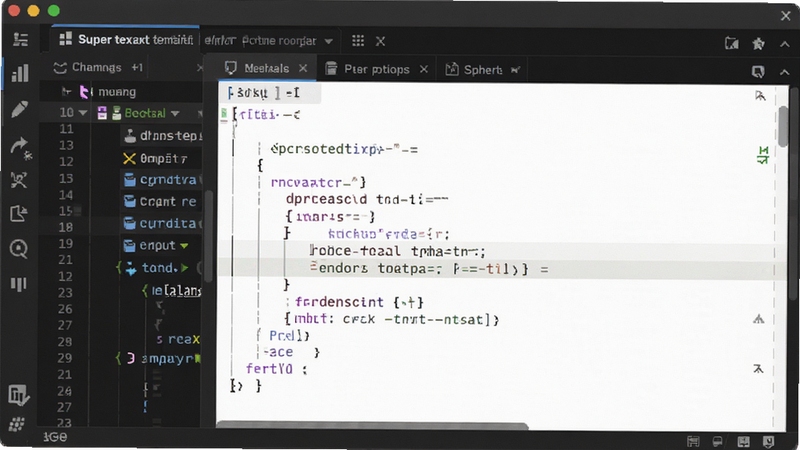
内置数百种编程语言的语法高亮引擎,能自动识别并着色显示关键字、字符串、注释等,让代码结构一目了然。配合强大的代码折叠功能,您可以轻松收起或展开函数、循环等代码块,聚焦核心逻辑。对于前端开发者,还提供了实时的HTML、CSS、JavaScript预览功能,显著提升开发调试效率,减少错误发生。
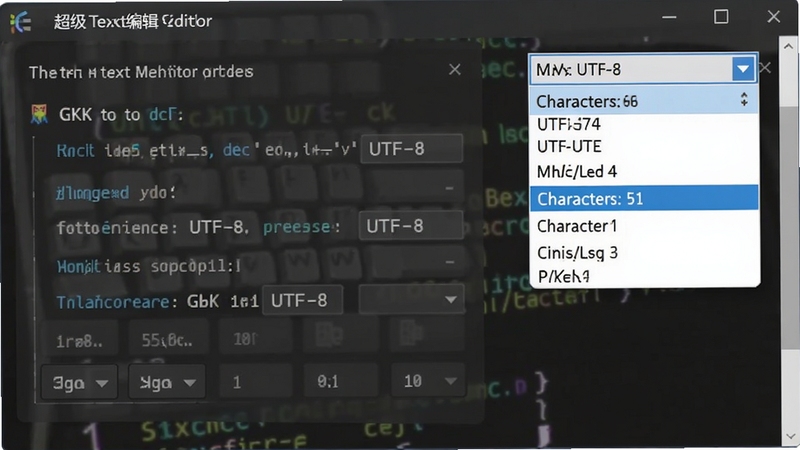
软件内置了强大的编码转换工具,支持UTF-8、GBK、GB2312、BIG5等几乎所有常见字符集之间的互转,完美解决跨平台文件乱码问题。您可以通过菜单或快捷键快速切换文件编码,并在状态栏实时查看当前编码格式。这一功能对于处理多语言文档和旧系统文件尤其实用,是编辑工作的可靠保障。
为了满足不同用户的个性化操作习惯,超级文本编辑器允许您自定义几乎所有的快捷键组合。同时,内置宏录制功能,可以将一系列编辑操作记录下来,并绑定到任意快捷键,一键执行复杂重复的任务,例如格式化日志、批量添加前缀等,极大提高工作效率,让繁琐的重复劳动变得轻松自如。
在文本编辑领域,除了超级文本编辑器,还有许多各具特色的优秀软件。以下为您精选了几款同样备受好评的编辑工具,它们在不同的应用场景下都有着出色的表现。
| 软件名称 | 功能优势 | 评分 |
|---|---|---|
| Notepad++ | 轻量级,插件丰富 | ★★★★★ |
| Sublime Text | 界面优美,响应迅速 | ★★★★★ |
| VS Code | 全功能IDE,扩展性强 | ★★★★★ |
| EditPlus | 小巧,支持FTP | ★★★★☆ |
| UltraEdit | 老牌,功能全面 | ★★★★☆ |
在日常办公或开发中,我们常常需要同时处理多个文本文件。超级文本编辑器提供的“文件浏览器”面板,可以像操作系统一样管理文件和文件夹,支持新建、重命名、删除、移动等操作。您可以将常用文件夹添加到“收藏夹”,快速访问。此外,通过“会话”功能,您可以保存当前打开的所有标签页和布局,下次启动时一键恢复,继续未完成的工作,极大提升工作效率。
当您打开一个非UTF-8编码的文件时,可能会出现乱码。超级文本编辑器提供了便捷的编码切换功能。您只需点击菜单栏的“编码”选项,在下拉菜单中选择正确的字符集(如GBK、BIG5、UTF-8等),文件内容便会立即重新解码并正确显示。您也可以使用快捷键“Alt+Enter”快速打开编码选择窗口。在保存文件时,软件也会提示您选择保存的编码格式,确保文件在不同平台间的兼容性。
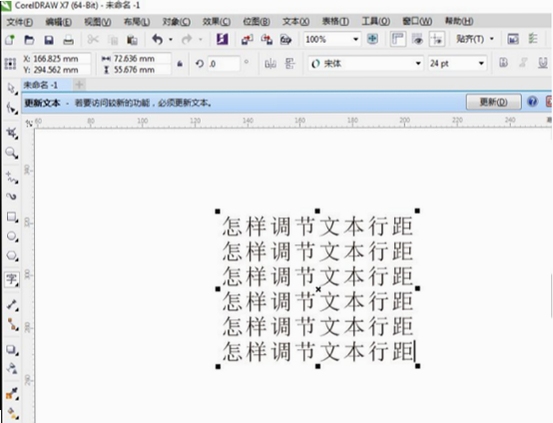
对于长时间阅读或编辑文本的用户,调整行距可以显著提升视觉舒适度。超级文本编辑器允许您自定义编辑区的行距。您可以在“设置”->“首选项”->“字体”选项卡中,找到“行距”或“行高”的设置项,通过输入数值或拖动滑块来调整。默认行距为1.2,您可以增大至1.5或2.0以获取更宽松的显示效果。此设置会立即生效,并应用于所有打开的文档。
超级文本编辑器并非专业的IDE,但它提供了“运行”功能,可以调用外部程序来执行代码。您需要在“设置”->“工具”中配置编译器和解释器的路径。例如,配置Python解释器后,您可以在编辑Python文件时,点击“运行”按钮或使用快捷键“F9”,软件将自动调用Python解释器运行当前脚本,并在下方的“输出窗口”中显示结果。对于其他语言,如C、Java等,同样可以配置相应的编译命令,实现简单的代码运行和调试。
超级文本编辑器是一款完全安全的软件,它不包含任何恶意代码、广告插件或隐私追踪功能。软件采用本地化处理,所有数据均保存在您的设备上,不会上传任何文件内容。官方版本经过严格的测试和数字签名验证,确保下载包完整无篡改。从官方渠道下载安装,您可以放心使用。若您对安全有更高要求,还可以在设置中启用“隐私模式”,禁止软件联网,实现完全离线编辑。







 Samsung_Galaxy_S25
 文本编辑器app免费下载最新版本v1.3.9安卓版
文本编辑器是一款纯文本处理工具软件,软件无需网络依赖,所有文件以通用纯文本格式存储,兼容记事本、vim等多平台工具,同时支持Markdown、todo.txt等标记语言,
 文本编辑器TextEditorv3.2.8 高效文本编辑工具
文本编辑器TextEditor是一款专业且免费的无广告编辑器,支持安卓与苹果iOS系统。它集语法高亮、多标签管理、云同步和Markdown预览于一体,无论是程序员编写代码,
 文本编辑器TextEditorv3.2.1 高效文本编辑工具
文本编辑器官方版下载,一款专注于移动端的轻量级文本处理工具。支持安卓与iOS双平台,具备极速大文件加载、智能编码识别、无广告纯净环境等特色。提供完整的使用
 文本编辑器TextEditorv3.2.1 高效文本编辑工具
文本编辑器TextEditor官方版下载,一款专业且轻量的跨平台文本处理工具。支持多标签页、分屏协作、智能语法高亮及强大编码转换,完美适配安卓、iOS及电脑端。操作
 豆包电脑版官方下载免费v2.9.7官方版6.8M
 CAD2023Autodesk AutoCAD 2023破解版2026中文破解版64位2.34G
 Adobe Acrobat Pro DC 2025中文破解版2025.001.20432 2026电脑版725M
 中望cad2026专业版破解版v2026 专业版 中文版547.8M
 CAD2022精简版官方下载v2022.1.3绿色免激活版483.5M
 T20天正建筑v10附破解补丁v10.0 2026破解版223.8M
 Autodesk AutoCAD 2027中文破解版v2027.1.0 2026电脑版3.05G
 Autodesk AutoCAD2024中文版附激活补丁v2024 1.2 2026中文破解版2.34G
 Autodesk AutoCAD 2021中文破解版2021 2026电脑版1.59G
 豆包下载官方正版v2.9.7免费最新版6.8M
声明:289手游网为非盈利性网站 不接受任何赞助和广告
Copyright 2012-2026 289.com ALL Rights Reserved. 289手游网 版权所有 版权投诉请发邮件到tousu289@163.com,我们会尽快处理















 大小: 507KB
 天天富翁电脑版PC电脑版
 天天飞车电脑版PC电脑版
 豌豆荚PC电脑版
 重返卧榻PC电脑版