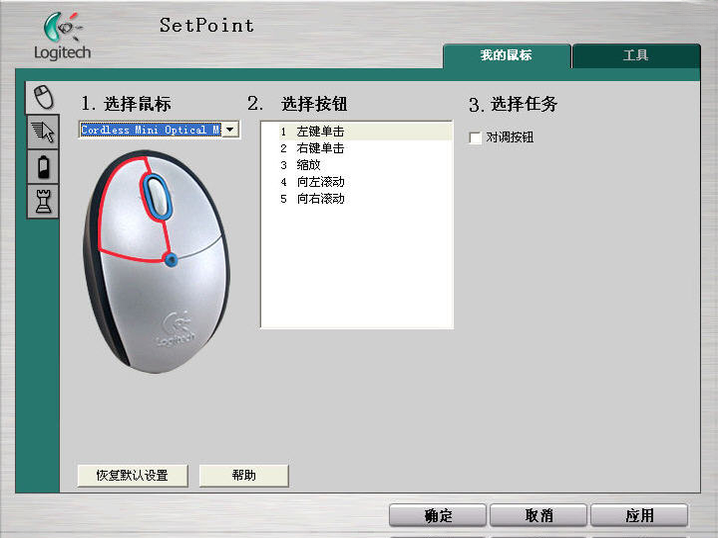
Logitech SetPoint 是罗技官方推出的鼠标与键盘驱动程序,它就像是一位贴心的设备管家,让您的罗技外设发挥出全部潜能。无论是调节指针速度、自定义按键功能,还是管理无线设备的电池电量,SetPoint 都能提供直观而强大的控制。对于追求高效办公和畅爽游戏体验的用户来说,这款软件是连接您与罗技硬件的核心桥梁,确保每一次点击和敲击都精准响应您的指令。
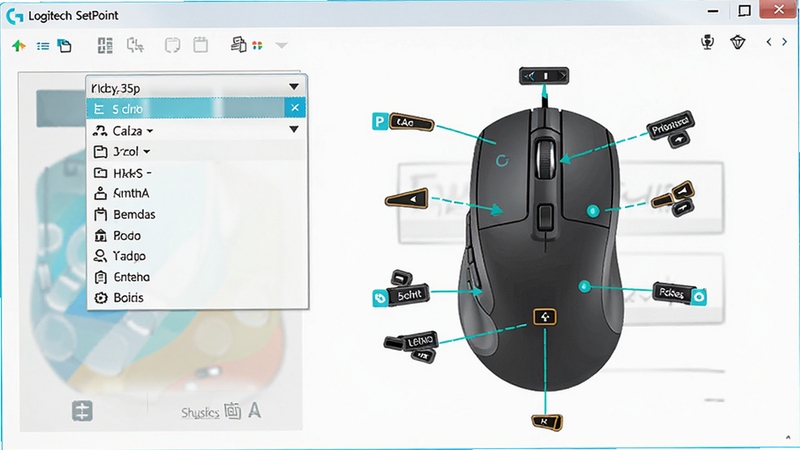
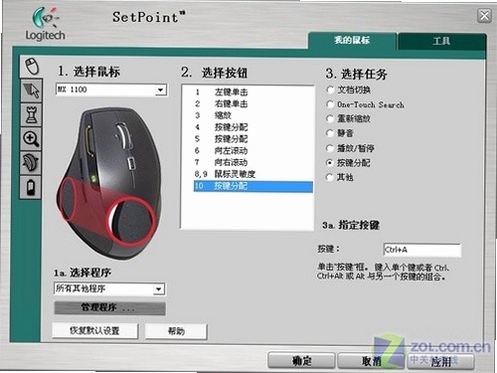
SetPoint 允许您对罗技鼠标的每个按键进行重新定义。无论是将侧键设置为复制粘贴、切换应用程序,还是启动特定程序,都能通过简单的拖拽和选择完成。这种高度个性化的设置,能显著提升您的工作效率,让重复性操作化为一次轻点。
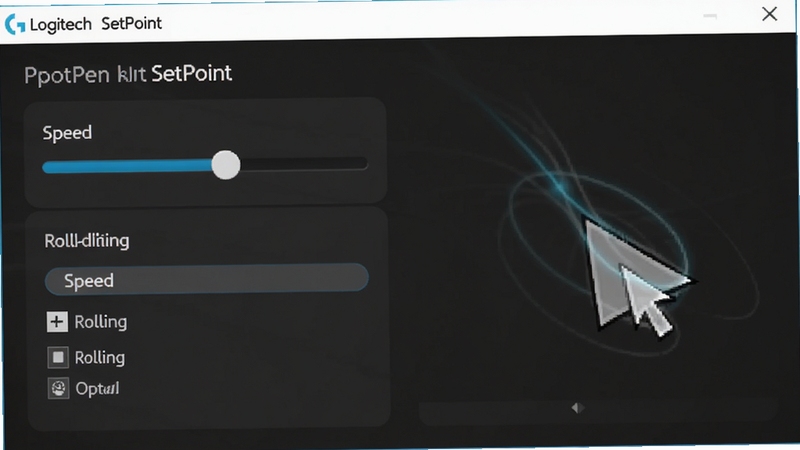
通过SetPoint,您可以细致地调整指针速度、加速度和滚动方向。对于设计师或游戏玩家而言,精确的指针控制至关重要。软件提供了从细微到灵敏的多档调节,并支持针对不同应用程序设置独立的指针配置,让您在绘图和浏览网页时都能获得最舒适的操控感。
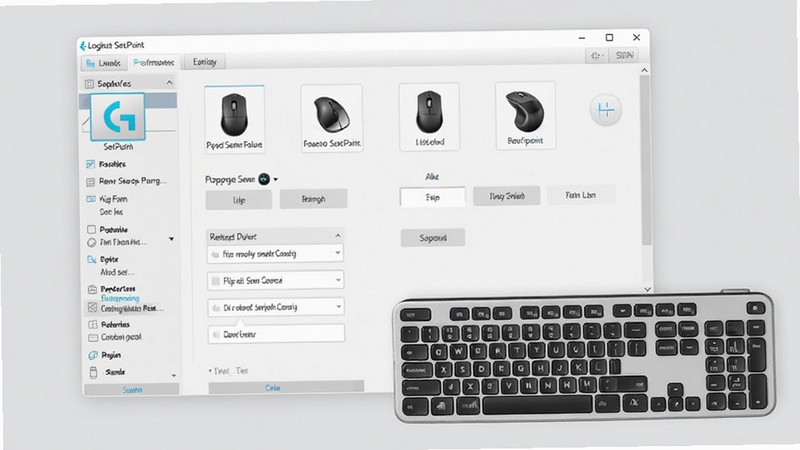
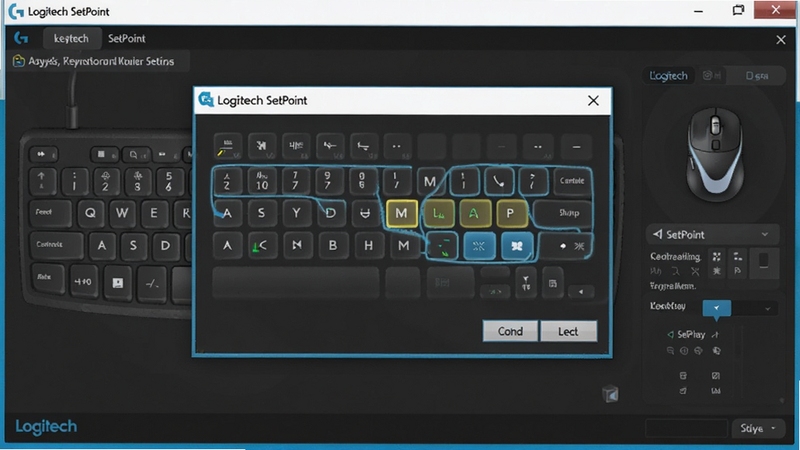
对于罗技键盘,SetPoint 同样提供了强大的功能定制选项。您可以禁用不常用的按键,或将F键区设置为多媒体控制、计算器启动等快捷功能。软件还支持创建多个配置文件,并自动根据当前运行的程序切换,例如在办公软件中启用快捷键,在游戏中则切换到游戏模式。
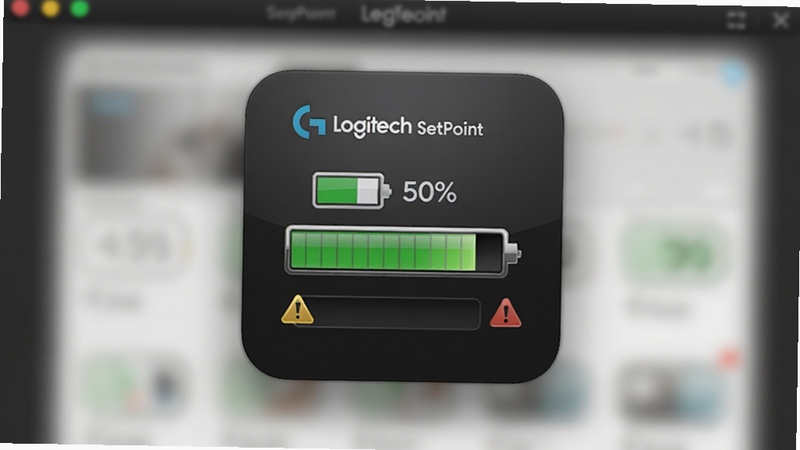
使用罗技无线外设的用户,最担心的就是电量问题。SetPoint 在系统托盘提供了直观的电量显示,并支持低电量预警。您可以随时查看鼠标和键盘的剩余电量,合理安排充电时间,避免因设备断电而中断重要工作或游戏对战。
| 软件名称 | 核心优势 | 用户评分 |
|---|---|---|
| X-Mouse Button Control | 鼠标按键增强工具 | ★★★★☆ |
| KeyTweak | 键盘按键重映射 | ★★★★☆ |
| Logitech G Hub | 罗技游戏设备管理 | ★★★★★ |
| AutoHotkey | 自定义脚本自动化 | ★★★★☆ |
| Mouse Manager | 鼠标手势与快捷操作 | ★★★☆☆ |
Logitech SetPoint 是否支持最新的Windows 11系统?SetPoint 官方版本已更新至支持Windows 11,但建议您从罗技官网下载最新的v6.90版本,以确保驱动兼容性和系统稳定性。若在安装时遇到兼容性提示,可右键安装包,在“属性”中将兼容模式设置为Windows 10,通常可以解决。
SetPoint 和 Logitech Options 有什么区别?SetPoint 是针对传统鼠标键盘的驱动,而Logitech Options 则用于较新的型号,两者功能类似但界面不同。如果您的设备较新,Options 可能是更好的选择,但SetPoint仍然支持部分新设备,您可以根据设备型号选择安装。
首先打开SetPoint主界面,在左侧设备列表中选择您的鼠标,然后点击“我的鼠标”选项卡,接着点击您想要自定义的侧键图标,在右侧弹出的功能列表中,您可以为该按键分配“键盘功能”、“鼠标功能”或“启动程序”等。设置完成后点击“应用”即可生效,整个过程非常直观。
Logitech SetPoint 是罗技官方发布的驱动程序,经过数字签名认证,绝对安全,无病毒和恶意代码。如果您是从官方或正规软件下载站获取,可放心安装使用。它仅用于管理您的罗技外设,不会影响系统其他功能,也不会收集个人隐私信息。
若您需要卸载SetPoint,建议先断开罗技设备的接收器,然后通过控制面板的“卸载程序”功能卸载。卸载完成后,建议使用第三方清理工具(如CCleaner)扫描注册表残留,并手动删除C:\Program Files\Logitech\SetPoint文件夹,以确保彻底清除。
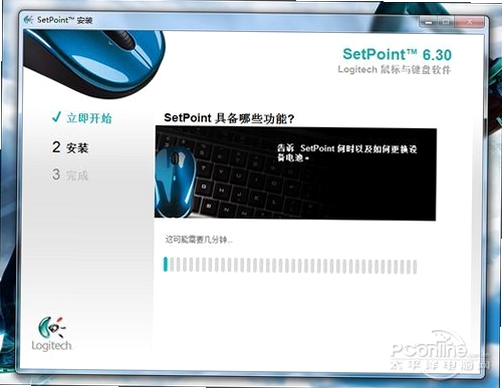





 Logitech SetPointv6.90.65 鼠标键盘驱动定制
Logitech SetPoint 是罗技官方外设驱动管理软件,支持鼠标键盘按键自定义、指针速度调节、电池电量监测等功能,适配 Windows 系统,操作简单,能充分发挥罗技设备
 SQLite Expertv5.1.28 专业数据库管理工具
SQLite Expert 是一款专业且易用的 SQLite 数据库管理工具,支持数据库创建、表结构设计、数据编辑、SQL 查询与导入导出等功能,适用于 Windows 平台。其直观的图
 Steelray Project Viewerv7.2 项目管理查看工具
Steelray Project Viewer 是一款免费的项目文件查看工具,无需安装 Microsoft Project 即可轻松打开、查看和打印 MPP 文件。支持甘特图、任务分配、资源管理等多
 Switch游戏 862Mv8e78cee 经典掌机游戏合集
Switch游戏 862M 是一款安卓掌机游戏合集,整合多款Switch风格经典游戏,一键运行,无需模拟器配置,支持云存档与高清画质,让你轻松在手机上体验掌机乐趣,安全
 驱动总裁万能网卡离线版官方下载v2.20.0.8 重装系统断网网卡驱动急救工具663.0M
 HPColorLaserJetCP1025驱动最新版下载惠普CP1025彩色激光打印机完整驱动包v4.0 电脑版316.5M
 hplaserjetpromfpm226dn驱动官方下载惠普M226dn激光一体机完整驱动包v15.0.22051.490 桌面版124.9M
 小米电脑管家官方下载v4.5.0.2025小米电脑管理软件16.5M
 hplaserjetpro400m401d驱动pc端v15.0.15190.1271惠普M401d打印机官方完整驱动82.5M
 hplaserjetprom403d驱动官方版v16.0.19134.668惠普M403d激光打印机完整驱动75.6M
 hplaserjet1010驱动驱动官方下载惠普1010激光打印机完整驱动包v3.0 官方版55.2M
 驱动精灵电脑版本下载官方v1611.1000.9.70.0.249最新版106.0M
 驱动总裁下载v2.17.0.1万能网卡版离线驱动工具26.3M
 紫罗兰工具箱官方下载安装免费版v2.0.1电脑版6M
声明:289手游网为非盈利性网站 不接受任何赞助和广告
Copyright 2012-2026 289.com ALL Rights Reserved. 289手游网 版权所有 版权投诉请发邮件到tousu289@163.com,我们会尽快处理
















 大小: 1.62G
 天天富翁电脑版PC电脑版
 天天飞车电脑版PC电脑版
 豌豆荚PC电脑版
 重返卧榻PC电脑版