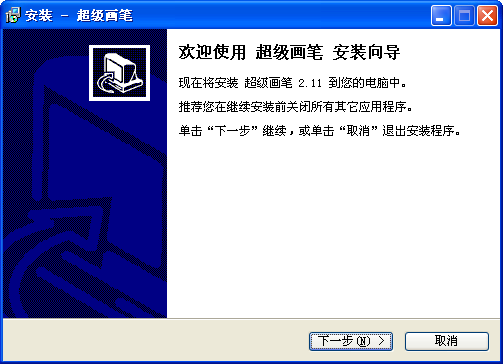
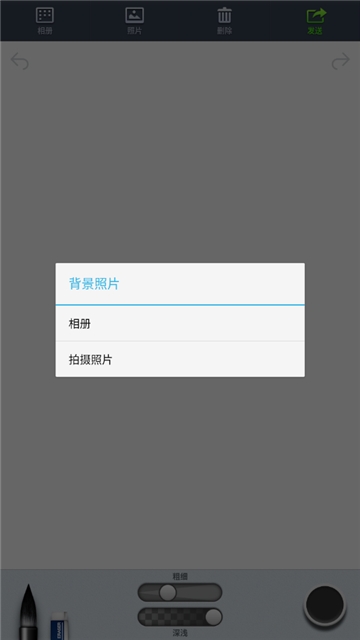
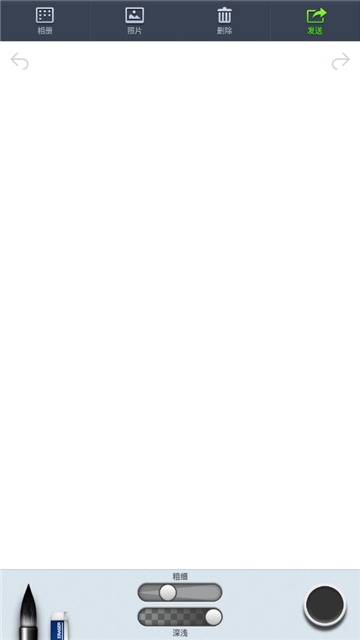
超级画笔是一款专为演示、教学、远程协作与日常办公打造的屏幕标注工具,它像一支神奇的电子画笔,让您在电脑屏幕的任意位置自由书写、圈画、高亮重点,将抽象的思路直观呈现。软件体积小巧、启动迅速,支持多种画笔样式与颜色,配合便捷的快捷键操作,能够在不打断演示节奏的前提下完成所有标注动作,极大提升信息传达效率与沟通清晰度,是讲师、产品经理、设计师及远程办公人群的得力助手。
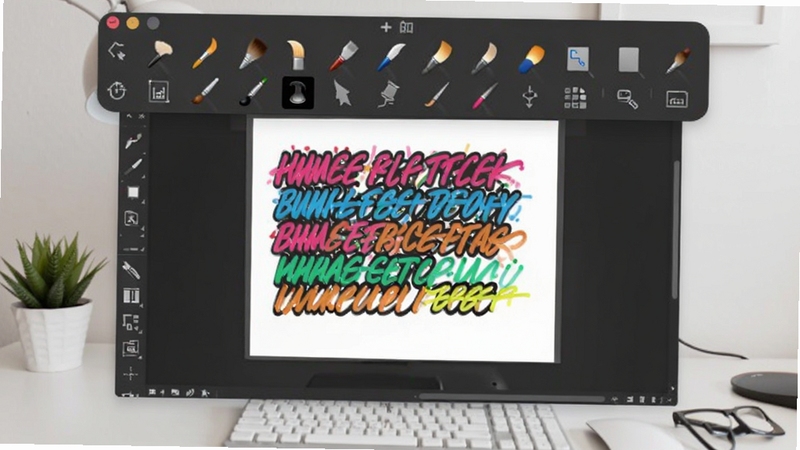
超级画笔提供铅笔、荧光笔、直线、箭头、矩形、椭圆等多种标注工具,每种工具均支持自定义颜色与粗细调节。无论是精细的代码讲解还是宏观的流程示意,都能找到最合适的表达方式。画笔轨迹平滑流畅,即使快速书写也不易出现断裂或延迟,确保演示过程自然顺手。
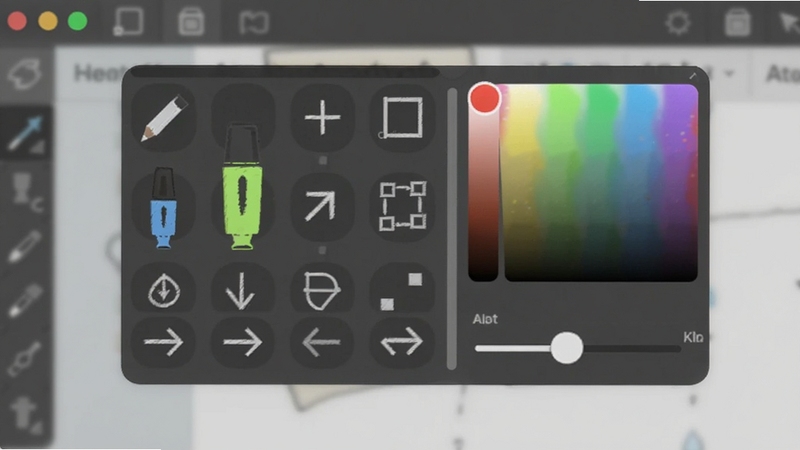
除了实时标注,超级画笔还内置了强大的屏幕截图功能。您可以一键截取全屏、窗口或自定义区域,并在截图后立即使用画笔工具进行二次标注,非常适合用于制作操作教程、问题反馈或资料归档。截图支持保存为PNG、JPG等常见格式,方便后续分享与使用。
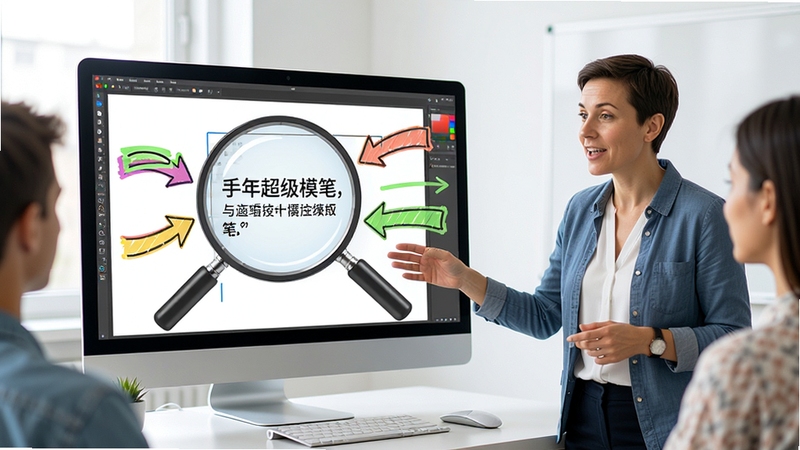
针对PPT演讲、软件演示等场景,超级画笔提供了演示辅助模式。开启后,屏幕会显示一个可自定义的放大镜区域,同时支持数字快捷键快速切换画笔颜色,让观众能够更清晰地看到操作细节。此外,还支持将标注内容实时保存为图片,便于课后回顾或发送给参会者。
软件内置了独立的屏幕白板,您可以随时切换至全屏白板模式,在干净的画布上自由书写、绘制图表,非常适合进行头脑风暴或临时计算。白板内容支持保存与导出,方便后续整理与分享。同时,白板背景颜色可调,适应不同光线环境,减轻视觉疲劳。
超级画笔在开发时注重性能优化,运行时CPU与内存占用极低,即使在配置较低的电脑上也能流畅运行,不会影响其他程序的正常使用。软件启动速度极快,几乎无需等待,且支持多显示器环境,可在不同屏幕间灵活切换标注,满足多屏办公需求。
| 软件名称 | 功能优势 | 评分 |
| 录屏工具 | 录制屏幕操作,便于分享 | ★★★★☆ |
| 截图软件 | 快速截图并支持编辑 | ★★★★☆ |
| 白板软件 | 提供无限画布,适合协作 | ★★★★☆ |
| 演示助手 | 专注演示场景,工具丰富 | ★★★★★ |
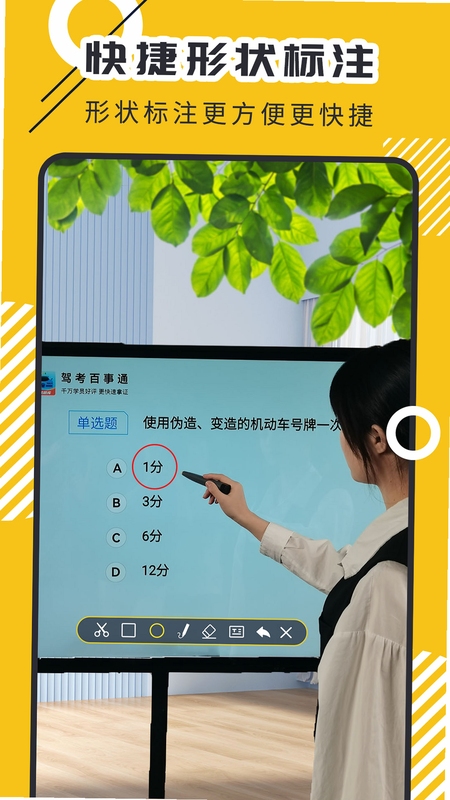
在日常办公中,屏幕画笔类工具能显著提升信息传递的直观性。例如,在远程会议中,使用画笔圈出PPT上的关键数据,比单纯的语音描述更清晰;在视频剪辑时,用箭头标注需要修改的片段,能减少沟通成本。掌握一些实用技巧,如设置快捷键、善用图层功能、搭配录屏软件使用,能让你的工作效率倍增。此外,定期清理标注历史记录,可以保持软件运行流畅。
超级画笔是一款正规的国产软件,在腾讯软件中心等主流平台均有收录,经过安全检测,可放心使用。建议通过官方渠道或知名软件商店下载,避免使用来历不明的安装包。安装时注意勾选选项,避免捆绑安装其他软件。若担心安全问题,可先使用杀毒软件扫描安装包。
系统自带的截图工具(如Windows的截图工具)功能较为基础,通常只能进行矩形截图和简单标注。而超级画笔提供了更丰富的画笔样式、颜色调整、白板模式以及演示辅助功能,支持在屏幕任意位置实时标注,适合需要频繁进行教学、演示或协作的用户。其截图后可直接进行二次编辑,工作流更高效。







 Windows 10
 Batch PPTX TO PPT Converterv1.2.0 批量格式转换
Batch PPTX TO PPT Converter 是一款高效的本地批量格式转换工具,专注于将PPTX文件无损转换为PPT格式。软件支持多线程并行处理,完美保留原始排版与动画,操作简
 配达丰v2.2.35 PDF处理工具
配达丰是一款功能全面的PDF处理与办公效率工具,支持快速阅览、格式转换、页面编辑与智能扫描。软件操作简便,适合安卓手机与平板用户使用。所有处理均在本地完成
 我的ABC软件工具箱v3.2.0 批量文档处理工具
我的ABC软件工具箱是一款高效、易用的批量文件处理工具,支持文件重命名、格式转换、内容替换、PDF处理等多项实用功能。适用于Windows系统,操作简单,免费下载,
 易读PDF阅读器v3.2.1 轻巧极速阅读
易读PDF阅读器是一款免费无广告的轻巧PDF阅读工具,支持极速打开、高清渲染、多种阅读模式与批注功能,适配Windows及移动设备,安全可靠,是办公学习的好帮手,欢
 豆包电脑版官方下载免费v2.9.7官方版6.8M
 CAD2022精简版官方下载v2022.1.3绿色免激活版483.5M
 Adobe Acrobat Pro DC 2025中文破解版2025.001.20432 2026电脑版725M
 CAD2023Autodesk AutoCAD 2023破解版2026中文破解版64位2.34G
 中望cad2026专业版破解版v2026 专业版 中文版547.8M
 Autodesk AutoCAD2024中文版附激活补丁v2024 1.2 2026中文破解版2.34G
 Autodesk AutoCAD 2027中文破解版v2027.1.0 2026电脑版3.05G
 豆包下载官方正版v2.9.7免费最新版6.8M
 WorkBuddy电脑版官方下载免费v4.22.4.27198117永久免费官方版220.1M
 豆包电脑版下载官方正版v2.9.7免费官方版6.8M
声明:289手游网为非盈利性网站 不接受任何赞助和广告
Copyright 2012-2026 289.com ALL Rights Reserved. 289手游网 版权所有 版权投诉请发邮件到tousu289@163.com,我们会尽快处理













 天天飞车电脑版PC电脑版
 天天富翁电脑版PC电脑版
 豌豆荚PC电脑版
 重返卧榻PC电脑版