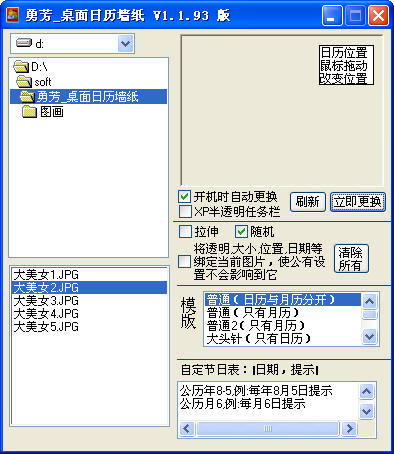
桌面日历墙纸是一款集日历显示与桌面美化于一体的效率工具,它将实用的日历功能直接嵌入系统壁纸层,让日期、农历、节气等信息一目了然。软件体积小巧、资源占用低,支持高度自定义外观,无论是简约风格还是炫酷壁纸都能轻松驾驭。您无需打开任何应用,只要抬眼就能看到当天安排,真正实现高效与美观的完美结合。适用于Windows电脑端,安装简单,上手零门槛,是提升桌面颜值与办公效率的优选小工具。
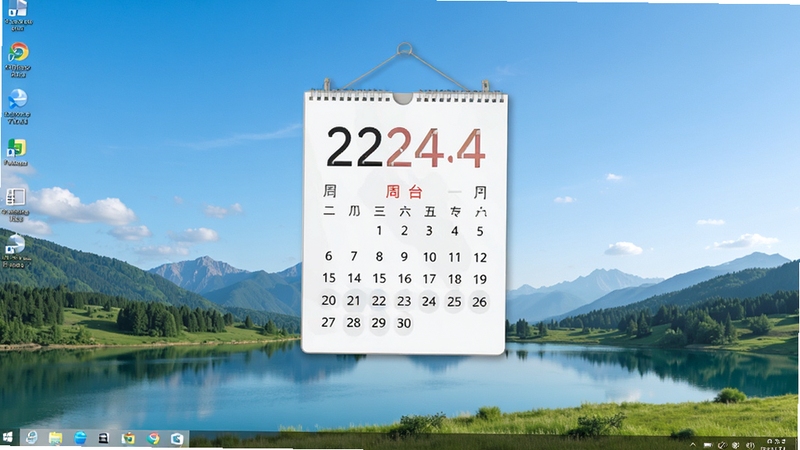
桌面日历墙纸能够自动同步系统日期,并在桌面壁纸上清晰展示公历、农历、星期、节气等信息。无论是传统节日还是二十四节气,都能第一时间提醒,让您不错过每一个重要日子。您还可以自定义日期格式与显示样式,使其更符合个人使用习惯。

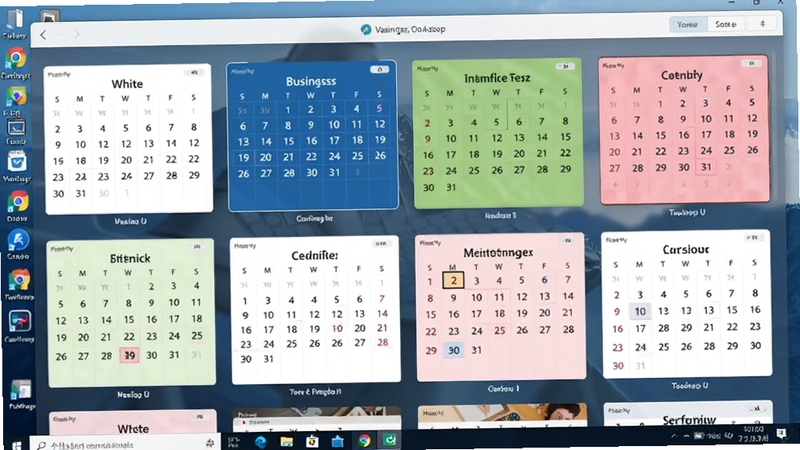
软件内置多套精美皮肤,涵盖简约、商务、清新、卡通等多种风格,您还可以导入本地图片作为日历背景,让日历完美融入您喜欢的壁纸中。支持字体、颜色、透明度、阴影等细致调节,打造专属于您的个性化桌面日历。
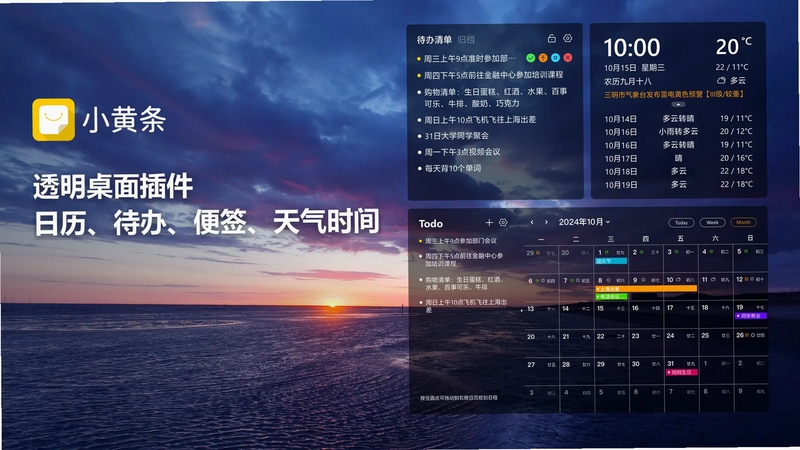
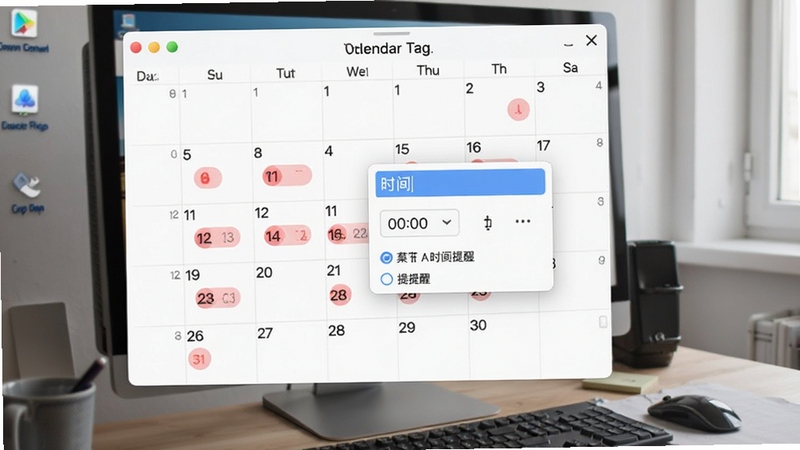
在日历上直接点击任意日期,即可快速添加日程提醒。支持设置一次性或重复提醒,到点后会在桌面弹出通知,避免错过重要会议、生日或纪念日。操作简单直观,无需复杂设置,让时间管理变得轻松高效。
桌面日历墙纸经过深度优化,后台运行内存占用极低,CPU使用率几乎为零,不会影响日常办公或游戏体验。软件支持Windows XP及以上所有系统版本,兼容性出色,长时间运行也不会出现卡顿或崩溃现象。
| 软件名称 | 功能优势 | 评分 |
|---|---|---|
| 桌面日历 | 简洁实用,农历节气全 | ★★★★☆ |
| 桌面日历免费版 | 免费无广告,皮肤丰富 | ★★★★☆ |
| 日历壁纸 | 动态壁纸,自动更换 | ★★★★☆ |
| 桌面日历插件 | 轻量级,兼容性好 | ★★★★☆ |
| 壁纸日历 | 高清壁纸,日历清晰 | ★★★★☆ |
很多用户搜索“桌面日历怎么设置”、“桌面日历怎么换皮肤”等关键词,其实操作非常简单。您可以右键点击日历挂件,选择“设置”进入详细配置界面。在“外观”选项卡中,可以调整日历的宽度、高度、透明度以及圆角大小;在“显示”选项卡中,可以勾选是否显示农历、节气、节日等。若想让日历与壁纸完美融合,建议将背景色设置为“跟随壁纸”或“透明”,这样日历看起来就像印在壁纸上一样自然。另外,软件支持多显示器扩展,您可以将日历拖拽到任意屏幕,在办公或娱乐时都能随时查看日期。
桌面日历墙纸的设置非常直观,安装后默认会显示在桌面中央。您可以通过拖拽调整位置,右键点击日历弹出菜单,选择“设置”选项。在设置窗口中,您可以更改日历的字体、颜色、背景、透明度等属性。若想将日历固定到壁纸层,可在“常规”中勾选“作为壁纸显示”,这样日历就不会被其他窗口遮挡。同时,软件支持开机自动启动,确保每次开机都能看到最新的日期与日程。如果您使用的是双屏,可以分别设置每个屏幕的日历样式,互不干扰,非常方便。
桌面日历墙纸是经过腾讯软件中心安全认证的绿色软件,无病毒、无广告、无捆绑,用户可以放心下载使用。软件安装包经过多重安全扫描,不会篡改浏览器主页,也不会收集个人隐私信息。运行过程中,软件不会自动下载任何额外程序,也不会在后台偷偷运行其他进程。若您仍有顾虑,可以使用杀毒软件进行扫描验证。软件完全免费,所有功能均可无限制使用,是提升桌面效率的可靠选择。
在桌面日历上点击任意日期数字,会弹出一个小窗口,您可以在其中输入日程内容,并设置提醒时间。支持一次性提醒和每日/每周/每月重复提醒,到点后会弹出通知提示。您还可以在“设置”中调整提醒方式,如弹窗样式、声音提示等。日程数据本地保存,不依赖网络,安全可靠。若您需要同步到手机,可以通过导出功能生成ICS文件,再导入手机日历应用,非常方便。
| 软件名称 | 功能优势 | 评分 |
|---|---|---|
| 桌面日历墙纸 | 日历与壁纸完美融合 | ★★★★★ |
| 桌面日历软件 | 功能全面,皮肤多样 | ★★★★☆ |
| 日历插件 | 轻巧好用,不占内存 | ★★★★☆ |
| 壁纸日历精灵 | 动态壁纸,节日提醒 | ★★★★☆ |







 Xiaomi_15_Ultra
 优效日历桌面版下载v2.6.6.16高效时间管理工具
优效日历桌面版是一款集日历、时钟、日程管理于一体的高效工具软件,支持农历、天气、待办事项、节假日提醒等功能,帮助用户合理安排时间,提升工作与生活效率。
 优盘桌面主题v3.2.1 桌面美化工具
优盘桌面主题是一款专为Windows系统打造的桌面美化工具,提供海量主题一键切换、U盘图标自定义、智能内存优化等功能,支持Win7/Win10/Win11,操作简单,安全纯净
 去除Win7XP快捷方式箭头宝盒v3.2.1 一键去箭头工具
去除Win7XP快捷方式箭头宝盒是一款专为Win7和XP用户打造的桌面美化神器,提供一键去除桌面快捷方式小箭头的功能,支持安全备份与还原,软件体积小巧、完全离线运
 动态壁纸v6.4.645 高清全屏动态美化
动态壁纸app下载,提供海量4K超清动态壁纸,支持一键设置锁屏与主屏,智能省电引擎减少耗电,内置创作工具可自定义专属特效,完美适配全面屏与平板设备,让手机桌
 豆包电脑版官方下载免费v2.9.7官方版6.8M
 Adobe Acrobat Pro DC 2025中文破解版2025.001.20432 2026电脑版725M
 CAD2023Autodesk AutoCAD 2023破解版2026中文破解版64位2.34G
 中望cad2026专业版破解版v2026 专业版 中文版547.8M
 CAD2022精简版官方下载v2022.1.3绿色免激活版483.5M
 T20天正建筑v10附破解补丁v10.0 2026破解版223.8M
 Autodesk AutoCAD 2027中文破解版v2027.1.0 2026电脑版3.05G
 Autodesk AutoCAD2024中文版附激活补丁v2024 1.2 2026中文破解版2.34G
 Autodesk AutoCAD 2021中文破解版2021 2026电脑版1.59G
 豆包下载官方正版v2.9.7免费最新版6.8M
声明:289手游网为非盈利性网站 不接受任何赞助和广告
Copyright 2012-2026 289.com ALL Rights Reserved. 289手游网 版权所有 版权投诉请发邮件到tousu289@163.com,我们会尽快处理















 大小: 15.5M
 天天富翁电脑版PC电脑版
 天天飞车电脑版PC电脑版
 豌豆荚PC电脑版
 重返卧榻PC电脑版