

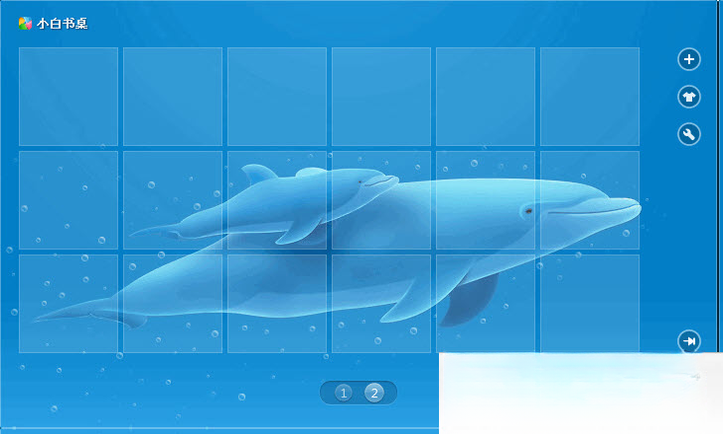

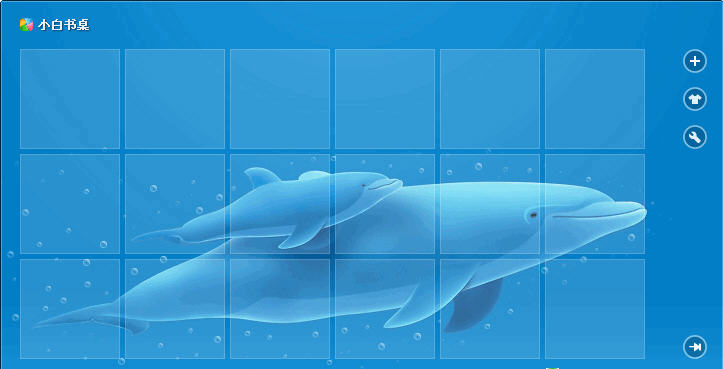
小白书桌是一款专为Windows平台打造的桌面效率美化工具,它以轻量、智能、易用为核心,帮助用户彻底告别杂乱无章的电脑桌面。通过自动分类、智能收纳和一键隐藏等实用功能,小白书桌让文件、文件夹和快捷方式各归其位,瞬间还原清爽整洁的办公与娱乐环境。无论是办公族还是学生党,都能在几秒钟内上手,轻松管理海量桌面图标,大幅提升日常操作效率。
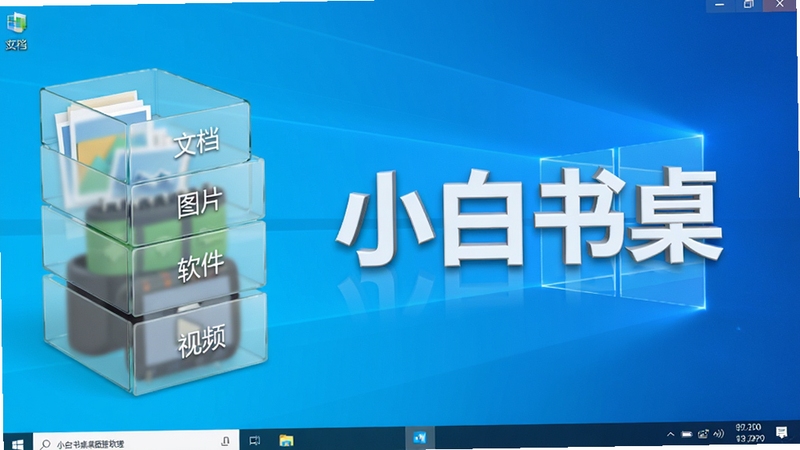
小白书桌内置智能识别引擎,能够根据文件后缀名自动将桌面上的文档、图片、音乐、视频、压缩包和软件快捷方式分类到不同的收纳盒中。无需手动拖拽,一键点击即可完成全桌面扫描与归类。分类规则支持自定义调整,您可以创建专属文件夹并设定匹配规则,满足个性化整理需求。整理后的桌面不仅视觉上井井有条,查找文件也更省时省力。
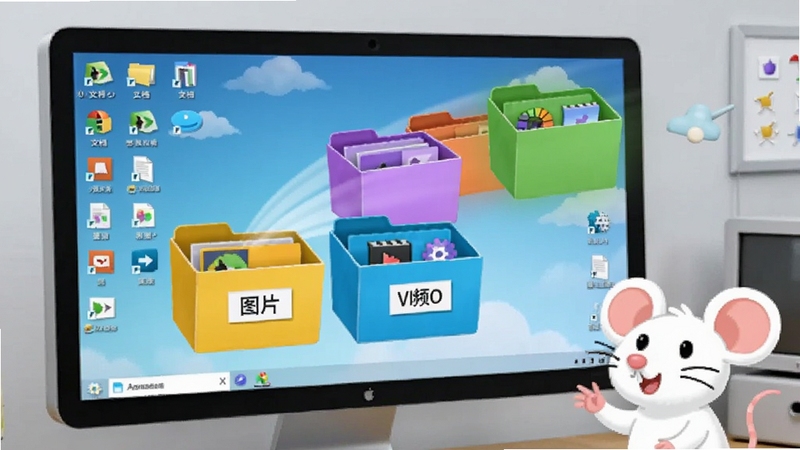
每个收纳盒都可以展开或收起,展开时以网格形式平铺显示内部图标,收起时则缩小为一个小巧的悬浮球,不占用桌面空间。双击收纳盒标题栏即可快速展开/收起,右键菜单还提供了排序、重命名、更换颜色等便捷操作。收纳盒支持鼠标拖拽添加或移除文件,长按拖动即可跨盒移动,交互流畅顺手。即使桌面图标再多,也能保持清爽利落。
在办公或学习时,偶尔需要临时隐藏桌面上的敏感文件或游戏图标。小白书桌提供了全局快捷键,默认为Ctrl+Alt+H,按下后所有桌面图标和收纳盒瞬间隐藏,再次按下则全部恢复。您还可以在设置中自定义快捷键组合,并选择是否隐藏任务栏图标。这一功能不仅保护了个人隐私,也避免了他人看到杂乱桌面的尴尬,让您在工作与娱乐之间自由切换。
支持设置闲置时间,当鼠标和键盘无操作超过设定时长(如5分钟)后,桌面图标自动隐藏,移动鼠标即恢复显示。此外,每周可设定固定清理周期,自动将桌面新增文件归入对应分类,保持桌面长期整洁。所有隐藏与恢复操作都有平滑动画过渡,视觉效果自然不突兀。
小白书桌内置多套高清动态壁纸,涵盖风景、动漫、极简、科技等风格,支持本地图片导入和在线壁纸库下载。每个收纳盒的边框、底色、透明度均可自由调节,您可以根据个人喜好打造独一无二的桌面风格。软件还提供了深色模式与浅色模式,跟随系统自动切换,夜间使用更护眼。
内置时钟、日历、天气、系统状态(CPU/内存占用)等实用小组件,可自由拖拽位置并调整大小。小组件与收纳盒互不干扰,悬浮于桌面之上,信息一目了然。所有组件均采用低资源占用设计,即使在老旧电脑上也能流畅运行。
小白书桌采用C++编写,安装包体积小巧,运行内存占用仅约20MB,CPU占用率几乎为零。即使同时开启多个收纳盒和动态壁纸,也不会影响游戏或大型软件的运行帧率。软件无任何捆绑插件,不修改浏览器主页,不推送广告弹窗,安静地为您服务。
下载解压后即可直接运行,无需安装,不写入系统注册表,不留垃圾文件。同时支持便携模式,可放入U盘随身携带,在任何Windows电脑上即插即用。对于追求简洁的用户,这是非常友好的设计。
高危避坑:首次使用请勿直接删除桌面原有图标,建议先点击“一键整理”生成收纳盒,确认文件都已归位后再手动清理多余快捷方式,以免误删重要文件。
优化技巧:在设置中开启“开机自动启动”,并勾选“最小化到系统托盘”,这样小白书桌会常驻后台,每次开机自动整理桌面,无需手动干预。
温馨提示:如果您使用的是Windows 7系统,请确保已安装.NET Framework 4.5以上版本,否则软件可能无法正常运行。若遇到闪退,请右键以管理员身份运行。
在移动端(Windows平板)上使用时,触屏操作同样流畅,支持手指拖拽和点击,但部分右键功能需长按屏幕呼出。建议在平板模式下隐藏任务栏,获得更沉浸的整理体验。
若您下载的安装包无法打开,请先关闭杀毒软件(如360、火绒)并重新解压,因为部分杀软会误报破解工具。若仍无法运行,请搜索“小白书桌 运行库合集”安装VC++运行库。
使用过程中若出现卡顿,请检查是否开启了过多动态壁纸或小组件,适当减少数量即可恢复流畅。黑屏问题通常由显卡驱动冲突引起,请更新显卡驱动至最新版本。
在整理大量文件时,建议先对重要数据进行备份,以防误操作导致文件丢失。软件自带的回收站功能可暂时存放被移除的图标,7天内可一键还原。
请勿将小白书桌用于商业用途或修改其源码,官方提供免费版和Pro版(解锁更多壁纸和组件),Pro版可通过官方渠道购买,不支持破解补丁。
小白书桌是一款集桌面图标自动分类、智能收纳、一键隐藏和个性化美化于一体的效率工具。它的核心价值在于帮助用户快速整理杂乱无章的电脑桌面,通过建立分类收纳盒,将不同类型的文件(如文档、图片、软件快捷方式等)自动归位,从而提升查找效率、降低视觉干扰。除了基础整理功能,它还提供了动态壁纸、桌面小组件、老板键等实用功能,适用于办公、学习、娱乐等多种场景,是Windows用户提升桌面管理效率的得力助手。
安装小白书桌非常简单,您只需从官方网站或正规软件下载站(如腾讯软件中心)获取安装包,双击运行后按照提示点击“下一步”即可完成安装。整个安装过程无需额外配置,默认安装路径为C盘Program Files文件夹,您也可以自定义安装目录。若遇到安装失败,常见原因包括:系统缺少VC++运行库(请搜索“VC++运行库合集”安装)、杀毒软件误报拦截(请暂时关闭杀毒软件)、磁盘空间不足(清理临时文件)、系统版本过低(需Windows 7 SP1及以上)。若问题依旧,可尝试以管理员身份运行安装包,或下载绿色免安装版直接解压使用。
使用小白书桌整理桌面图标非常简单:首次运行后,软件会自动扫描桌面上的所有图标和文件,并弹出“一键整理”提示。点击后,图标会按照预设规则自动生成“文档”、“图片”、“软件”、“视频”等收纳盒,所有图标被收纳入盒。您也可以手动创建新收纳盒,右键点击空白桌面选择“新建收纳盒”,然后拖拽文件进去即可。每个收纳盒都可以自定义名称、颜色和图标大小,双击盒体即可展开/收起。若您想恢复原始桌面,右键点击托盘图标选择“撤销整理”即可。此外,您还可以在设置中调整分类规则,让软件更懂您的使用习惯。
小白书桌是一款正规的国产软件,通过腾讯软件中心、微软商店等官方渠道分发,所有版本均经过安全检测,不含任何病毒、木马或恶意代码。软件安装包内无任何捆绑插件,不修改浏览器主页,不强制安装其他软件。但为了您的安全,请务必从官方或可信渠道下载,避免使用来历不明的破解版或修改版,以免中招。使用过程中若杀毒软件提示风险,请添加信任或白名单,因为部分杀软会对“自动整理”等系统级操作误报。若您仍不放心,可下载后先使用在线病毒扫描工具(如VirusTotal)进行二次验证。
相比Fences、360桌面助手等同类工具,小白书桌的优势在于:1. 完全免费且无广告,而Fences为付费软件;2. 资源占用极低(内存仅20MB),比360桌面助手更轻便;3. 支持绿色免安装版,可直接用U盘携带;4. 内置动态壁纸和小组件,功能更丰富;5. 智能分类算法更精准,可自定义规则更灵活。当然,Fences的栅栏交互更成熟,360桌面助手与安全卫士深度整合,各有所长。如果您追求极致的轻量和免费,小白书桌是绝佳选择。
目前小白书桌仅提供Windows桌面版,暂未推出Android或iOS手机版。不过,在Windows平板(如Surface Pro)上,软件可以完美支持触屏操作,您可以通过手指拖拽、点击来管理收纳盒和图标,体验与鼠标操作一致。若您希望在手机上整理桌面,可尝试使用其他手机桌面美化App(如Nova Launcher、微软桌面等),但它们与小白书桌无关联。未来官方可能会推出移动版,敬请期待。
备份桌面布局非常重要,尤其是在重装系统前。小白书桌提供了配置导出功能:点击主界面右上角的“设置”图标,选择“备份配置”,即可将当前的收纳盒布局、分类规则、壁纸设置等保存为一个.dat文件。您可以将该文件存储到U盘或网盘。恢复时,只需在新系统中安装小白书桌,然后在设置中选择“导入配置”加载该文件,所有布局和设置将自动还原。此功能对于经常折腾电脑的用户非常实用。
设置开机自启非常简单:打开小白书桌主界面,点击右上角“设置”按钮,在“常规”选项卡中勾选“开机自动启动”即可。软件会通过注册表启动项实现自启,不占用额外资源。如果您不想自启,取消勾选即可。另外,在系统任务管理器中的“启动”标签页,您也可以随时禁用或启用小白书桌的启动项。
老板键是小白书桌的隐私保护功能,默认快捷键为Ctrl+Alt+H。您可以在“设置”->“快捷键”中自定义,例如改为Ctrl+Shift+D。当按下老板键时,所有桌面图标、收纳盒、小组件都会立即隐藏,屏幕变为干净状态;再次按下则恢复。您还可以勾选“隐藏任务栏图标”选项,让软件在托盘区也不显示,更加隐蔽。此功能在办公室或宿舍环境中非常实用,可避免他人看到您的私人文件或游戏图标。
更换壁纸很简单:右键点击桌面空白处,选择“小白书桌壁纸”,进入壁纸库。您可以在线浏览并下载高清壁纸,也可以点击“添加本地图片”导入自己的照片。壁纸库支持分类筛选(风景、动漫、纯色等),并支持“幻灯片放映”模式,每间隔10分钟自动切换一张。此外,您还可以在“主题皮肤”中调整收纳盒的透明度、边框颜色、圆角大小等,打造个性化的桌面风格。所有更改即时生效,无需重新启动软件。
悬浮球是小白书桌的快捷入口,默认显示在屏幕边缘,半透明圆形。单击悬浮球可快速展开所有收纳盒菜单,双击可执行“一键整理”,右键则弹出常用功能菜单(如隐藏桌面、新建收纳盒、打开设置等)。悬浮球可以自由拖拽到屏幕任意位置,并支持自动贴边隐藏(鼠标靠近时滑出)。您可以在设置中开启或关闭悬浮球,并调整其大小和透明度。悬浮球不仅提升了操作效率,也让桌面管理更加顺手。
除了默认分类,您可以为特定文件夹类型创建规则:点击主界面“分类规则”->“新建规则”,输入规则名称(如“工作文档”),然后添加匹配条件,例如“扩展名包含.docx、.xlsx”或“文件名包含‘报告’”。满足条件的文件将自动归入该收纳盒。您还可以设置优先级,当多个规则冲突时,优先级高的生效。规则支持正则表达式,高级用户可发挥更多创意。此外,每个收纳盒也支持手动拖拽添加文件,灵活度极高。
若小白书桌无法启动或频繁闪退,请尝试以下步骤:1. 右键点击桌面快捷方式,选择“以管理员身份运行”;2. 安装最新版VC++运行库(2015-2022)和.NET Framework 4.8;3. 关闭杀毒软件或添加白名单;4. 检查系统时间是否正确(时间错误会导致证书验证失败);5. 更新显卡驱动;6. 删除软件目录下的“Config.ini”文件(重置配置);7. 若使用绿色版,请确保解压路径无中文或特殊字符。若仍无法解决,可卸载后重新安装,或联系官方技术支持。
当您手动删除了收纳盒中的部分文件后,收纳盒可能变为空盒。您可以右键点击空收纳盒标题栏,选择“删除此收纳盒”即可将其移除。若想批量清理所有空盒,可在主界面点击“整理”->“清理空盒”,软件将自动检测并删除所有空的收纳盒,保留有内容的盒子。此操作不可撤销,请谨慎使用。
小白书桌免费版已包含核心整理功能,无任何限制,可以永久免费使用。Pro版则额外解锁:1. 高级动态壁纸(超过500款,支持在线更新);2. 更多桌面小组件(如系统监控、待办事项);3. 云同步配置(多设备同步布局);4. 无广告体验(免费版无广告,Pro版去除了“赞助商推荐”模块)。Pro版按年订阅,价格实惠。对于大多数用户,免费版已足够满足日常需求,您可以根据需要选择是否升级。
小白书桌完美支持多显示器环境。在“设置”->“多屏”中,您可以选择将收纳盒显示在哪个显示器上,也可以让每个显示器独立显示不同的收纳盒组合。软件能识别每个屏幕的分辨率和缩放比例,确保图标和盒子大小清晰不失真。您还可以设置“跟随鼠标所在屏幕显示悬浮球”,在多屏协作时更加高效。无论是办公双屏还是三屏炒股,小白书桌都能应对自如。
备份配置的方法是:打开设置->“备份与恢复”->点击“立即备份”,软件会将当前所有设置打包为一个“小白书桌备份_日期.dat”文件,并自动弹出保存对话框。您也可以设置“定时自动备份”,每天/每周自动备份至指定文件夹。恢复时,点击“从备份恢复”,选择备份文件即可。建议在重大系统更新前手动备份一次,以防意外。
小白书桌已全面适配Windows 11,包括全新的圆角UI、右键菜单、深色模式等。在Windows 11上安装后,软件会自动调整收纳盒的圆角和透明度,与系统风格保持一致。若您使用Windows 11的“平板模式”或“触控优化”,小白书桌也完美支持。由于Windows 11对系统资源占用略高,建议在8GB内存以上的电脑上运行,以获得最佳体验。
不会。小白书桌在整理时只是移动了桌面上文件的位置(将图标放入收纳盒),并没有删除或移动原始文件。卸载软件时,会弹窗提示“是否恢复桌面布局”,选择“是”即可将所有图标恢复到桌面原始位置,选择“否”则保留收纳盒(但盒子将不可用)。因此,您可以放心卸载,绝不会丢失任何文件。
小白书桌优化了启动逻辑,开机自启时仅加载核心模块(约5MB),不会拖慢开机速度。您可以在“设置”->“开机自启”中勾选“延迟启动”,例如延迟10秒后再启动,避免与系统启动资源冲突。软件还支持“静默启动”,启动时不显示主界面,只在托盘区运行。这样既保持了桌面整理功能,又不会打扰您。
小白书桌允许您自定义收纳盒的图标和颜色。右键点击收纳盒标题栏,选择“更改图标”,可以从系统图标库中选择,也可以浏览本地图标文件(.ico或.png)。此外,您还可以为单个文件或快捷方式设置自定义图标,右键点击文件图标,选择“属性”->“自定义图标”。整理后的桌面更加个性化,找文件更直观。
手动添加文件非常简单:您可以直接从桌面或资源管理器中拖拽文件到收纳盒中,松开鼠标即可。或者右键点击文件,选择“发送到”->“小白书桌收纳盒”。如果您想将文件放入特定盒子,可以先展开该盒子,然后将文件拖到盒子内部。所有操作都支持批量处理,可以一次选中多个文件拖动。
小白书桌在悬浮球或主界面右上角提供了搜索框,输入文件名或关键词,即可在所有收纳盒中快速查找文件。搜索结果会高亮显示,点击即可打开文件所在位置。此功能对于桌面文件上千的用户非常实用,省去了逐个翻阅盒子的时间。搜索支持模糊匹配和拼音首字母检索,效率极高。
将鼠标移到收纳盒的边缘或角落,当光标变为双向箭头时,按住左键拖动即可调整盒子的大小。您也可以在“设置”->“外观”中统一调整所有盒子的默认尺寸。盒子大小可自适应内部图标数量,自动换行排列。调整后,布局会记忆您的设置,下次启动保持不变。
小白书桌运行时会驻留在系统托盘(任务栏右下角),单机可隐藏/显示所有桌面图标,双击可打开主界面,右键则弹出菜单,包括“一键整理”、“新建收纳盒”、“隐藏桌面”、“恢复桌面”、“设置”等快捷操作。您还可以在设置中关闭托盘图标,但建议保留,因为这是最便捷的控制入口。
您可以将自己配置好的主题皮肤(包括收纳盒颜色、透明度、壁纸、小组件布局)导出为.ths文件,分享给朋友或在新电脑上导入。在“设置”->“主题”中,点击“导出主题”即可保存。导入时,点击“导入主题”,选择.ths文件即可应用。官方社区也提供了大量用户分享的主题皮肤,您可以在“主题库”中直接下载。
“整理”是将桌面图标按规则放入收纳盒,改变文件位置;“隐藏”则是暂时不显示所有图标和收纳盒,但文件位置不变。整理是永久性的,隐藏是临时性的。您可以在需要专注时使用隐藏功能,在需要找文件时使用整理功能。两者结合使用,能最大化桌面管理效率。
小白书桌支持所有Windows可识别的文件类型,包括文档(.doc/.docx/.pdf/.txt等)、图片(.jpg/.png/.gif等)、视频(.mp4/.avi/.mkv等)、音频(.mp3/.wav等)、压缩包(.zip/.rar/.7z等)、程序快捷方式(.lnk/.exe等)。对于未知类型,您可以自定义规则将其归入“其他”分类。软件默认分类已覆盖绝大多数使用场景,您无需额外配置即可使用。
小白书桌内置了一个“整理回收站”,当您从收纳盒中删除文件时(非彻底删除),文件会暂时移入回收站,保留7天。期间您可以在回收站中查看被删除的文件列表,并一键还原。超过7天后自动清空。此功能有效防止误删重要文件,给用户多了一份保障。
在“设置”->“安全”中,您可以设置启动密码。开启后,每次启动小白书桌或恢复隐藏桌面时,需要输入密码。密码支持字母、数字、符号,最长20位。此功能适用于多人共用电脑的场景,保护您的个人隐私和桌面布局不被他人随意更改。
在壁纸设置界面,点击“在线壁纸”即可进入壁纸库,需要联网。壁纸库分类丰富,每日更新,支持搜索和收藏。下载的壁纸会缓存到本地,离线时仍可使用已下载的壁纸。壁纸库服务器位于国内,加载速度快,无需任何特殊网络设置。
小白书桌支持部分命令行参数,方便高级用户和开发者集成。例如:-hide(隐藏桌面)、-show(显示桌面)、-clean(一键整理)、-backup(备份配置)。您可以在快捷方式目标后添加参数,如“D:\小书桌\XiaobaiDesk.exe -hide”。完整参数列表请参见官方文档。
小白书桌会在启动时自动检查更新,当有新版本时会在托盘区弹出提示。您也可以点击主界面“设置”->“关于”->“检查更新”手动检测。更新包会从官方服务器下载,下载完成后自动安装,保留您的所有配置。建议保持软件最新,以获得新功能和安全修复。
您可以在软件内点击“升级Pro版”,通过微信、支付宝或银行卡支付。购买后,Pro授权会绑定您的邮箱或手机号,支持多设备同时使用(最多3台)。价格方面,月卡10元,年卡68元,终身版168元。官方会不定期进行限时折扣活动,请关注官网通知。
您可以通过以下方式联系官方客服:1. 软件内“帮助”->“意见反馈”提交工单;2. 发送邮件至官方邮箱(support@xiaobaidesk.com);3. 关注官方微信公众号“小白书桌”,在菜单栏点击“客服”;4. 加入官方用户QQ群(群号见官网)。客服工作时间:工作日9:00-18:00,会尽快回复您的问题。
小白书桌尊重并保护用户隐私。软件不会收集任何个人数据,所有配置和备份文件仅保存在本地。在线壁纸下载和更新检查仅传输必要的网络请求,不包含任何用户信息。我们不会将数据出售或分享给第三方。具体条款请参见官网《隐私政策》。





 桌面一键通v3.8 桌面整理神器
桌面一键通是一款免费高效的桌面整理与快捷启动工具,适用于Windows系统,提供一键整理桌面、秒搜文件、快捷启动、一键锁屏等功能,让电脑桌面告别杂乱,大幅提升
 小智桌面精简版v3.5.2 轻简桌面整理工具
小智桌面精简版是一款免费轻量的桌面整理美化工具,支持一键文件分类收纳、快捷启动、壁纸切换,占用资源极低,适配Windows系统,让桌面整洁有序,提升办公效率,
 惠生活-桌面管家v3.5.2 桌面管理工具
惠生活-桌面管家是腾讯出品的桌面美化与文件整理工具,支持智能分类、快捷搜索、壁纸库和系统优化,适配Windows电脑,轻量安全,让桌面高效有序。
 Traynard桌面管理工具V3.2.1 2026桌面整理神器
Traynard桌面管理工具是一款专为高效办公打造的桌面整理神器,支持文件智能分类、快速搜索、一键收纳与快捷启动。它能自动将杂乱的桌面文件按类型、日期或自定义
 豆包电脑版官方下载免费v2.9.7官方版6.8M
 CAD2022精简版官方下载v2022.1.3绿色免激活版483.5M
 Adobe Acrobat Pro DC 2025中文破解版2025.001.20432 2026电脑版725M
 CAD2023Autodesk AutoCAD 2023破解版2026中文破解版64位2.34G
 中望cad2026专业版破解版v2026 专业版 中文版547.8M
 Autodesk AutoCAD2024中文版附激活补丁v2024 1.2 2026中文破解版2.34G
 Autodesk AutoCAD 2027中文破解版v2027.1.0 2026电脑版3.05G
 豆包下载官方正版v2.9.7免费最新版6.8M
 WorkBuddy电脑版官方下载免费v4.22.4.27198117永久免费官方版220.1M
 豆包电脑版下载官方正版v2.9.7免费官方版6.8M
声明:289手游网为非盈利性网站 不接受任何赞助和广告
Copyright 2012-2026 289.com ALL Rights Reserved. 289手游网 版权所有 版权投诉请发邮件到tousu289@163.com,我们会尽快处理













 天天飞车电脑版PC电脑版
 天天富翁电脑版PC电脑版
 豌豆荚PC电脑版
 重返卧榻PC电脑版