
Logitech QuickCam 是罗技官方推出的网络摄像头配套软件,旨在为用户提供从安装到使用的全流程支持。它能够自动识别并适配罗技旗下的多款摄像头型号,帮助用户轻松完成驱动安装与基础参数调节。软件界面简洁直观,无论是视频通话、在线会议还是日常直播,都能通过它获得清晰稳定的画面表现。同时,QuickCam 还内置了多项实用功能,如画面亮度调节、白平衡校正以及动态追踪等,让普通用户也能轻松获得专业级的视频体验。本文将围绕该软件的核心功能、安装步骤以及常见问题展开详细说明,帮助你快速上手并充分发挥设备性能。
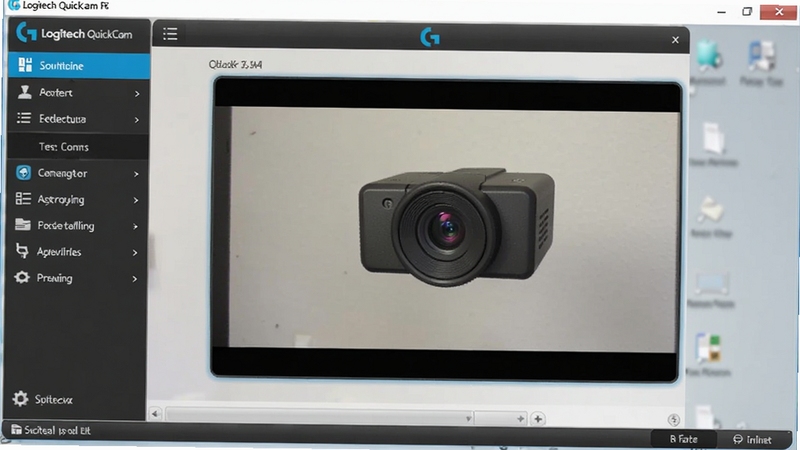
QuickCam 能自动检测所连接的罗技摄像头型号,并匹配对应的驱动程序,无需手动查找或下载。对于不熟悉电脑操作的用户而言,这一功能大大降低了安装门槛,只需将摄像头插入USB接口,软件便会引导完成剩余步骤。同时,软件还会在后台静默更新驱动,确保设备始终处于最佳兼容状态,避免因驱动版本过旧而导致的画面异常或功能缺失。
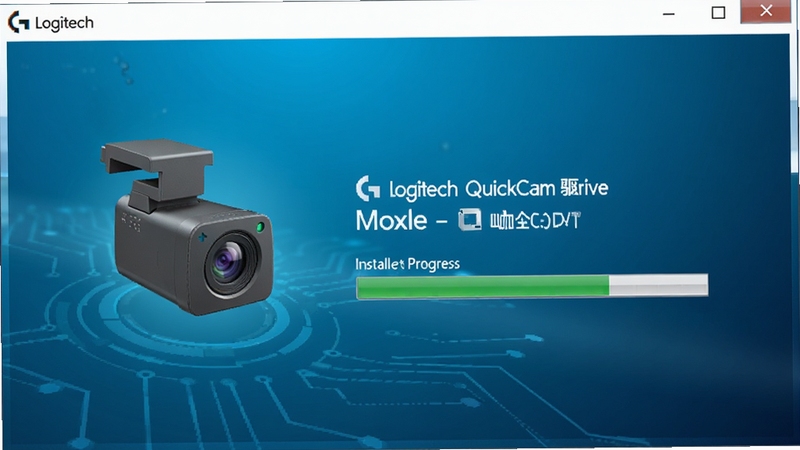
软件提供了丰富的画质调节选项,包括亮度、对比度、饱和度、清晰度等,用户可根据实际环境光线进行微调。此外,QuickCam 还内置了多种场景预设,如室内、室外、弱光、文档拍摄等,一键切换即可获得最适合当前场景的画面参数。对于经常进行视频会议或直播的用户,这一功能尤为实用,能够有效避免因光线不足或背景杂乱导致的画面质量问题。
借助罗技的智能算法,QuickCam 能够实现人物动态追踪,当用户在镜头前移动时,摄像头会自动调整角度以保持人物居中。同时,人脸增强功能可以自动优化肤色和面部细节,使视频画面更加自然美观。这些功能在远程教学、在线演示等场景中表现出色,让使用者无需时刻关注镜头位置,专注内容本身。
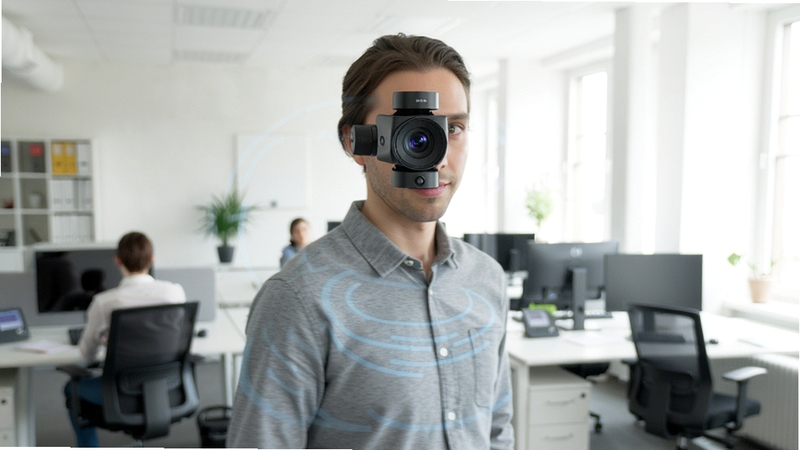
QuickCam 支持背景替换功能,用户可在设置中上传自定义图片或选择软件内置的虚拟背景,无需绿幕也能实现实时抠像。这一功能尤其适合居家办公或线上授课的用户,能够有效隐藏杂乱的环境,保护个人隐私。软件对边缘处理较为细腻,即使头发丝等细节也能保持较好的分离度,整体效果自然。
除了实时视频通话,QuickCam 还提供了视频录制和快照捕捉功能。用户可一键录制高清视频,并选择保存为本地文件,方便后期编辑或分享。快照功能则支持连续拍摄多张照片,满足不同场景下的需求。软件内置的简易剪辑工具还能对录制的视频进行裁剪、合并等基础操作,免去额外安装其他软件的麻烦。
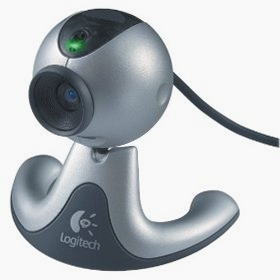
为了获得最佳的视频体验,除了使用软件自带的调节功能外,合理的硬件设置同样重要。建议将摄像头放置在显示器顶部中央,保持镜头与视线平行,这样可以避免仰拍或俯拍造成的变形。同时,确保拍摄区域光线充足,优先使用自然光,若光线不足可使用补光灯。此外,定期用软布清洁镜头,避免灰尘影响画质。在软件中,你可以开启“低光补偿”功能,在光线较暗时自动提升画面亮度,减少噪点。
Logitech QuickCam 官方支持 Windows 7、Windows 8、Windows 10 及 Windows 11 系统。在 Windows 11 上安装时,系统可能会提示驱动程序签名验证,请选择“仍要安装”以继续。若安装后无法识别设备,可尝试在设备管理器中更新驱动,或卸载后重新安装最新版本。对于 Windows 11 用户,建议开启“兼容模式”运行安装程序,右键点击安装文件,选择“属性”->“兼容性”,勾选“以兼容模式运行这个程序”,并选择 Windows 8 或 Windows 10。
安装过程非常简单,只需双击下载的安装包,按照提示点击“下一步”即可。软件会自动检测摄像头型号并安装对应驱动,全程无需手动干预。整个安装过程大约需要2-3分钟,完成后桌面会生成快捷方式,双击即可启动软件。若你的电脑之前安装过旧版驱动,建议先卸载干净再安装新版,避免冲突。
Logitech QuickCam 是罗技官方发布的软件,经过数字签名认证,安全可靠,无病毒无广告。安装时请务必从官方渠道或可信的下载站获取安装包,避免下载到捆绑恶意插件的修改版。使用过程中,软件不会自动上传用户隐私数据,所有视频和照片仅保存在本地,可放心使用。







 Windows 10
 Mycam官方下载v4.10.25 远程监控必备
Mycam是一款功能强大的家用智能远程监控软件,支持多路摄像头接入,提供实时视频查看、移动侦测、录像回放等核心功能,适用于家庭安防、看护老人小孩等场景,操作
 droidcamx下载手机版安卓免费版v6.10官方最新版
DroidCamX是一款能将安卓手机变身电脑高清摄像头的实用工具,支持WiFi和USB连接,兼容Skype、Zoom等软件,画质流畅,操作简单,是视频通话和直播的好帮手。
 Z-IOT CAM摄像头软件下载最新版v1.9.103安卓版
Z-IOT CAM 是一款专业的网络摄像头管理客户端,支持扫码快速绑定设备,可直连或远程实现高清实时监控,还具备双向语音对讲、一键拍照录像、智能移动侦测报警等核
 AView监控摄像头软件官方下载2026最新版本v2.1.0手机版
AView是专业视频监控软件,适配WiFi/3G/4G及热点枪机,覆盖家庭商铺办公场景。支持HD全屏观看、双向对讲、抓拍回放,秒推移动侦测报警,724小时云存储保障数据安
 驱动总裁万能网卡离线版官方下载v2.20.0.8 重装系统断网网卡驱动急救工具663.0M
 HPColorLaserJetCP1025驱动最新版下载惠普CP1025彩色激光打印机完整驱动包v4.0 电脑版316.5M
 hplaserjetpromfpm226dn驱动官方下载惠普M226dn激光一体机完整驱动包v15.0.22051.490 桌面版124.9M
 小米电脑管家官方下载v4.5.0.2025小米电脑管理软件16.5M
 hplaserjetpro400m401d驱动pc端v15.0.15190.1271惠普M401d打印机官方完整驱动82.5M
 hplaserjetprom403d驱动官方版v16.0.19134.668惠普M403d激光打印机完整驱动75.6M
 hplaserjet1010驱动驱动官方下载惠普1010激光打印机完整驱动包v3.0 官方版55.2M
 驱动总裁下载v2.17.0.1万能网卡版离线驱动工具26.3M
 驱动精灵电脑版本下载官方v1611.1000.9.70.0.249最新版106.0M
 紫罗兰工具箱官方下载安装免费版v2.0.1电脑版6M
声明:289手游网为非盈利性网站 不接受任何赞助和广告
Copyright 2012-2026 289.com ALL Rights Reserved. 289手游网 版权所有 版权投诉请发邮件到tousu289@163.com,我们会尽快处理
















 大小: 32.6M
 天天富翁电脑版PC电脑版
 天天飞车电脑版PC电脑版
 豌豆荚PC电脑版
 重返卧榻PC电脑版