
Classic Menu for Word 2007 是一款专为从旧版 Office 升级到 2007 版本的用户量身打造的效率增强工具。它的核心使命,就是帮您找回那个熟悉的经典菜单栏将 2003 时代的“文件、编辑、视图、插入”等传统下拉菜单,重新无缝嵌入到 Word 2007 的全新 Ribbon 界面中。无论您是习惯了旧版操作的老手,还是被扁平化图标搞得晕头转向的新用户,它都能让您一键切换回熟悉的操作逻辑,大幅度降低学习成本,让文字处理工作重新变得高效顺手。软件体积小巧、运行稳定,不修改任何文档内容,纯净安全,是 Office 迁移过程中不可或缺的桥梁工具。
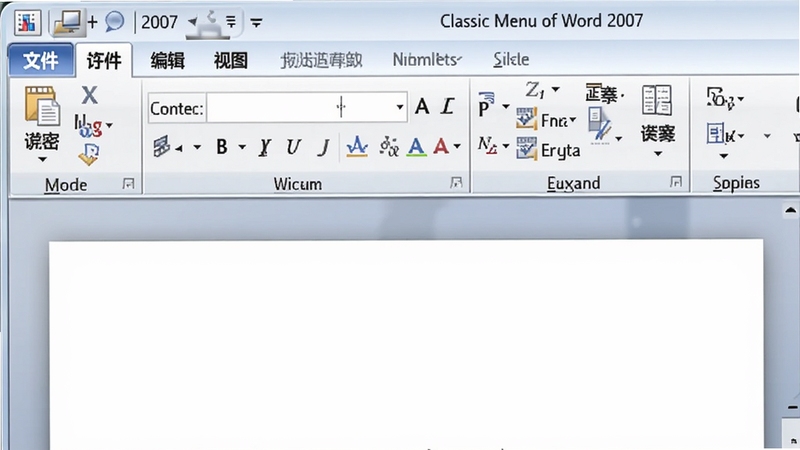
软件将 Word 2007 顶部的新式选项卡全部隐藏,取而代之的是用户熟悉的经典菜单栏,包含“文件、编辑、视图、插入、格式、工具、表格、窗口、帮助”等完整菜单项,每个菜单下的子命令与 Word 2003 几乎一一对应,让老用户无需任何学习成本,直接上手操作。
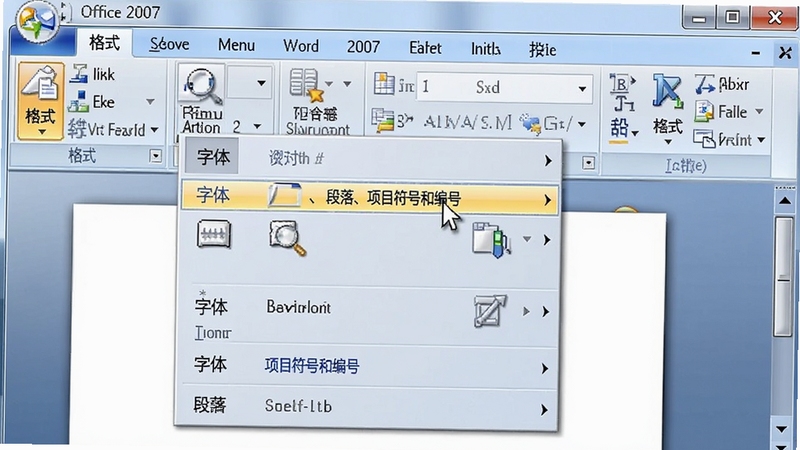
如果您偶尔需要用到新版 Ribbon 界面中的某些新功能,软件也提供了便捷的切换按钮。您可以在经典菜单栏和现代选项卡之间随时切换,两种模式互不干扰,兼顾了老用户的习惯与新功能的需求,灵活度非常高。
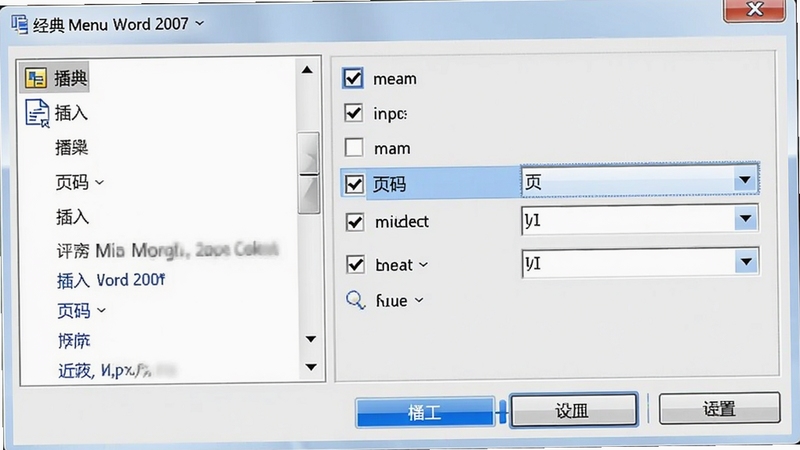
允许用户自定义菜单栏中显示的项目,您可以根据自己的使用频率,添加或移除特定的命令按钮,甚至调整菜单顺序,将最常用的功能放在最顺手的位置,打造真正属于自己的个性化菜单栏。
软件在后台运行时几乎不占用系统资源,对 Word 文档的处理速度没有任何影响。它采用非入侵式加载方式,不会修改原始文档结构,也不会产生任何残留垃圾文件,稳定可靠,让您安心办公。
| 软件名称 | 功能优势 | 评分 |
|---|---|---|
| Office 2007 Menu Restore | 恢复经典菜单 | ★★★★☆ |
| UbitMenu | 多款Office恢复 | ★★★★☆ |
| Classic Menu for Office | 全组件支持 | ★★★★★ |
| Toolbar Toggle | 快速切换界面 | ★★★☆☆ |
| Office Recovery | 修复损坏文档 | ★★★★☆ |
对于从 Office 2003 或更早版本升级到 2007 的用户来说,最大的痛点就是找不到功能按钮。Classic Menu for Word 2007 恰好解决了这一痛点,它特别适合那些对旧版菜单位置记忆深刻、对 Ribbon 界面感到陌生甚至排斥的办公人员。例如,财务人员需要频繁使用“格式”菜单下的“单元格”功能,编辑人员需要快速调出“插入”菜单中的“引用”功能,有了这款工具,他们无需再去逐个点击选项卡寻找,大大提高了日常表格处理、文档排版的工作效率。
安装过程非常简单:首先从本站下载安装包,双击运行,然后按照提示点击“下一步”即可,安装完成后,重新启动 Word 2007,您就能看到经典的菜单栏了。如果启动后未出现菜单,请检查 Word 的“加载项”设置,确保“Classic Menu”项目处于启用状态。
完全安全。该软件仅修改 Word 的界面显示逻辑,不会触及文档内容数据。它不联网上传任何信息,也绝不包含病毒或恶意代码。您可以放心使用,即使以后卸载软件,您的文档和 Word 设置也不会受到任何影响。
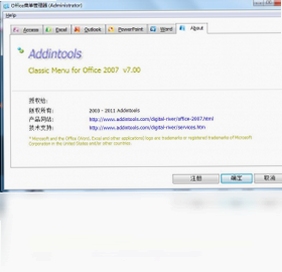
| 软件名称 | 功能优势 | 评分 |
|---|---|---|
| Office 2007 Classic Menu | 经典菜单完整版 | ★★★★★ |
| Menu Creator | 自定义菜单项 | ★★★☆☆ |
| Office Tab | 多标签页管理 | ★★★★☆ |
| Add-in Express | 开发工具扩展 | ★★★☆☆ |
| Classic Shell | 系统菜单恢复 | ★★★★☆ |
除了基本的菜单恢复功能,您还可以结合自定义工具栏,将日常高频操作如“格式刷”、“插入表格”、“修订”等按钮添加到显眼位置,配合经典菜单的下拉式操作,能有效减少鼠标移动距离。另外,软件支持快捷键操作,大部分经典菜单命令仍然保留了原有的快捷键(如 Ctrl+P 打印、Ctrl+S 保存),老用户无需记忆新快捷键,工作效率自然得到保障。
是的,该软件支持从 Windows XP 到 Windows 11 的所有主流系统,无论是在 32 位还是 64 位环境下都能稳定运行。在 Win10/11 上安装时,如果遇到权限提示,请右键选择“以管理员身份运行”即可顺利完成安装。
卸载方法与其他软件一致,可以通过“控制面板”中的“程序和功能”找到 Classic Menu for Word 2007,点击卸载即可。卸载后 Word 将恢复默认的 Ribbon 界面,不会留下任何残留文件。





 Focus Magicv6.2.1 图像清晰修复工具
Focus Magic是一款专业的图像清晰度修复软件,支持模糊照片修复、细节增强与批量处理,适用于老照片翻新、摄影后期等场景。操作简单,效果显著,支持Windows系统
 Windows Media Player 控制器v12.0.0 媒体播放控制工具
Windows Media Player 控制器官方安全下载,支持Win10/Win11,提供经典播放界面、全面格式支持、智能播放管理与同步歌词显示。轻量稳定,资源占用低,适合各类用
 5singKTV录歌v1.2.6 在线K歌录制
5singKTV录歌是专业的在线K歌与录音软件,集伴奏匹配、多轨录音、智能修音、一键混缩于一体,支持离线创作与社区分享。适配PC和移动端,操作简单,音质出色,适合
 Office Power! TypingTrainer 2003 for Microsoft Word(Office Power! 打字训练器)v2003 专业打字训练工具
Office Power! TypingTrainer 2003 for Microsoft Word 下载,专为Word用户打造的打字训练插件,支持实时统计、错误分析、自定义课程,无缝集成,提升打字速度与
 豆包电脑版官方下载免费v2.9.7官方版6.8M
 CAD2022精简版官方下载v2022.1.3绿色免激活版483.5M
 Adobe Acrobat Pro DC 2025中文破解版2025.001.20432 2026电脑版725M
 CAD2023Autodesk AutoCAD 2023破解版2026中文破解版64位2.34G
 中望cad2026专业版破解版v2026 专业版 中文版547.8M
 Autodesk AutoCAD2024中文版附激活补丁v2024 1.2 2026中文破解版2.34G
 Autodesk AutoCAD 2027中文破解版v2027.1.0 2026电脑版3.05G
 豆包下载官方正版v2.9.7免费最新版6.8M
 WorkBuddy电脑版官方下载免费v4.22.4.27198117永久免费官方版220.1M
 豆包电脑版下载官方正版v2.9.7免费官方版6.8M
声明:289手游网为非盈利性网站 不接受任何赞助和广告
Copyright 2012-2026 289.com ALL Rights Reserved. 289手游网 版权所有 版权投诉请发邮件到tousu289@163.com,我们会尽快处理













 大小: 2.0M
 天天飞车电脑版PC电脑版
 天天富翁电脑版PC电脑版
 豌豆荚PC电脑版
 重返卧榻PC电脑版