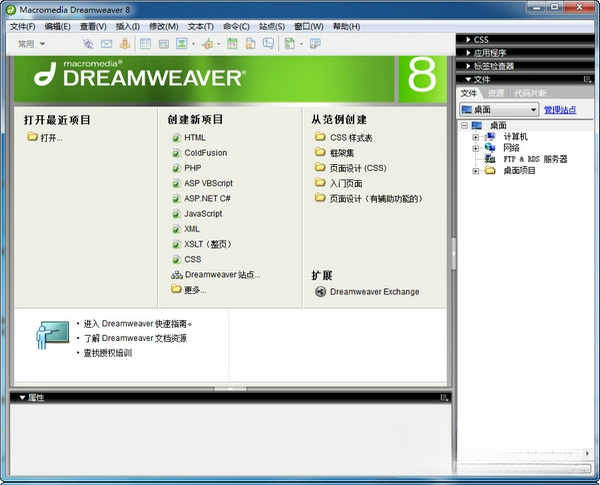
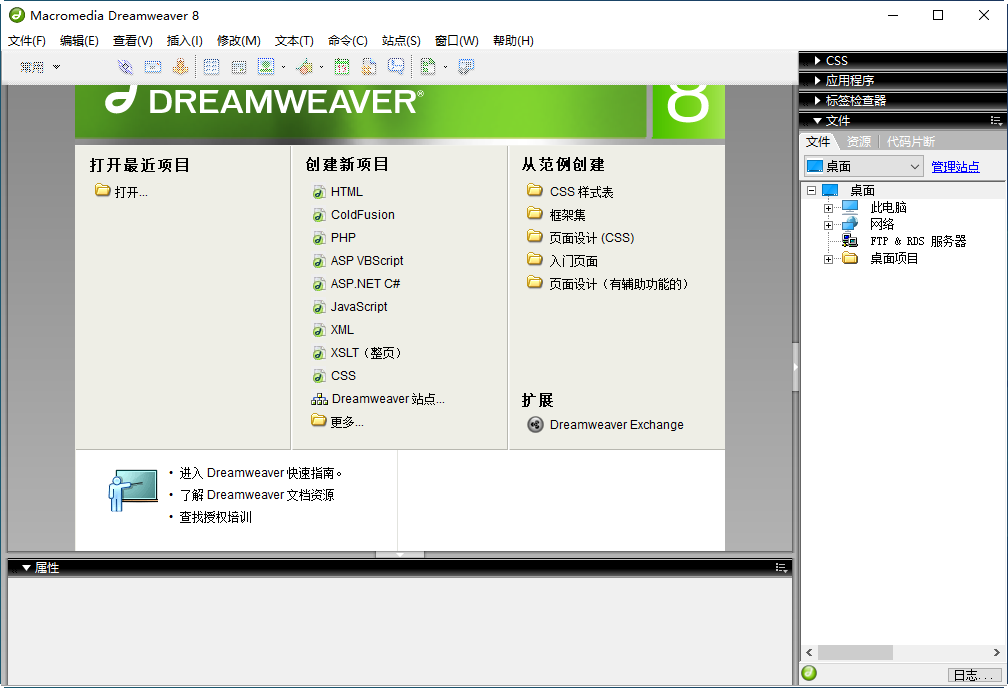
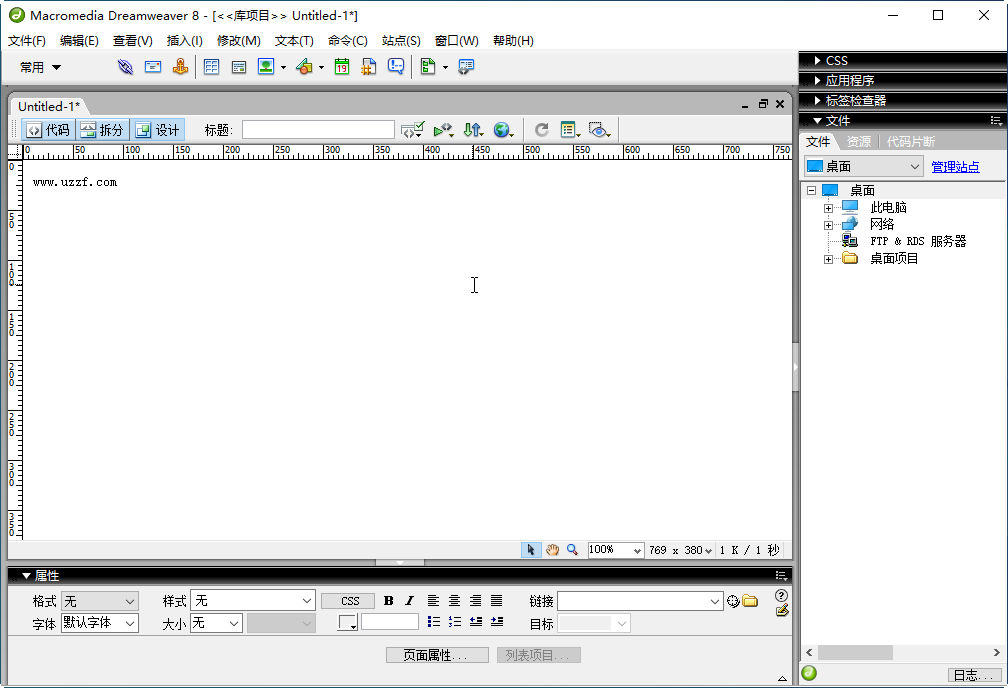
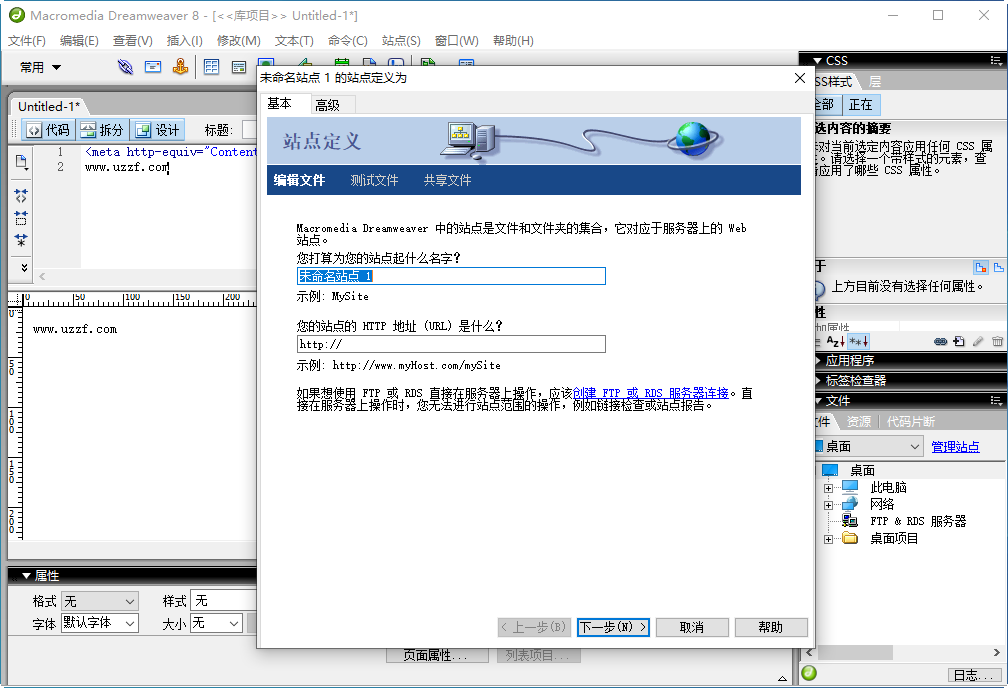
Dreamweaver8(简称DW8)是Adobe旗下经典的可视化网页开发工具,凭借所见即所得的编辑方式与强大的代码支持,成为众多Web开发者和设计师的入门首选。它集网页设计、代码编写、站点管理于一体,无论是新手还是专业人士,都能借助其直观的界面和丰富的功能,快速构建出符合标准的HTML页面。本版本为经典8.0中文版,运行稳定,兼容性好,适合在Windows系统上流畅运行。下面将详细介绍其核心功能、实用技巧以及常见问题解决方案,帮助您顺利上手。
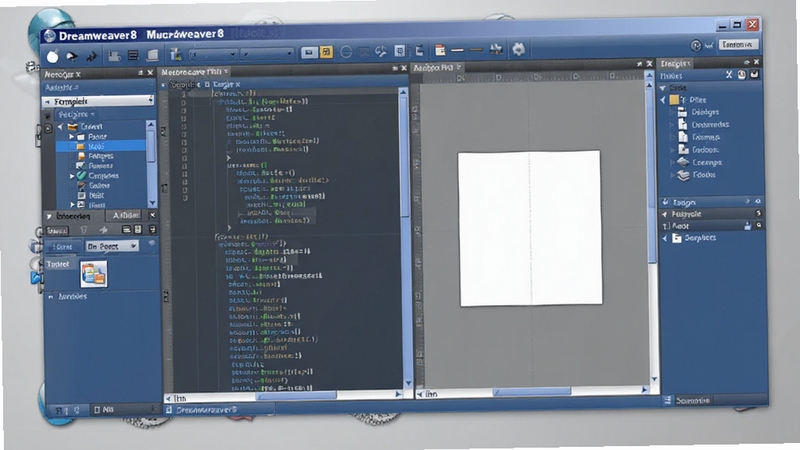
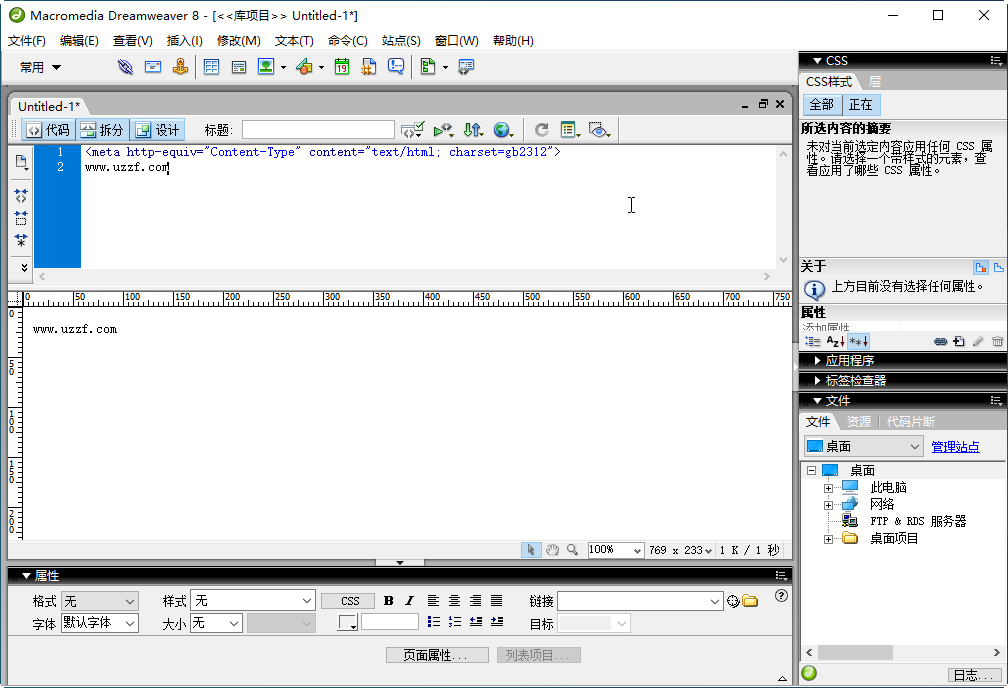
Dreamweaver8提供独特的“设计”与“代码”双视图模式,您可以在可视化界面中直接拖拽插入文本、图片、表格等元素,同时右侧代码窗口实时同步显示对应的HTML代码。这种所见即所得的编辑方式,大大降低了网页制作的门槛,让不熟悉代码的新手也能轻松搭建页面布局,而资深开发者则可在代码视图中精细调整,极大提升开发效率。
内置的站点管理器支持本地与远程服务器的文件同步,您只需设置好FTP或本地文件夹路径,即可一键上传、下载和更新网站文件。它还提供文件时间戳对比功能,帮助您快速识别哪些文件需要更新,避免覆盖错误,尤其适合团队协作和大型网站维护场景,让站点部署变得井井有条。
通过“行为”面板,您无需编写JavaScript代码就能为网页元素添加弹出窗口、图片交换、显示隐藏层等交互效果。时间轴功能则支持创建简单的动画序列,如移动图层、改变图片透明度等,为页面增添动态活力。这些功能在当年堪称创新,即使放在今天,对于学习网页交互原理依然很有帮助。
DW8提供了可视化CSS编辑器,您可以通过下拉菜单和颜色选择器轻松定义字体、颜色、边框、背景等样式,并实时预览效果。同时,它支持CSS2.0规范,能智能提示可用的属性值,帮助您快速掌握样式表的编写方法,并轻松实现页面整体风格的统一管理。
软件内置了多浏览器预览功能,您可以在IE、Firefox等主流浏览器中一键预览页面效果,及时检查兼容性问题。虽然现在浏览器种类更多,但这一功能依然能帮助您快速发现布局差异,减少调试时间,尤其适合需要确保网站在不同环境下正常显示的开发者。
安装Dreamweaver8时,请务必关闭杀毒软件与防火墙,避免误报拦截导致安装失败。
若遇到安装程序无法启动,请检查系统是否已安装Microsoft Visual C++ 2005运行库,缺失时请在本站搜索“VC运行库”下载安装。
在Windows 10/11系统上运行,请右键点击主程序图标,选择“属性”->“兼容性”,勾选“以兼容模式运行”并选择“Windows XP (Service Pack 3)”。
软件启动后若出现菜单乱码,请进入“编辑”->“首选参数”->“常规”,将“字体”设置为“中文字体”。
创建新站点时,建议先在本地磁盘新建专用文件夹,并在“站点定义”中设置“本地根文件夹”路径,避免使用中文路径。
移动端(笔记本)用户操作时注意:触控板拖拽元素可能不如鼠标精准,建议外接鼠标提高效率。
若遇到软件闪退,多发生在切换输入法时,请暂时切换到英文输入法,或关闭输入法兼容模式。
若页面预览时图片不显示,请检查图片路径是否包含中文或特殊字符,建议统一使用小写字母命名文件。
当您需要将网站上传到服务器时,请使用“文件”面板中的“连接到远程服务器”功能,填写FTP地址、用户名和密码。
若上传后页面样式丢失,请确认CSS文件是否已随HTML文件一起上传,并检查相对路径是否正确。
软件运行卡顿,可尝试关闭“代码提示”功能:在“首选参数”->“代码提示”中取消“启用代码提示”复选框。
当您在编辑表格时遇到单元格宽度无法调整,请点击“属性”面板中的“清除列宽”按钮。
最后,定期备份站点文件是个好习惯,可使用“站点”->“备份站点”功能,以防不测。

| 软件名称 | 功能优势 | 评分 |
|---|---|---|
| Adobe Dreamweaver CS6 | 更现代,支持HTML5 | ★★★★☆ |
| Microsoft Expression Web | 标准严谨,适合标准控 | ★★★☆☆ |
| HBuilder | 前端开发,轻量快速 | ★★★★☆ |
| VS Code | 插件丰富,现代首选 | ★★★★★ |
| Sublime Text | 轻巧简洁,启动飞快 | ★★★★☆ |
| Notepad++ | 免费开源,语法高亮 | ★★★★☆ |
熟练掌握快捷键能大幅提升操作效率,下面列出一些最常用的快捷键:
| 功能 | 快捷键 |
|---|---|
| 新建文档 | Ctrl+N |
| 打开文档 | Ctrl+O |
| 保存文档 | Ctrl+S |
| 切换视图 | Ctrl+`(反引号) |
| 插入表格 | Ctrl+Alt+T |
| 查找替换 | Ctrl+F |
| 预览在浏览器 | F12 |
在插入表格时,建议先在“插入”面板中选择“表格”,设置好行数列数,再通过“属性”面板调整宽度和边框。若需合并单元格,可选中多个单元格后点击“合并单元格”按钮。对于复杂布局,可嵌套表格,但注意嵌套层级不宜过深,以免影响页面加载速度。

Dreamweaver8支持Windows 10/11吗?
严格来说,Dreamweaver8是2005年的老软件,官方未对Win10/11做适配,但通过兼容模式运行(右键属性->兼容性->选择Windows XP SP3),绝大多数功能可以正常使用。如果遇到兼容问题,建议使用虚拟机或双系统。
Dreamweaver8怎么设置中文界面?
安装时选择简体中文语言包,安装完成后即为中文界面。若界面为英文,可到“Edit”->“Preferences”->“General”中将“Language”改为“Chinese (Simplified)”,重启软件即可。
Dreamweaver8能打开高版本DW生成的HTML文件吗?
可以,HTML文件本质是文本,DW8能够正常打开和编辑高版本生成的代码,但可能无法识别一些新的CSS3属性或HTML5标签,会以普通文本显示,您可手动修改。







 Samsung_Galaxy_S25
 Dreamweaver8DW8v8.0 可视化网页编辑
Dreamweaver8下载,经典的可视化网页编辑工具,支持HTML、CSS、JavaScript开发,内置站点管理功能,适合新手与专业开发者使用。本页面提供安全稳定的官方下载渠道
 Adobe Dreamweaver2026v22.6 网页设计开发
Adobe Dreamweaver是专业的网页设计与开发工具,支持可视化编辑与代码编写,适合新手与开发者。软件提供实时预览、响应式设计、智能提示等功能,兼容Windows系统
 Office Power! TypingTrainer 2003 for Microsoft Word(Office Power! 打字训练器)v2003 专业打字训练工具
Office Power! TypingTrainer 2003 for Microsoft Word 下载,专为Word用户打造的打字训练插件,支持实时统计、错误分析、自定义课程,无缝集成,提升打字速度与
 瑞昱AC97声卡WDM驱动Realtek AC97 Audio Driverv6.0.1.6355 音频驱动
瑞昱AC97声卡WDM驱动是Realtek官方推出的经典音频驱动,支持多声道环绕音效,兼容Windows XP至Win10系统,安装简单,音质稳定。适合老旧电脑恢复声音功能,是集成
 CE 修改器 (Cheat Engine) 官方下载 7.6 中文版内存修改工具v7.6.3 中文版35.0M
 ce修改器最新版本下载官方免费版v7.6.3中文版35.0M
 comfyui电脑版下载免费版v0.8.36中文免费版164M
 IntelliJ IDEA 2024中文破解版v2024.3.3 2026旗舰版951KB
 Weverse Backstage官方下载v1.0.4 艺人粉丝社群后台管理工具8.6M
 Visual Studio Code 2022中文解锁版v1.96 2026电脑版75.4M
 SolidWorks 2024中文激活版SolidWorks 2024 SP5.0 2026中文破解版14.83G
 Visual Studio 2022社区版最新版本v17.14.0 2026官方版1.4M
 JetBrains PyCharm 2023中文破解版2023.3.5 2026专业版496M
 emeditor免费下载电脑版v26.2.0免费版绿色版69.2M
声明:289手游网为非盈利性网站 不接受任何赞助和广告
Copyright 2012-2026 289.com ALL Rights Reserved. 289手游网 版权所有 版权投诉请发邮件到tousu289@163.com,我们会尽快处理













 大小: 3.4M
 天天飞车电脑版PC电脑版
 天天富翁电脑版PC电脑版
 豌豆荚PC电脑版
 重返卧榻PC电脑版