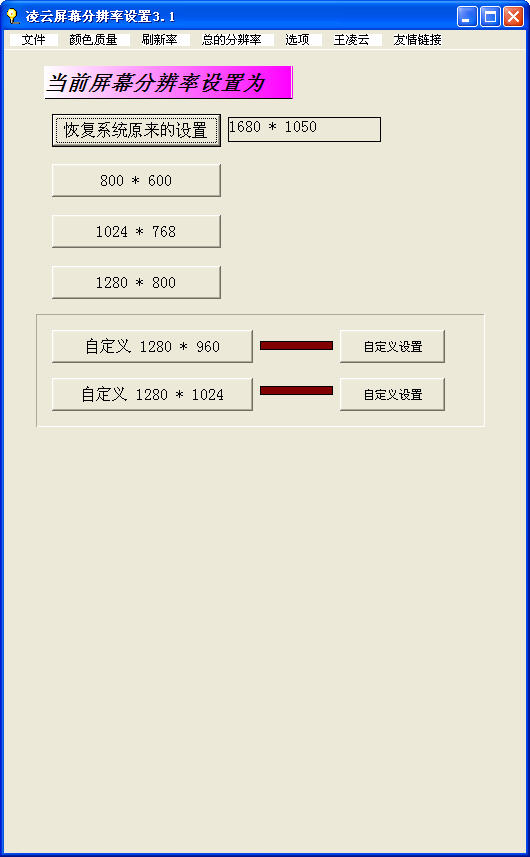
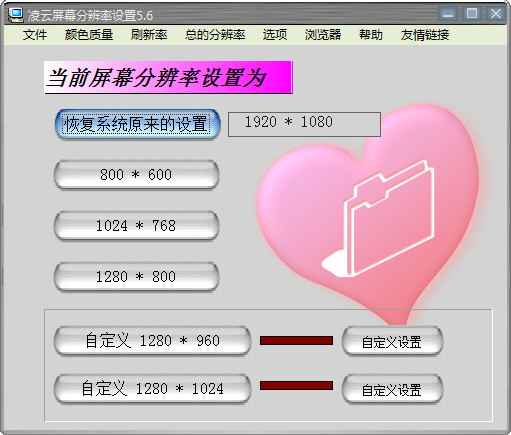
凌云屏幕分辨率设置是一款专为Windows平台打造的屏幕分辨率管理工具,旨在帮助用户轻松调整显示器分辨率、刷新率以及缩放比例,解决游戏画面模糊、字体显示过小、软件界面错位等常见问题。软件界面简洁直观,操作逻辑清晰,无论是普通办公用户还是专业设计师,都能通过简单的几步设置获得最舒适的视觉体验。凌云屏幕分辨率设置兼容多种显卡和显示器型号,支持创建多个分辨率方案并一键切换,极大提升了多场景使用的便捷性。
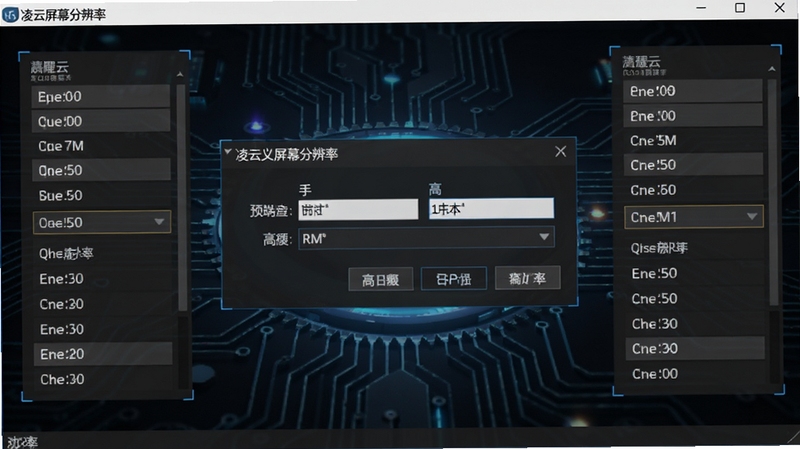
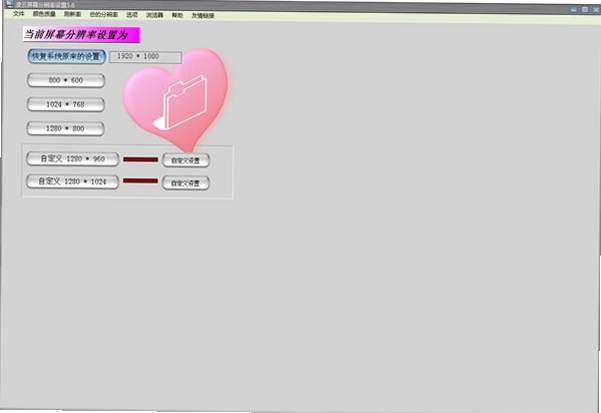
凌云屏幕分辨率设置允许用户手动输入任意分辨率数值,突破系统默认限制,满足特定应用或游戏对非标准分辨率的需求。无论是拉伸画面还是精准点对点输出,都能自由掌控,让每一颗像素都为你所用。
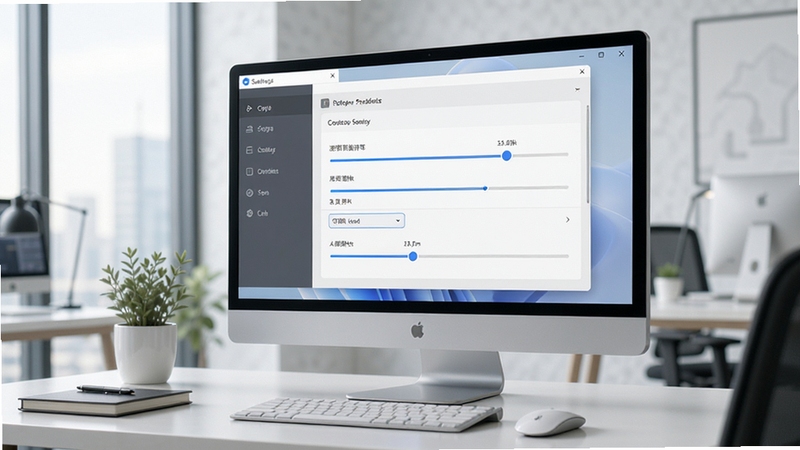
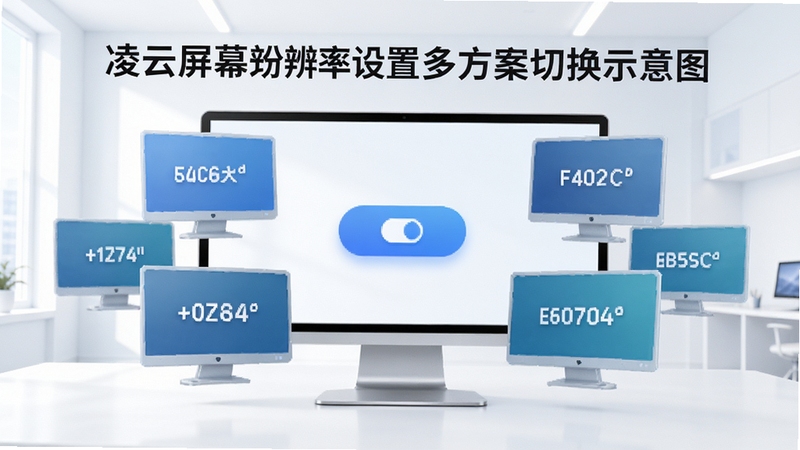
针对不同使用场景,如办公、观影、游戏、设计等,软件支持保存多套分辨率方案,并可通过桌面快捷键或托盘菜单快速切换。省去每次进入系统设置逐层调整的麻烦,大幅提升工作效率。
软件能够自动检测显示器支持的最高刷新率,并提供列表供用户选择。开启高刷新率模式后,画面滚动更加流畅,游戏体验显著提升,同时有效减少长时间使用带来的眼部疲劳。
为避免设置错误导致黑屏,凌云屏幕分辨率设置内置了倒计时恢复功能。每次更改分辨率后,若未在15秒内确认,系统将自动回滚至原设置,确保设备安全无忧。该功能尤其适合新手用户大胆尝试各种参数。
| 软件名称 | 功能特点 | 用户评分 |
|---|---|---|
| 屏幕分辨率调整器 | 快速切换预设分辨率 | ★★★★☆ |
| 分辨率管理器 | 支持多显示器独立设置 | ★★★★☆ |
| 显示器分辨率设置 | 一键应用常用分辨率 | ★★★★ |
| 自定义分辨率工具 | 突破系统限制自由设置 | ★★★★☆ |
| 分辨率快捷切换 | 支持热键操作,高效便捷 | ★★★★ |
很多用户在使用凌云屏幕分辨率设置时,会关注如何将分辨率调整至显示器的最佳状态。最佳分辨率通常由显示器面板的物理像素决定,在Windows系统中,系统会标记为“推荐”。使用凌云屏幕分辨率设置,你可以轻松找到该选项。此外,对于老旧的显示器或使用VGA接口的设备,可能会出现画面模糊或抖动,这时建议将刷新率设置为60Hz,并确保分辨率与显示器原生比例一致(如16:9或16:10),避免画面拉伸变形。若需连接电视或投影仪,可选择“复制”或“扩展”模式,并分别调整各显示器的分辨率,以获得最佳观看效果。
这种情况通常是因为游戏内的分辨率与桌面分辨率不一致。首先,在凌云屏幕分辨率设置中,将桌面分辨率设置为游戏原生支持的分辨率(例如1920×1080)。然后,进入游戏设置,将游戏分辨率调整为与桌面相同。若游戏仍无法全屏,可尝试在显卡控制面板中开启“GPU缩放”或“全屏”模式。部分老游戏还需修改配置文件中的分辨率参数。此外,确保显卡驱动已更新至最新版本,有助于提升兼容性。
凌云屏幕分辨率设置是正规软件,通过了腾讯软件中心的严格审核,不包含任何恶意插件或捆绑软件。其内置的安全防护机制能有效防止因设置错误导致的黑屏或系统崩溃。即使出现极端情况,软件会自动恢复原始设置,用户也可通过安全模式进入系统并卸载软件。使用时,建议只调整显示器支持范围内的分辨率,并避免频繁切换极端参数,即可放心使用。





 彗星DNS优化器v3.2.1 DNS加速专家
彗星DNS优化器是一款专业网络优化工具,支持Windows与安卓平台。它能智能优选最快DNS、一键修复网络故障、加密防劫持,有效提升网页加载速度并降低游戏延迟。软件
 优盘万能驱动程序v2026 一键修复U盘识别
优盘万能驱动程序是一款专为解决U盘无法识别、驱动缺失等问题的系统工具,支持一键检测、智能匹配驱动、修复异常,兼容各类U盘与读卡器,操作简单,安全纯净,适
 定时关机ZHUEiv3.2.1 定时关机小助手
定时关机ZHUEi是一款运行在Windows平台上的轻量级定时关机工具,支持倒计时、指定时间关机、重启、休眠等多种模式,操作简单,内存占用极低,无广告无捆绑。软件
 HackerJLY 进程管理器v{package_version_name} 进程管理工具
HackerJLY 进程管理器是一款专业的系统进程管理工具,适用于Windows平台,提供全面进程监控、智能分类、一键结束进程、网络连接查看及服务管理等功能,帮助用户轻
 驱动总裁万能网卡离线版官方下载v2.20.0.8 重装系统断网网卡驱动急救工具663.0M
 HPColorLaserJetCP1025驱动最新版下载惠普CP1025彩色激光打印机完整驱动包v4.0 电脑版316.5M
 hplaserjetpromfpm226dn驱动官方下载惠普M226dn激光一体机完整驱动包v15.0.22051.490 桌面版124.9M
 hplaserjetprom403d驱动官方版v16.0.19134.668惠普M403d激光打印机完整驱动75.6M
 hplaserjetpro400m401d驱动pc端v15.0.15190.1271惠普M401d打印机官方完整驱动82.5M
 hplaserjet1010驱动驱动官方下载惠普1010激光打印机完整驱动包v3.0 官方版55.2M
 驱动精灵电脑版本下载官方v1611.1000.9.70.0.249最新版106.0M
 HP LaserJet P1106官方驱动最新版Win11完整PCL6打印驱动包v50157037_1 电脑版157.4M
 小米电脑管家官方下载v4.5.0.2025小米电脑管理软件16.5M
 小米电脑管家电脑版官方下载小米笔记本设备互联系统管理工具v4.5.0.2025 官方版16.5M
声明:289手游网为非盈利性网站 不接受任何赞助和广告
Copyright 2012-2026 289.com ALL Rights Reserved. 289手游网 版权所有 版权投诉请发邮件到tousu289@163.com,我们会尽快处理













 大小: 1.1M
 天天飞车电脑版PC电脑版
 天天富翁电脑版PC电脑版
 豌豆荚PC电脑版
 重返卧榻PC电脑版