
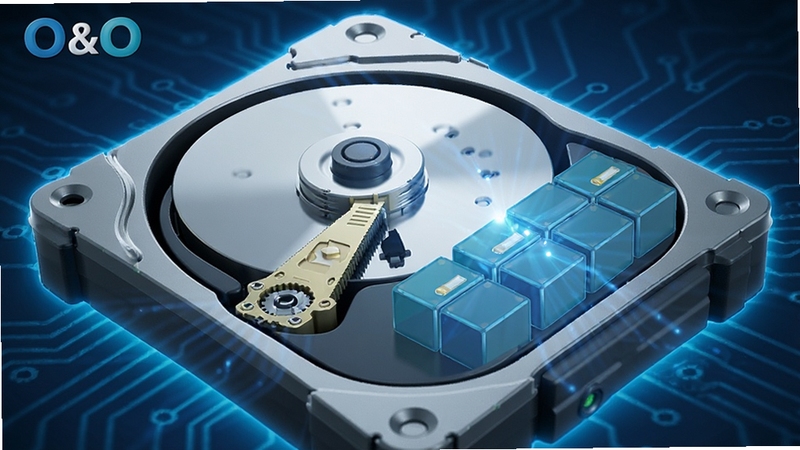
O&O Defrag 是一款来自德国的专业磁盘碎片整理工具,凭借其强大的引擎和智能化的整理策略,长期占据系统工具类软件下载排行榜前列。它不仅仅是简单地整理文件,而是通过先进的算法,将磁盘上的数据重新排列,从而显著缩短系统启动时间、加快软件加载速度,并有效延长硬盘的使用寿命。无论是传统的机械硬盘还是新一代的固态硬盘,O&O Defrag 都能提供针对性的优化方案,确保您的电脑始终处于最佳运行状态。本文将为您详细介绍该软件的核心功能、使用技巧及常见问题,帮助您轻松驾驭这款效率神器。
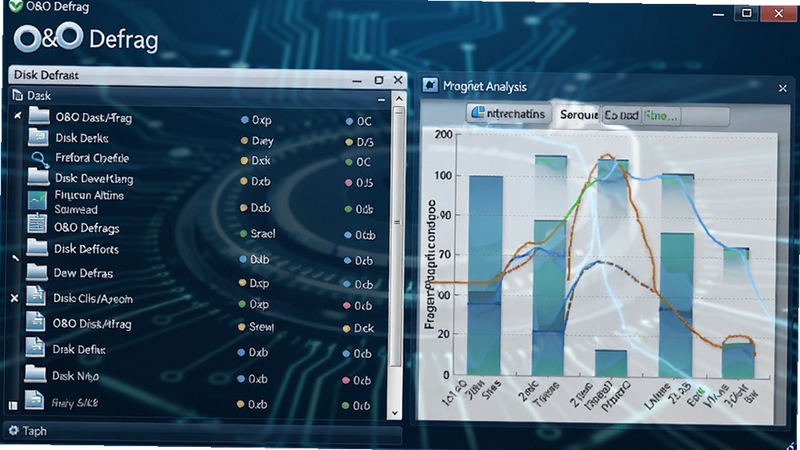
O&O Defrag 内置了多种经过精心调校的整理策略,能够根据磁盘的不同使用场景和文件类型,自动选择最优的整理方案。例如,针对系统盘主要优化启动文件的连续性,针对数据盘则侧重于合并大块空闲空间。这种智能化的处理方式,既保证了整理效率,又最大程度地减少了对磁盘的磨损,即使是电脑新手也能一键获得专业级的优化效果。
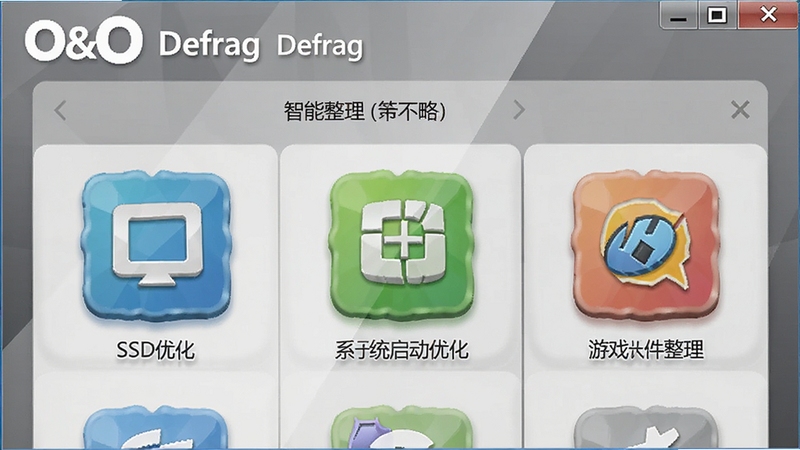
与传统的碎片整理不同,O&O Defrag 针对固态硬盘的物理特性开发了Trim指令主动发送与专用整理方案。该功能不会对SSD进行无谓的读写操作,而是通过回收无效数据块来维持硬盘的写入性能,延缓老化速度。对于使用固态硬盘作为系统盘的用户而言,这项功能能够在后台静默运行,时刻保持硬盘的最佳竞技状态,让您的电脑响应更加迅捷。
O&O Defrag 特别关注Windows系统启动时所需的核心文件。通过独占模式整理这些关键文件,将它们放置在磁盘读取速度最快的区域,可以有效减少系统引导时间。很多用户反馈,在使用该功能后,电脑开机速度有了肉眼可见的提升,尤其是使用机械硬盘的老旧电脑,效果更为明显。这无疑是提升工作效率的利器。
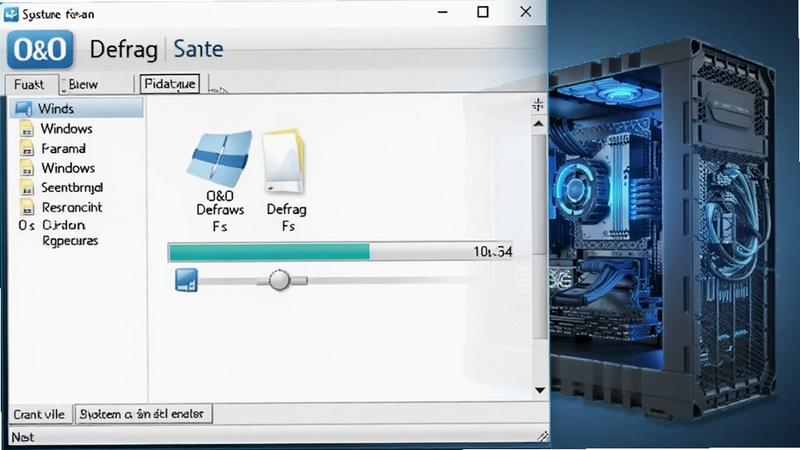
软件支持灵活的自动整理计划,您可以设定在电脑空闲时、系统启动时或每周特定时间自动进行碎片整理。整理过程在后台低优先级运行,不会干扰您正常的工作与娱乐。同时,软件提供了屏幕保护程序整理模式,当您离开电脑屏幕保护程序启动时,它会利用这段时间默默完成磁盘优化,实现了真正的智能化和无人值守。
O&O Defrag 提供了极其详尽的图形化报告,通过不同的颜色区块直观地展示磁盘碎片化程度、文件分布情况和整理后的效果对比。您无需理解复杂的技术参数,仅通过图表就能对磁盘健康状况了如指掌。这份报告还可以导出为文件,方便您分析或存档。
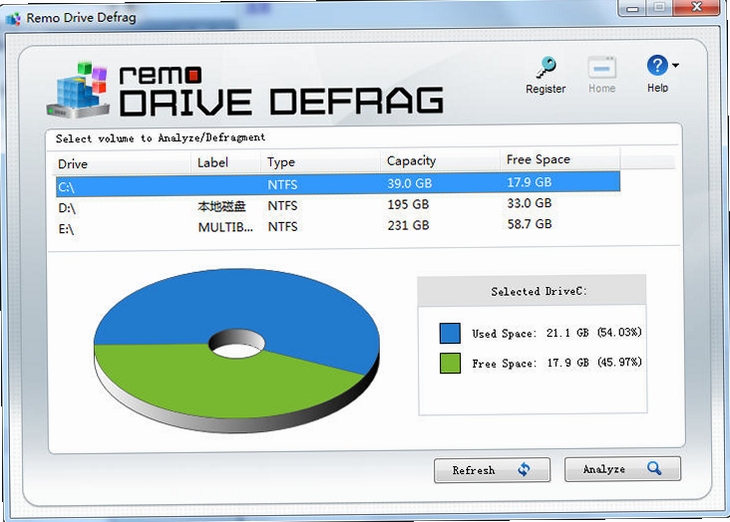
| 软件名称 | 核心优势 | 推荐指数 |
|---|---|---|
| Defraggler | 轻量高效,支持单个文件整理 | ★★★★☆ |
| Auslogics Disk Defrag | 界面友好,整理速度快 | ★★★★☆ |
| Smart Defrag | 智能计划,支持开机整理 | ★★★★★ |
| Glary Utilities | 集成多款系统优化工具 | ★★★☆☆ |
| IObit Advanced SystemCare | 一键优化,包含磁盘整理模块 | ★★★★☆ |
很多用户好奇为什么磁盘需要整理碎片。简单来说,文件在磁盘上并非连续存储,随着日常的增删改操作,同一个文件可能被分散存放在多个不连续的区域,这些分散的片段就是“碎片”。读取碎片化严重的文件时,硬盘磁头需要频繁寻道,导致速度变慢。O&O Defrag 的核心价值就在于将这些分散的片段重新拼接成连续的整体,从而显著提升数据的读取效率。这不仅关乎开关机速度,更影响着大型软件、游戏的加载流畅度。
设置自动整理非常简单。打开软件主界面,点击顶部菜单栏的“任务”按钮,选择“新建任务”。在弹出的窗口中,您可以指定需要整理的磁盘分区、整理策略(如“优化系统启动”或“完整整理”)。接下来是关键步骤,在“计划”选项卡中,勾选“按计划运行”,然后设定执行频率(例如每天、每周),并选择具体的时间点。建议设置为电脑空闲时段,如午休或下班后,这样整理工作将在后台悄然完成,完全不影响您的工作。
O&O Defrag 是一款非常成熟的商业软件,其数据安全机制经过了数百万用户的检验,在正常使用情况下是绝对安全的。软件在移动数据前会进行校验,确保文件完整性。不过,为了绝对稳妥,我们仍然建议在进行全盘整理前,关闭所有重要文档和应用程序。如果在整理过程中遇到突发断电或强制关机,软件在下次启动时会自动进行一致性检查,最大程度保障数据不丢失。只要您从正规渠道下载并遵循常规操作,就不必担心数据受损。





 Windows NT 右键获取管理员权限v1.0 一键获取权限工具
Windows NT右键获取管理员权限工具,适用于Win7/Win10/Win11系统,一键集成右键菜单,快速获取文件、文件夹管理员权限,轻松解决系统文件无法修改、删除等难题。
 右键管家v3.3.0 右键菜单管理
右键管家是一款专业实用的Windows右键菜单管理工具,支持清理无效菜单、自定义添加项、备份恢复配置,兼容Win7-Win11系统,免费安全,能显著提升电脑操作效率。
 3CToolbox Pro专业版中文最新版v2.5.5最新版
3CToolboxPro专业版中文最新版是一款功能强的安卓手机工具箱,中文名叫做3C工具箱,可以管理手机的各项性能参数,还支持系统优化、CPU优化、应用程序启动优化等优
 3CToolboxPro(3C 一体工具箱)汉化安卓版v2.6.6安卓版
3CToolboxPro汉化安卓版是非常实用的手机系统优化工具,功能全面完整且免费的极速任务管理器,能够全局扫描手机的系统、进程和缓存文件,全部无用垃圾都能找到,
 驱动总裁万能网卡离线版官方下载v2.20.0.8 重装系统断网网卡驱动急救工具663.0M
 HPColorLaserJetCP1025驱动最新版下载惠普CP1025彩色激光打印机完整驱动包v4.0 电脑版316.5M
 hplaserjetpromfpm226dn驱动官方下载惠普M226dn激光一体机完整驱动包v15.0.22051.490 桌面版124.9M
 hplaserjetprom403d驱动官方版v16.0.19134.668惠普M403d激光打印机完整驱动75.6M
 hplaserjetpro400m401d驱动pc端v15.0.15190.1271惠普M401d打印机官方完整驱动82.5M
 hplaserjet1010驱动驱动官方下载惠普1010激光打印机完整驱动包v3.0 官方版55.2M
 驱动精灵电脑版本下载官方v1611.1000.9.70.0.249最新版106.0M
 HP LaserJet P1106官方驱动最新版Win11完整PCL6打印驱动包v50157037_1 电脑版157.4M
 小米电脑管家官方下载v4.5.0.2025小米电脑管理软件16.5M
 小米电脑管家电脑版官方下载小米笔记本设备互联系统管理工具v4.5.0.2025 官方版16.5M
声明:289手游网为非盈利性网站 不接受任何赞助和广告
Copyright 2012-2026 289.com ALL Rights Reserved. 289手游网 版权所有 版权投诉请发邮件到tousu289@163.com,我们会尽快处理













 大小: 7.6M
 大小: 108.3M
 天天飞车电脑版PC电脑版
 天天富翁电脑版PC电脑版
 豌豆荚PC电脑版
 重返卧榻PC电脑版