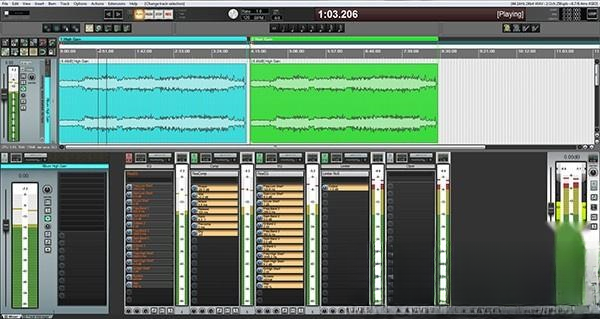

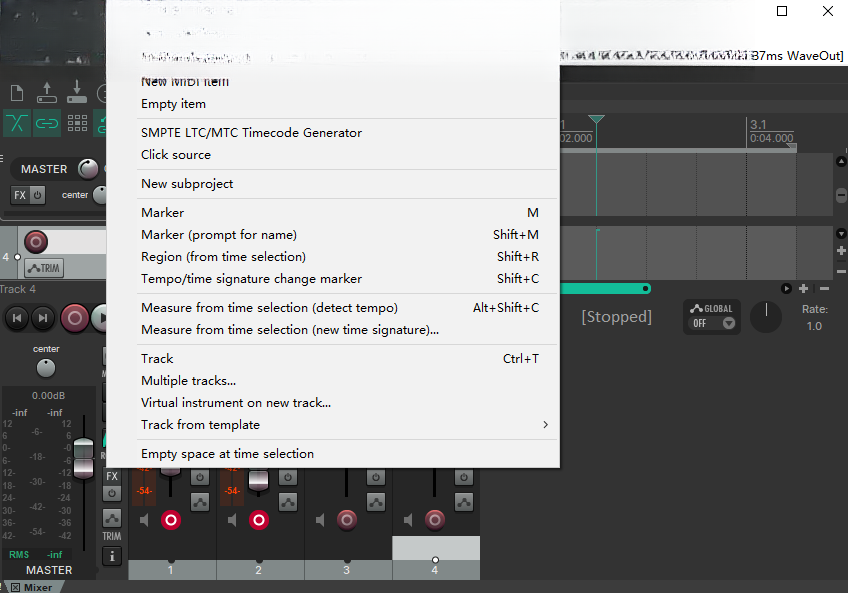
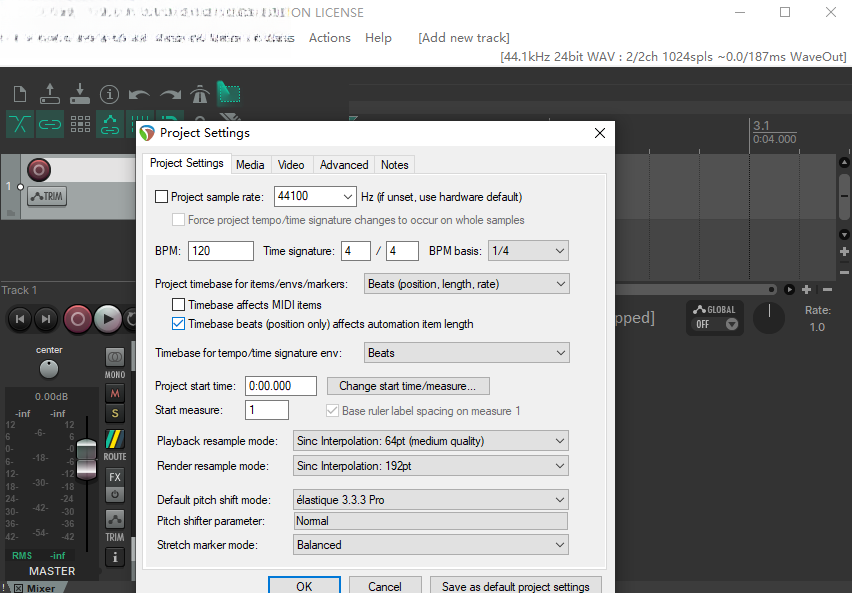
Reaper 是一款由美国 Cockos 公司精心打造的数字化音频工作站软件,凭借其轻巧的体积、强大的功能以及灵活的定制性,在音乐制作、录音混音、音频编辑等领域备受推崇。无论是专业音乐人、录音工程师还是音频爱好者,都能在 Reaper 中找到高效且稳定的创作体验。其高度模块化的设计允许用户根据自身需求调整工作流程,配合丰富的官方与第三方扩展,让每一次创作都充满无限可能。接下来,我们将从核心功能、使用技巧、常见问题等多个维度,为您全面解析这款备受赞誉的音频软件。
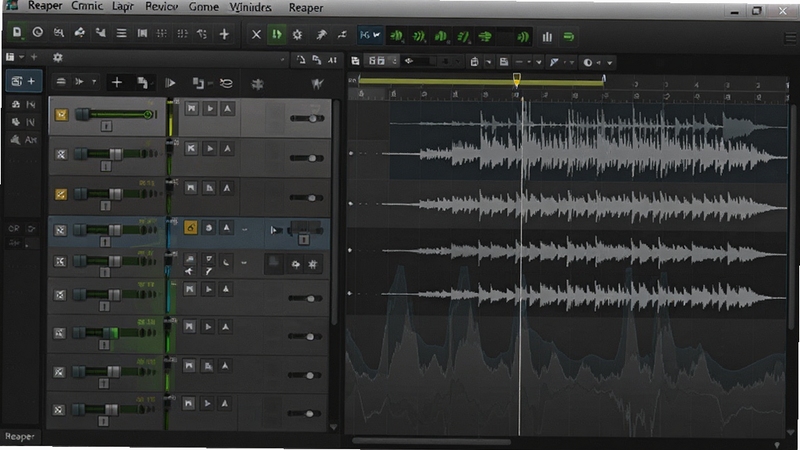
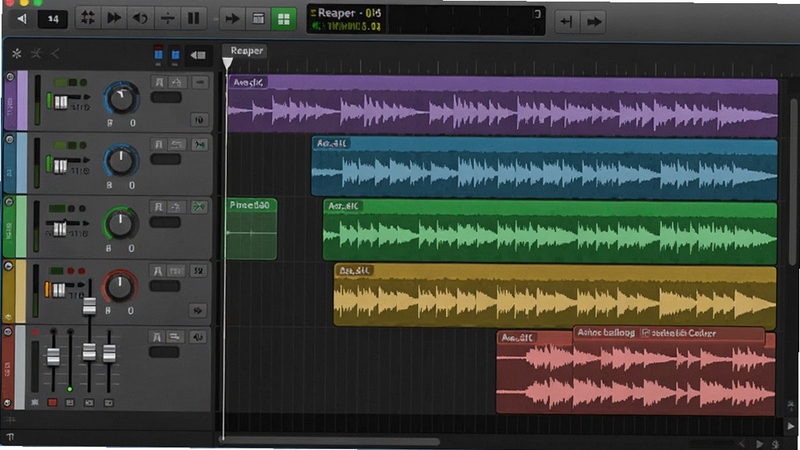
Reaper 提供了无限音轨与总线设计,支持高达 64 位内部处理精度,让您能够轻松录制和编辑多轨音频。其直观的波形编辑工具、对齐功能以及强大的交叉淡化处理,使得复杂剪辑工作变得异常流畅,无论是录制人声、乐器还是播客,都能获得专业级的效果。
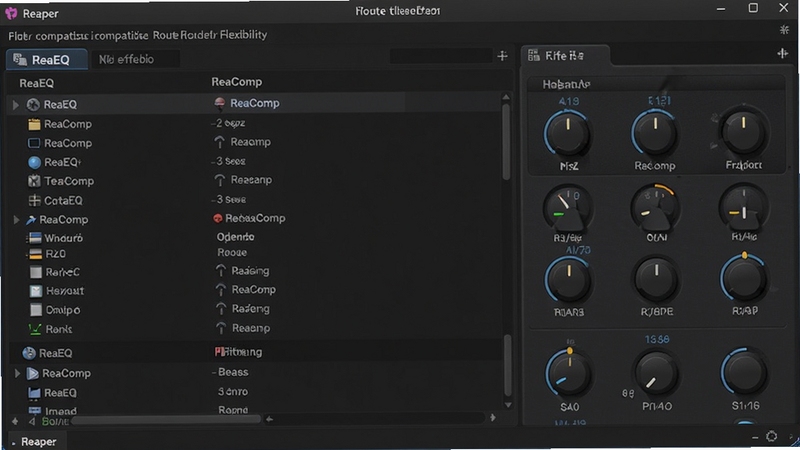
Reaper 支持 VST、VST3、AU、JSFX 等几乎所有主流音频插件格式,并允许用户自由构建音频路由。您可以将任意轨道发送到任意地方,构建复杂的混音或效果链。其内置的 ReaPlugs 系列效果器质量极高,同时支持插件延迟补偿,确保音频处理的精准与稳定。
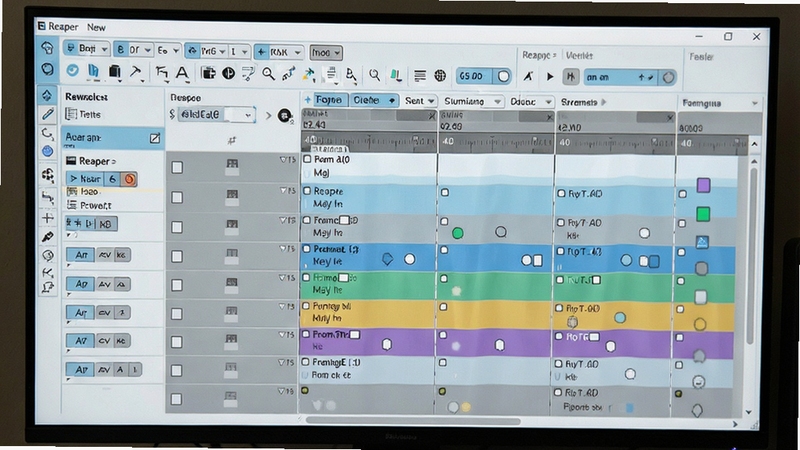
Reaper 安装包极小(仅约 15MB),启动迅速,对硬件配置要求较低,却拥有不逊于任何大型 DAW 的功能。其界面布局、快捷键、菜单、工具栏几乎全部可以自定义,甚至可以通过脚本(如 EEL2、Lua、Python)扩展功能,满足不同用户的个性化工作习惯。
对于初次接触 Reaper 的用户,这里提供一份清晰的上手须知。首先,在电脑端安装时,建议关闭杀毒软件以免误报,安装路径最好选择纯英文目录,避免因权限问题导致部分功能异常。移动端用户(目前 Reaper 官方主要支持 Windows、macOS、Linux,但可通过远程桌面等方式在平板上使用)需要注意网络延迟,建议使用有线连接或高带宽无线路由器以保证流畅体验。
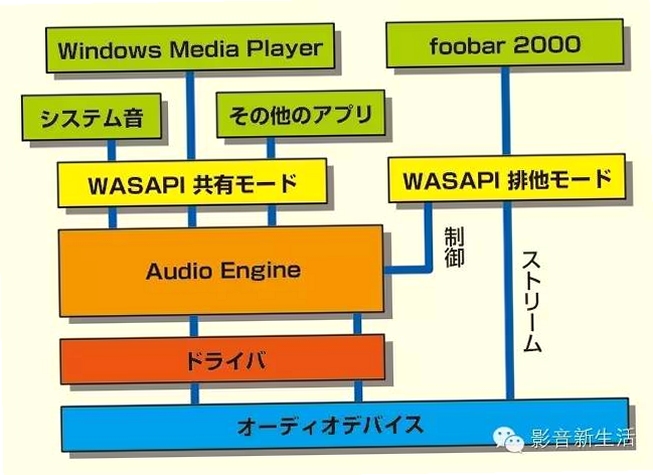
安装完成后,首次启动会提示选择音频设备。在 Windows 上推荐使用 WASAPI 或 ASIO 驱动,以获得低延迟表现;macOS 用户则选择 CoreAudio。如果遇到无声或卡顿,请检查驱动是否选择正确,并在“选项-首选项-音频-设备”中调整缓冲大小,通常设置在 128 至 512 样本之间即可获得良好平衡。
若在编辑过程中遇到闪退或崩溃,请先尝试更新显卡驱动和声卡驱动。同时,Reaper 的配置文件位于用户文档目录,如果问题持续,可备份后删除 Reaper.ini 文件,让软件恢复默认设置,但请注意这会丢失自定义配置。
对于需要导出音频的用户,请记住在“文件-渲染”对话框中设置好输出格式(如 WAV、MP3、FLAC),并注意选择正确的采样率和比特率。如果导出后音量过小,可在主控轨上适当调整推子,或使用响度最大化效果器(如内置的 ReaComp 或第三方限制器)。
一个常见的使用禁忌是:不要在未保存工程的情况下直接关闭软件,这可能导致数小时的工作成果丢失。建议设置自动保存功能,在“选项-首选项-常规-备份”中启用自动保存,并设置间隔时间,如每 5 分钟保存一次工程副本,以防万一。
对于移动办公场景,如果您使用平板或手机通过远程桌面连接电脑操作 Reaper,务必注意触摸屏的误触问题,建议在电脑端将鼠标指针速度调慢,并放大界面显示比例。同时,关闭系统通知以避免干扰录音或播放。
最后,若您遇到“找不到 VST 插件”的提示,请在“选项-首选项-插件-路径”中添加插件安装目录,并点击“重新扫描”以识别新插件。若插件仍无法加载,可能是插件版本与系统不兼容,可尝试以管理员身份运行 Reaper。
| 快捷键 | 功能 |
|---|---|
| Ctrl+T | 新建音轨 |
| Ctrl+S | 保存工程 |
| Ctrl+R | 开始/停止录音 |
| Space | 播放/停止 |
高危避坑:请勿在未安装 ASIO 驱动的情况下使用 DirectSound 进行录音,否则会产生严重延迟和爆音。
优化技巧:在混音时使用“显示轨道延迟补偿”功能,可确保所有音轨对齐。
温馨提示:定期备份工程文件至外部硬盘或云盘,以防数据丢失。

以下是几款与 Reaper 功能相似的优秀音频软件,供您参考选择:
| 软件名称 | 功能优势 | 评分 |
|---|---|---|
| Audacity | 免费开源,基础编辑强大 | ★★★★☆ |
| Cubase | 专业编曲混音标杆 | ★★★★★ |
| FL Studio | 电子音乐制作首选 | ★★★★★ |
| Ableton Live | 现场演出与电子乐利器 | ★★★★☆ |
| Logic Pro | Mac 端全能制作工具 | ★★★★★ |
在 Reaper 中导出音频是一项基础且重要的操作。首先,确保您的工程已经完成编辑和混音。然后,点击菜单栏的“文件”->“渲染”,或者直接按 Ctrl+Alt+R 打开渲染对话框。在“输出”区域,点击“浏览”选择您希望保存的文件路径,并在“文件名”框中命名。在“格式”下拉菜单中,您可以选择 WAV、MP3、FLAC、OGG 等常见格式。对于无损格式,建议选择 WAV 或 FLAC;对于网络分享,MP3 320kbps 是不错的选择。在“范围”中,选择“整个工程”或自定义时间选区。最后,点击“渲染”按钮,Reaper 即会快速生成音频文件。若您需要导出分轨,可以在“渲染”对话框的“资源”部分选择“每个轨道单独渲染”。
Reaper 官方并未区分免费版与付费版,其试用版功能完整且无时间限制,但会弹出提醒窗口要求购买授权。正版授权仅需 60 美元(商业使用)或 225 美元(商业+优惠),且包含所有未来更新。试用版与正版在音频引擎、插件、功能上没有任何区别,唯一的区别是试用版在启动时会显示购买提示。因此,您可以放心下载试用,体验全部功能。若长期使用,建议购买正版以支持开发者,同时获得官方技术支持。
Reaper 默认界面为深灰色,但您可以通过安装主题来改变外观。第一,下载您喜欢的主题文件(通常为 .ReaperThemeZip 格式)。第二,打开 Reaper,点击“选项”->“主题”->“主题调整器/显示”或直接按 Shift+Alt+T 打开主题列表。第三,点击“显示主题文件夹”按钮,将下载的主题文件复制到该文件夹中。第四,在主题列表中重新点击该主题名称,界面即会更新。您也可以在“选项”->“主题”中调整颜色、字体等细节。部分主题还支持调整布局和图标,极大提升视觉体验。
Reaper 官方界面默认支持多国语言,包括简体中文。您可以通过以下方式切换为中文:点击“选项”->“首选项”->“常规”->“语言”,在右侧下拉菜单中选择“Chinese (Simplified)”,然后点击“确定”并重启 Reaper。此时,整个界面和菜单都会变为中文,非常便于国内用户使用。此外,Reaper 的帮助文档和官方论坛也提供了中文支持,方便用户查阅。
 bandlabapp大全
欢迎来到BandLab大全专题!这里汇聚了移动端最热门的音乐制作工具,无论你是刚入门的编曲爱好者,还是寻求高效创作的专业人士,都能找到适合的应用。BandLab作为一站式音乐社区,不仅提供多轨录音与混音功能,还支持







 Samsung_Galaxy_S25
 MusicLab AI音乐制作软件下载安卓免费版v1.4.6官方最新版
MusicLab AI音乐制作软件安卓版,利用人工智能技术,让您随时随地创作音乐。支持旋律生成、和弦编排、多轨混音,内置海量音色库,适合音乐爱好者和专业制作人。免
 Cubase 77.0.7 音乐制作与音频编辑工作站
Cubase 7 是 Steinberg 出品的专业音乐制作软件,提供音频录制、MIDI 编辑、混音处理及虚拟乐器等功能,支持 32/64 位 Windows 系统。本站提供安全稳定的中文版下
 Adobe Audition 2022 中文破解版v22.6 2026音频工作站版
Adobe Audition 2022中文破解版是一款专业级音频编辑工作站,集录音、混音、修复和母带处理于一体。支持多轨编辑、波形分析、降噪、频谱修复等功能,适用于音乐制
 Reaper音频制作软件下载免费电脑版v7.73官方最新版
Reaper电脑版是一款高拓展性音频制作软件,兼容多种插件格式,支持32/64位插件混跑,可处理视频文件并完成配音配乐与音效剪辑。界面布局、快捷键和工作流逻辑均可
 动漫共和国官方正版下载电脑版v1.4.4无广告纯净版27.1M
 Photoshop 2026完整破解版v26.0 2026中文直装版5.69G
 洛雪音乐电脑版开源纯净音乐播放器免费下载v2.12.2 最新版102.1M
 Adobe Illustrator 2025中文破解版v28.5 2026中文直装破解版3.30G
 Adobe Photoshop 2021中文破解版v22.4.3 2026电脑版2.43G
 capcut剪映电脑版免费下载v8.7.0国际版中文最新版2.5M
 Adobe Photoshop2024绿色免安装版本v25.12 2026中文直装版2.78G
 洛雪音乐官方pc版下载v2.12.2免费听歌神器47.2M
 动漫共和国电脑版v1.4.4 无广告4K高清追番27.1M
 photoshop 2022绿色精简版v22.0 2026绿色版1.63G
声明:289手游网为非盈利性网站 不接受任何赞助和广告
Copyright 2012-2026 289.com ALL Rights Reserved. 289手游网 版权所有 版权投诉请发邮件到tousu289@163.com,我们会尽快处理















 天天飞车电脑版PC电脑版
 天天富翁电脑版PC电脑版
 豌豆荚PC电脑版
 重返卧榻PC电脑版