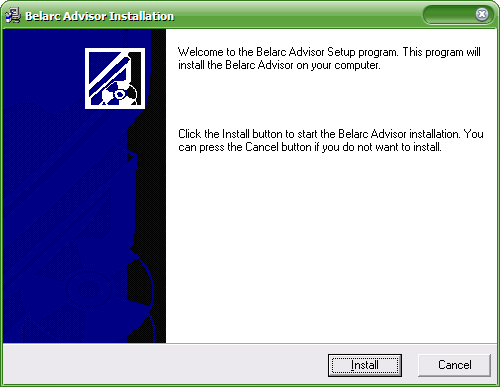
Belarc Advisor 是一款老牌且备受推崇的本地系统信息检测工具,它能够快速而深入地扫描您的电脑硬件配置、已安装软件、安全更新状态以及网络详细数据,并自动生成一份详尽的 HTML 格式报告。不同于云端在线检测,该工具完全在本地运行,强调隐私保护与数据安全,无需上传任何信息即可获得专业级的系统体检结果。对于需要全面掌握自己电脑状况、排查软硬件问题或审计安全策略的用户来说,Belarc Advisor 是一个免费、轻量且极为可靠的选择,其生成的报告常被视为系统维护与升级决策的重要参考依据。
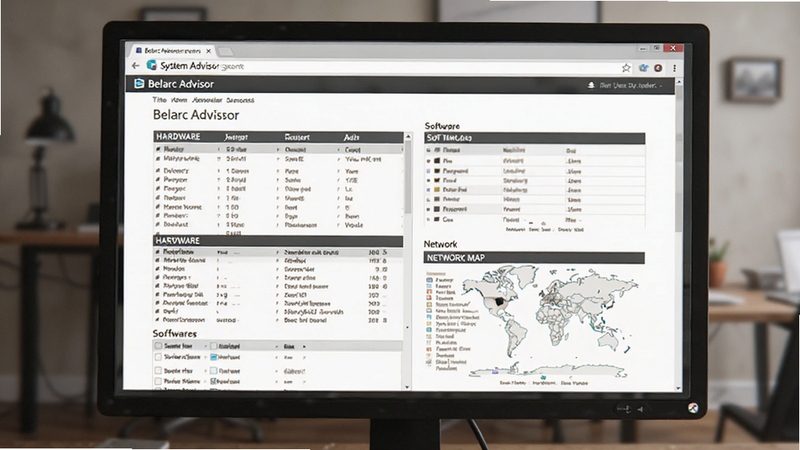
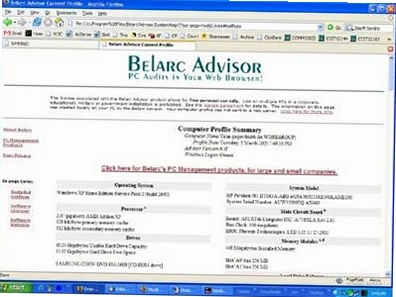
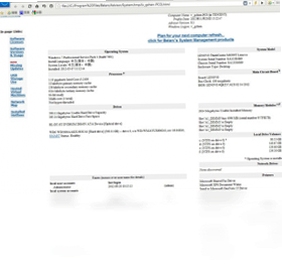
Belarc Advisor 能够深度解析您的主板、处理器、内存、硬盘、显卡等核心硬件的具体型号、规格参数以及工作频率。它甚至能检测出内存插槽的使用情况与最大支持容量,帮助您在升级硬件前做出精准判断。报告中的每一项硬件信息都力求精确,方便用户核对配置真实性或进行故障排查,尤其适合购机验货或DIY装机后使用。
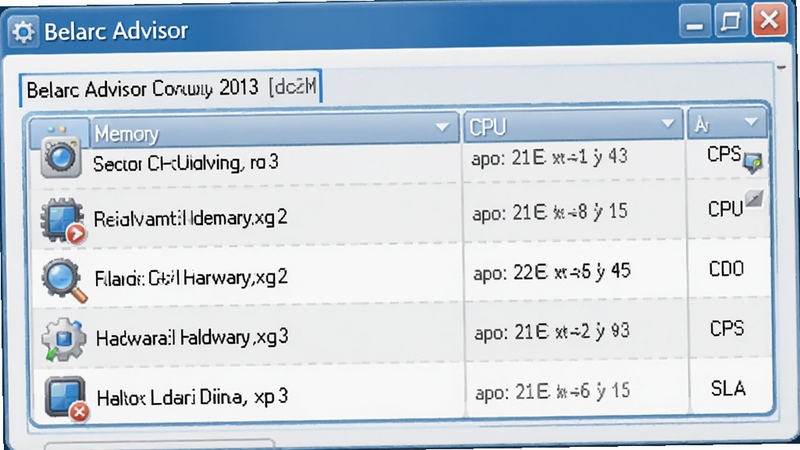
该工具会列出系统中安装的所有软件程序,并重点标注哪些微软安全更新缺失,哪些软件已停止维护或存在高危漏洞。它通过比对本地数据库,给出风险等级提示,让您对系统安全状况一目了然。这有助于普通用户及时发现并修复潜在的安全隐患,避免因未打补丁而遭受恶意攻击,是个人电脑安全维护中不可或缺的一环。
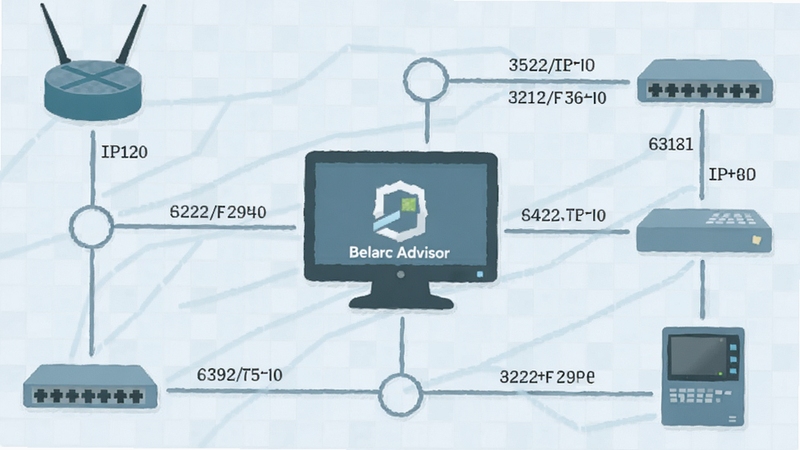
Belarc Advisor 会绘制一张清晰的网络拓扑图,展示您当前连接的IP地址、子网掩码、网关以及 DNS 服务器等关键网络参数。它还能检测出开放的共享文件夹,并提醒您这些共享是否可能带来隐私泄露风险。对于关注家庭网络或小型办公网络安全的用户,这一功能提供了极大的便利,让网络状态变得透明可控。
除了静态信息,该软件还会统计系统的启动时间、运行时长以及最近一次崩溃的详细信息。这些数据对于诊断反复死机或蓝屏的问题非常有帮助,可以间接判断是硬件驱动不兼容还是软件冲突所致。结合报告中的事件日志摘要,即便是非专业用户也能大致定位问题方向,提高解决问题的效率。
它会详细展示每个磁盘分区的总容量、剩余空间以及文件系统格式,并分析虚拟内存的设置情况。当磁盘空间不足或虚拟内存配置不当时,报告会给出直观的提示,帮助用户及时清理磁盘或调整虚拟内存大小,以维持系统的流畅运行,避免因空间耗尽而导致的程序崩溃或系统卡顿。
第一步,请务必从正规渠道下载 Belarc Advisor 安装包,例如官方站点或信誉良好的软件下载站,切勿使用来路不明的破解版或修改版,以免捆绑恶意插件。
高危避坑:安装过程中若出现捆绑其他软件的勾选项,请务必手动取消勾选,建议选择自定义安装路径。
第二步,双击运行安装程序,按照提示完成安装,安装过程无需特殊配置,一般默认下一步即可。安装完成后,桌面或开始菜单中会生成快捷方式,双击即可启动。
优化技巧:如果您使用的是Windows 10或11系统,建议右键点击快捷方式,选择“以管理员身份运行”,这样可以获取更完整的系统信息。
第三步,启动后软件会自动开始扫描,整个过程通常需要30秒到1分钟不等,扫描期间请勿强制关闭程序或断电。
第四步,扫描完成后,软件会自动调用默认浏览器打开一份HTML报告,这份报告就是所有检测结果的汇总。您可以将此报告另存为文件,或直接打印留档。
温馨提示:如果在移动端(如平板或手机)上查看报告,建议使用浏览器自带的“查找”功能快速定位关键词,例如查找“Processor”或“Memory”。
如果在运行过程中遇到闪退,请首先检查系统是否为Windows 7 SP1及以上版本,部分老版本系统可能缺少必要组件。若提示缺少DLL文件,请搜索“微软常用运行库合集”下载安装即可解决。若扫描过程中卡住不动,请尝试关闭杀毒软件或防火墙后重新运行。若报告页面显示乱码,请将浏览器编码设置为 Unicode (UTF-8)。
对于笔记本电脑用户,请注意在接通电源的情况下运行扫描,以获得最准确的硬件性能数据。若您使用的是企业定制版Windows系统,部分策略可能限制软件读取某些信息,导致报告不完整,这属于正常现象,不影响主要功能使用。
| 软件名称 | 核心优势 | 用户评分 |
|---|---|---|
| Speccy | 硬件温度实时监控 | ★★★★☆ |
| HWiNFO | 深度传感器数据读取 | ★★★★★ |
| AIDA64 | 综合检测与压力测试 | ★★★★★ |
| CPU-Z | 处理器与内存信息精准 | ★★★★☆ |
| GPU-Z | 显卡详细信息检测 | ★★★★☆ |
| SIW | 企业级系统信息工具 | ★★★★☆ |
很多用户会担心这类系统检测工具是否会泄露个人隐私。Belarc Advisor 的设计初衷就是本地化处理,所有扫描和分析操作均在你的电脑上完成,生成的报告也默认保存在本地磁盘中。官方承诺不会收集用户的任何个人信息,除非你主动选择上传报告以获取技术支持。因此,从隐私保护的角度来看,它比那些需要注册账号并上传数据的在线检测服务更加安全。您可以放心使用,它不会在后台偷偷上传您的文件或浏览记录。
问:Belarc Advisor 怎么查看 Windows 或 Office 的产品密钥?
答:安装并运行 Belarc Advisor,等待扫描完成后,浏览器会自动打开报告页面。在报告的“Software Licenses”或“软件许可证”部分,您会看到以“XXXXX-XXXXX-XXXXX-XXXXX-XXXXX”格式显示的密钥字符串。请直接复制该字符串,注意区分数字0与字母O,以及数字1与字母I。建议您将密钥保存到安全的记事本中,以备重装系统时使用。
问:使用 Belarc Advisor 查看密钥是否安全?会不会被封号?
答:完全安全。Belarc Advisor 只是读取系统注册表中的授权信息,不会修改任何数据,也不会向微软服务器发送请求。它是纯粹的本地读取操作,因此不会触发任何激活验证机制,更不会导致封号。请务必从官方或可信渠道下载软件,避免使用篡改过的版本。
问:如果报告中不显示产品密钥,该如何处理?
答:这种情况通常发生在使用数字许可证激活的 Windows 10/11 系统上,或者某些品牌机出厂预装系统。此时密钥被固化在 BIOS/UEFI 固件中,Belarc 无法直接读取。建议您使用命令提示符(管理员)输入“wmic path softwarelicensingservice get OA3xOriginalProductKey”命令来尝试提取原始密钥,或者使用专用工具如 ProduKey 进行查看。







 Windows 11
 Belarc Advisor系统信息检测工具2026v12.5系统检测工具
Belarc Advisor是一款专业的电脑系统信息检测工具,可生成详尽的硬件、软件、网络配置报告,并支持快速查看Windows、Office等产品密钥。无需安装,操作简单,适用
 Castro下载最新版v4.10硬件系统信息检测工具
Castro是一款专业的硬件系统信息检测工具,能够快速识别并展示电脑的CPU、显卡、内存、硬盘等核心硬件信息,支持实时监控温度与性能,帮助用户全面了解设备状态,
 ASTRA32 系统检测工具v3.8.1 硬件信息检测
ASTRA32 是一款专业的电脑硬件检测与系统信息查询工具,支持全面检测CPU、主板、内存、硬盘、显卡等硬件参数,实时监控温度,并支持导出报告。适配Windows各版本
 3DPChip官方下载v25.12.1硬件检测驱动更新工具
3DPChip是一款专业的硬件检测与驱动更新工具,能够快速识别电脑硬件配置,智能匹配并安装最新驱动,有效解决驱动缺失、蓝屏、硬件性能发挥不足等问题,适用于游戏
 驱动总裁万能网卡离线版官方下载v2.20.0.8 重装系统断网网卡驱动急救工具663.0M
 HPColorLaserJetCP1025驱动最新版下载惠普CP1025彩色激光打印机完整驱动包v4.0 电脑版316.5M
 hplaserjetpromfpm226dn驱动官方下载惠普M226dn激光一体机完整驱动包v15.0.22051.490 桌面版124.9M
 小米电脑管家官方下载v4.5.0.2025小米电脑管理软件16.5M
 hplaserjetpro400m401d驱动pc端v15.0.15190.1271惠普M401d打印机官方完整驱动82.5M
 hplaserjetprom403d驱动官方版v16.0.19134.668惠普M403d激光打印机完整驱动75.6M
 hplaserjet1010驱动驱动官方下载惠普1010激光打印机完整驱动包v3.0 官方版55.2M
 驱动总裁下载v2.17.0.1万能网卡版离线驱动工具26.3M
 驱动精灵电脑版本下载官方v1611.1000.9.70.0.249最新版106.0M
 紫罗兰工具箱官方下载安装免费版v2.0.1电脑版6M
声明:289手游网为非盈利性网站 不接受任何赞助和广告
Copyright 2012-2026 289.com ALL Rights Reserved. 289手游网 版权所有 版权投诉请发邮件到tousu289@163.com,我们会尽快处理
















 大小: 17.8M
 大小: 6.2M
 天天富翁电脑版PC电脑版
 天天飞车电脑版PC电脑版
 豌豆荚PC电脑版
 重返卧榻PC电脑版