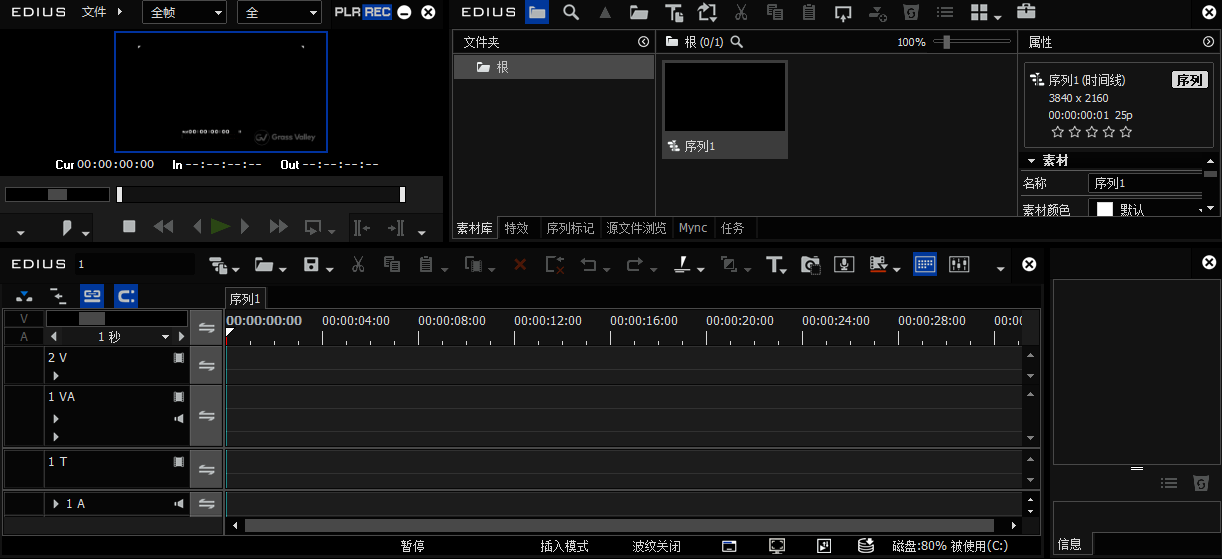
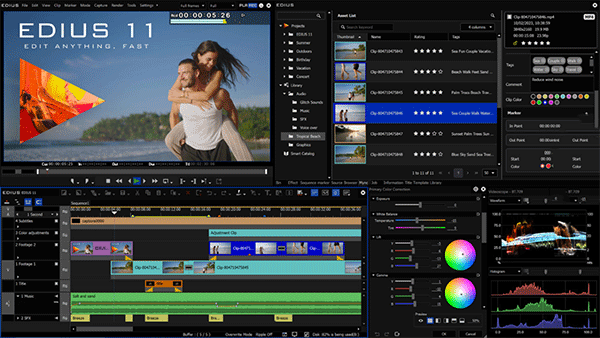
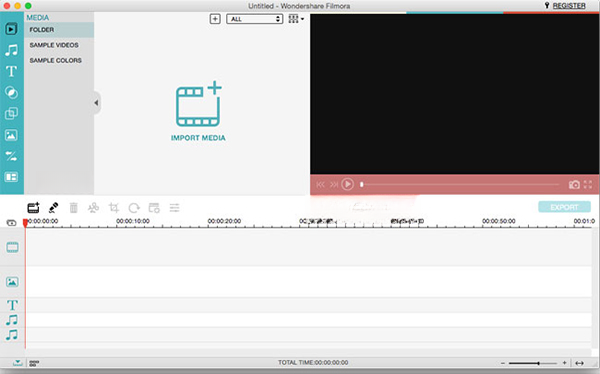
EDIUS 是一款由 Grass Valley 公司开发的专业非线性视频编辑软件,以其强大的实时编辑性能和高效的格式兼容性著称。无论是新闻快剪、纪录片制作还是影视后期,EDIUS 都能提供流畅的剪辑体验。它支持多种分辨率与帧速率混合编辑,无需转码即可直接处理来自不同设备的素材,极大地提升了工作效率。对于追求稳定与速度的专业剪辑师而言,EDIUS 是一个值得信赖的伙伴。
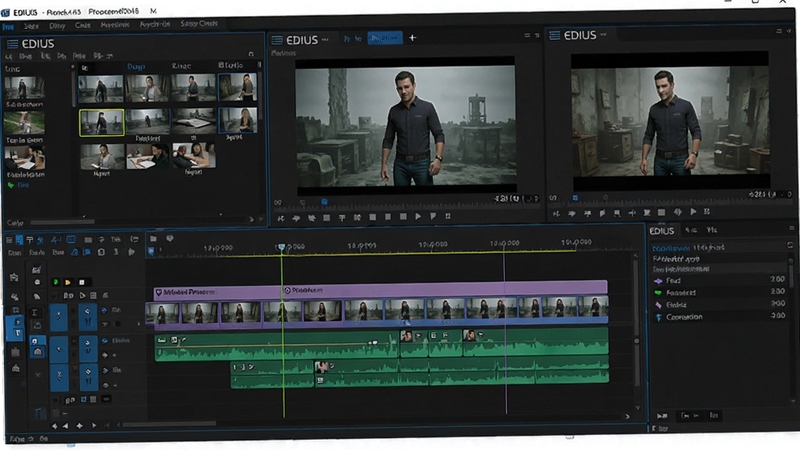
EDIUS 的核心优势在于其独特的实时编辑技术。它允许用户在编辑过程中即时预览所有特效、转场和颜色校正效果,无需渲染,极大缩短了等待时间。无论是处理超高分辨率的 4K/8K 素材,还是复杂的多层合成,EDIUS 都能保持流畅的响应速度,让创意不受技术限制。
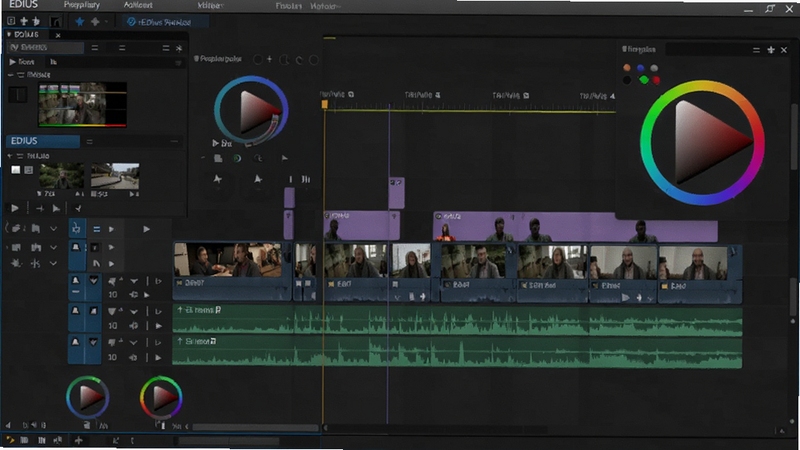
EDIUS 被誉为“格式无墙”的编辑器,它几乎支持市面上所有主流摄像机格式,包括索尼、佳能、松下等品牌的专业视频格式,以及常见的 MP4、MOV、AVI 等。更重要的是,EDIUS 支持不同分辨率(从标清到 8K)和不同帧速率的素材在同一时间线混合编辑,自动进行帧匹配,无需手动转换,为后期制作提供了极大的便利。
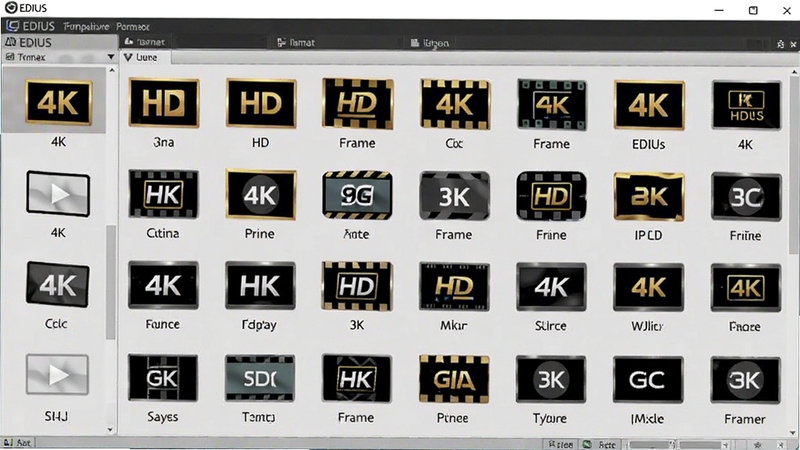
EDIUS 提供了一系列人性化的剪辑工具,如波纹剪切、滑移编辑、同步录制等,让剪辑师能够快速精准地完成操作。其独有的多机位编辑功能,可同步处理多达 8 个不同角度的素材,非常适合访谈、演唱会等节目的制作。此外,内置的音频工具和字幕混合器,也使得音视频处理更加一体化。
EDIUS 支持行业标准的 VST 音频插件和众多第三方视频特效插件,如 ProDAD 系列、NewBlue FX 等,用户可以根据项目需求自由扩展软件功能。其开放的架构也允许用户自定义工作界面,创建符合个人习惯的快捷操作,从而提升工作效率。
| 软件名称 | 核心优势 | 用户评分 |
|---|---|---|
| Adobe Premiere Pro | 行业标准,生态完善 | ★★★★★ |
| 剪映 | 简单易用,模板丰富 | ★★★★☆ |
| DaVinci Resolve | 调色强大,专业级 | ★★★★★ |
| Final Cut Pro | Mac优化,流畅高效 | ★★★★☆ |
| Vegas Pro | 操作直观,音频强大 | ★★★★☆ |
| 会声会影 | 家庭适用,上手快 | ★★★☆☆ |
| Avid Media Composer | 影视工业级,协作强 | ★★★★☆ |
| Lightworks | 老牌专业,免费版可用 | ★★★☆☆ |
| Shotcut | 开源免费,跨平台 | ★★★☆☆ |
| HitFilm Express | 特效集成,免费强大 | ★★★★☆ |
很多剪辑新手常纠结于 EDIUS 和 Premiere Pro 哪个更专业。实际上,两者都是行业标准的专业工具,但侧重点不同。EDIUS 的优势在于对广电行业素材的兼容性和实时编辑的流畅度,尤其适合新闻、纪录片等需要快速出片的场景,且对硬件配置要求相对友好。Premiere Pro 则依托 Adobe 生态,与 After Effects、Photoshop 无缝协作,在特效合成和团队协作方面更具优势。选择哪款,取决于你的工作流程和习惯。
许多用户会问 EDIUS 如何输出 MP4 格式。其实非常简单,在“导出”对话框中,选择“H.264/AVC” 编码器,即可输出 MP4 文件。需要注意的是,在“高级”设置中,你可以调整码率、帧率和关键帧间隔,以满足不同平台的上传要求。若遇到无法导出 MP4 的问题,请检查软件是否已安装最新的 QuickTime 组件,并确保导出设置中的尺寸与素材匹配。
高效使用 EDIUS 离不开快捷键。常用的有:空格键播放/暂停,I/O 键设置入出点,V 键使用选择工具,C 键使用剃刀工具,Ctrl+B 分割素材,Ctrl+Z 撤销。熟练掌握这些快捷键,能大幅提升剪辑速度。你可以在“用户设置”中自定义快捷键,打造个人专属的快捷操作方案。
如果你是完全没接触过剪辑的新手,剪映的入门门槛更低,它提供了大量模板和自动字幕功能,上手极快。但 EDIUS 的逻辑更接近专业剪辑流程,当你学会 EDIUS 后,再使用其他专业软件会更容易。因此,如果希望向专业发展,直接学习 EDIUS 是更好的选择;如果只是偶尔剪辑生活片段,剪映会更便捷。
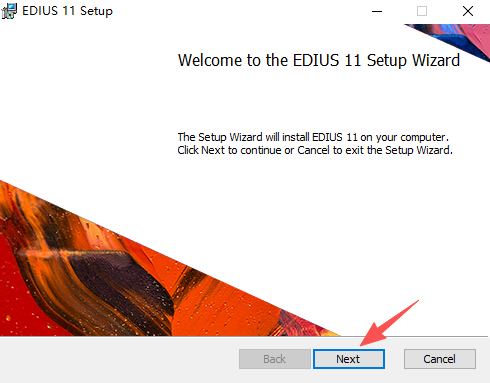
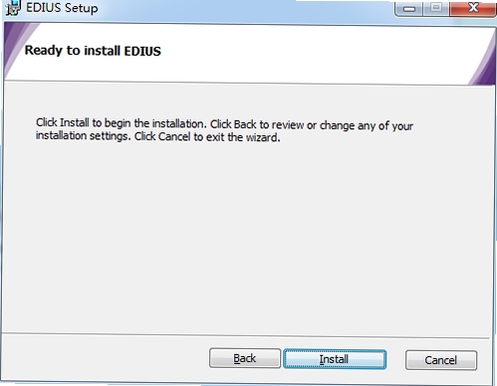
安装 EDIUS 时遇到报错,通常与系统环境有关。如果提示缺少“VC++ 运行库”,请安装 Microsoft Visual C++ 2015-2022 Redistributable 包。若提示“QuickTime 未安装”,则需安装 QuickTime 7.7.5。此外,关闭杀毒软件后重新安装能解决大部分权限问题。安装完成后,请务必重启电脑,确保所有驱动与服务正常加载。
EDIUS 支持大多数 DirectX 特效插件和 VST 音频插件。安装插件时,通常选择默认路径即可自动识别。若无法识别,可手动将插件文件复制到 EDIUS 的“Plugins”文件夹中,或在“设置”中添加插件路径。注意,某些插件可能不兼容 EDIUS 的特定版本,下载前请确认插件支持的版本范围。
如果 EDIUS 工程文件(.ezp)损坏,可以尝试打开软件后,使用“文件”菜单中的“恢复”功能,选择自动备份的工程文件(通常位于“我的文档/EDIUS Projects/Backup”)。养成定期备份的好习惯,能最大程度避免数据丢失。如果备份也没有,可以尝试用记事本打开工程文件,查找关键信息,但修复难度较高。
渲染速度受 CPU、内存、显卡和硬盘速度影响。在“设置”中,启用“硬件加速”功能,并确保显卡驱动为最新版本。使用 SSD 作为系统盘和素材盘,可以显著提升读写速度。另外,关闭其他占用资源的程序,避免后台干扰,能有效加快渲染进程。
EDIUS 支持几乎所有主流视频格式,包括但不限于:MP4、MOV、AVI、MXF、MTS、M2TS、WMV、FLV、MKV 等。对于专业摄像机素材,如 Sony XAVC、Panasonic P2、Canon XF 等,EDIUS 原生支持,无需转码,这是它的一大优势。
EDIUS 内置了字幕混合器(TitleMixer),可以快速创建静态或动态字幕。在时间线上选中需要添加字幕的轨道,点击“字幕”按钮,即可进入字幕编辑器。支持自定义字体、颜色、大小、动画效果等。也可以使用“快速字幕”功能,直接在预览窗口输入文字,适合简单字幕。
EDIUS 支持实时录制旁白。在时间线上选中一个音频轨道,点击“录音”按钮,选择麦克风设备,然后播放视频并同步录制。录制完成后,音频会自动添加到轨道上。建议使用质量较好的麦克风,并在安静环境中录制,以获得清晰的声音。
选中视频片段,右键选择“时间效果”->“速度”,可以调整播放速度。支持慢动作、快动作和倒放。也可以使用“变速工具”进行更精细的速度变化,如渐变加速。注意,调整速度会改变音频音调,可在设置中开启“保持音调”功能。
当处理高分辨率素材(如 4K)时,电脑可能无法流畅预览。EDIUS 的“代理模式”可以让你使用低分辨率的代理文件进行编辑,而最终输出时仍使用原始高分辨率素材。这大大降低了硬件压力,提高了剪辑流畅度。在“设置”中开启代理模式,并指定代理文件的存储位置即可。
画中画效果在 EDIUS 中实现非常简单。将两个视频片段放在不同轨道上,调整上方轨道片段的“布局”属性,设置位置、大小、边框等,即可实现画中画。还可以添加动画效果,让画中画动态移动。此功能常用于访谈、新闻或教学视频。
EDIUS 内置了强大的调色工具,包括白平衡、三路色彩校正、曲线、LUT 等。在“颜色校正”面板中,可以调整画面的亮度、对比度、饱和度、色相。对于专业调色,可以使用“色彩匹配”功能,快速匹配不同素材的颜色风格。EDIUS 也支持导入 LUT 文件,套用电影级色彩风格。
两者都是专业级软件,但 EDIUS 在广电行业使用更广泛,尤其是电视台和节目制作公司,因其对广播级素材和格式的兼容性极佳。Premiere Pro 则在网络视频和影视后期领域更流行。专业与否更多取决于使用者的技能,而非软件本身。对于新闻快剪,EDIUS 效率更高;对于复杂的视觉特效,Premiere Pro 结合 AE 更强。
EDIUS 支持批量导出功能,你可以将多个序列或不同时间线片段标记后,一次性导出多个文件。在“导出”对话框中,选择“批量导出”模式,添加多个任务,设置不同的输出格式和路径,然后点击“开始”即可自动完成所有任务。这能极大节省时间,尤其适合多集视频的制作。
EDIUS 的工程文件(.ezp)可以跨电脑使用,但需要确保素材路径一致。可以使用“文件”->“打包工程”功能,将工程文件和所有关联素材打包到一个文件夹中,方便迁移。若素材路径不一致,可在“重新连接”中手动指定素材路径。
闪退通常由软件冲突或显卡驱动不稳定引起。建议定期更新显卡驱动,并避免同时运行多个大型软件。EDIUS 12 对 Windows 11 进行了优化,但仍建议在官方推荐配置下运行。若频繁闪退,尝试重置软件设置,或重新安装软件。
在字幕混合器中,选择“滚动字幕”模式,输入文字内容并设置滚动速度,即可创建垂直滚动的字幕,常用于片尾演职人员表。支持设置滚动方向和区域,也支持横向滚动。操作简单,效果专业。
在 EDIUS 的音频轨道上,可以使用“音频增益”功能调整音量大小,或使用“音频限幅器”防止过载。在“音频混合器”面板中,可以实时调整每个轨道的音量、声像。EDIUS 也支持音频曲线编辑,实现音量的渐变效果。
去除水印属于视频修复范畴。如果水印在画面边缘,可以使用“裁剪”工具裁掉部分画面。如果水印在中间,可以使用“修复”工具,例如“中间值”滤镜或“克隆”工具,但效果取决于水印复杂度。注意,去除版权水印可能涉及法律问题,请谨慎操作。
EDIUS 12 的最低要求为 Intel Core i5 处理器、8GB 内存、支持 DirectX 11 的显卡。推荐配置为 Intel Core i7/i9、16GB 以上内存、独立显卡(如 NVIDIA GTX 1660 或更高)、SSD 硬盘。对于 4K/8K 编辑,建议使用更高配置,并开启代理模式。
在“用户设置”->“键盘快捷键”中,可以查看和修改所有快捷键。点击需要修改的命令,按下新的按键组合,即可重新绑定。还可以导入/导出快捷键方案,方便不同电脑间同步。
EDIUS 支持多机位编辑,最多可以同时处理 8 个机位的素材。在“多机位”模式下,同步素材后,在预览窗口实时切换不同机位,EDIUS 会自动在时间线上创建编辑点。快速选择最佳角度,非常适合演唱会、讲座等视频制作。
要导出带 Alpha 通道的视频,需要选择支持 Alpha 的编码器,如 Animation、ProRes 4444 或 Uncompressed YUV+A。在 EDIUS 中,导出时选择这些编码器,并确保素材本身包含 Alpha 通道,即可保留透明背景。
EDIUS 12 已于 2023 年正式发布,带来了诸多新功能,如更高效的代理工作流、增强的颜色管理、以及更好的 8K 支持。目前版本已稳定,可以放心使用。
在 EDIUS 中,要导出当前预览帧为图片,可以使用“导出”->“静帧”功能,快捷键为 Ctrl+Shift+E。选择输出格式(如 PNG、JPEG),并设置保存路径即可。
EDIUS 的发音为 /idis/,中文通常称为“伊迪优斯”或“艾迪优斯”。在视频剪辑圈,大家习惯直接叫它的英文名,简单易记。





 微视频v3.8.2 短视频剪辑神器
微视频官方正版下载,集拍摄、剪辑、美颜、配乐于一体的短视频创作神器。支持一键成片、智能字幕、海量模板,操作简单,新手也能快速产出高清视频。适用于安卓手
 编辑星套装v2.0 一站式视频剪辑工具
编辑星套装是一款一站式视频剪辑软件,集智能剪辑、专业调色、高效音频处理和丰富字幕动画于一体。支持4K导出,预设多平台参数,操作简单,适合新手和进阶用户。
 亮鱼剪辑免费版v3.2.0 全能视频剪辑工具
亮鱼剪辑免费版是一款完全免费的视频剪辑工具,支持电脑和手机双端使用,提供智能剪辑、海量素材、多轨编辑等丰富功能,操作简单,导出高清无广告,适合短视频创
 亮鱼剪辑专业版 7v7.0 视频剪辑利器
亮鱼剪辑专业版 7下载,一款功能全面且易于上手的视频剪辑工具。支持多轨编辑、丰富特效、智能调色与高效导出,适用于Windows和移动设备,助您轻松创作专业级视频
 动漫共和国官方正版下载电脑版v1.4.4无广告纯净版27.1M
 Photoshop 2026完整破解版v26.0 2026中文直装版5.69G
 洛雪音乐电脑版开源纯净音乐播放器免费下载v2.12.2 最新版102.1M
 Adobe Illustrator 2025中文破解版v28.5 2026中文直装破解版3.30G
 Adobe Photoshop 2021中文破解版v22.4.3 2026电脑版2.43G
 capcut剪映电脑版免费下载v8.7.0国际版中文最新版2.5M
 Adobe Photoshop2024绿色免安装版本v25.12 2026中文直装版2.78G
 洛雪音乐官方pc版下载v2.12.2免费听歌神器47.2M
 动漫共和国电脑版v1.4.4 无广告4K高清追番27.1M
 photoshop 2022绿色精简版v22.0 2026绿色版1.63G
声明:289手游网为非盈利性网站 不接受任何赞助和广告
Copyright 2012-2026 289.com ALL Rights Reserved. 289手游网 版权所有 版权投诉请发邮件到tousu289@163.com,我们会尽快处理















 大小: 61.3M
 天天飞车电脑版PC电脑版
 天天富翁电脑版PC电脑版
 豌豆荚PC电脑版
 重返卧榻PC电脑版