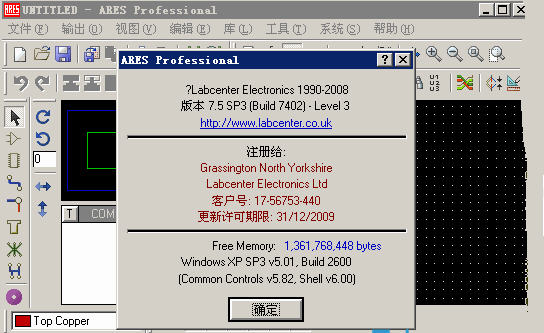
Protues 是一款在全球范围内广受电子工程师、嵌入式开发者和高校师生青睐的电路仿真与 PCB 设计一体化软件。它不仅仅是一个简单的画图工具,更是一个集原理图绘制、SPICE 仿真、微控制器协同仿真以及 PCB 版图设计于一体的综合性工作平台。通过 Protues,您可以在无需搭建真实硬件的情况下,完成从电路构思、仿真验证到生成生产文件的完整流程,极大地提升了产品研发效率并降低了开发成本。无论您是电子相关专业的学生,还是资深的硬件工程师,Protues 都能成为您工作与学习中不可或缺的得力助手。
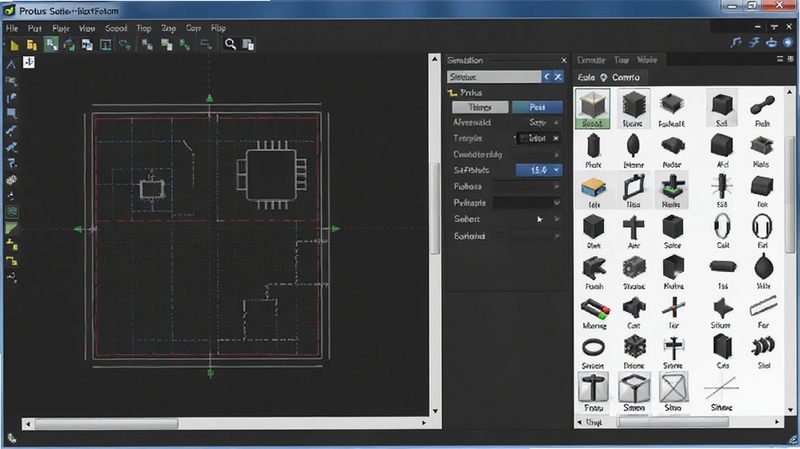
Protues 将原理图绘制、SPICE 仿真、PCB 布线以及强大的微控制器仿真功能无缝集成在同一个界面环境中。这意味着您无需在多个不同软件之间切换,就能完成从概念设计到物理版图的全部工作,有效避免了数据转换带来的错误与效率损失,让整个硬件开发流程变得前所未有的流畅与连贯。
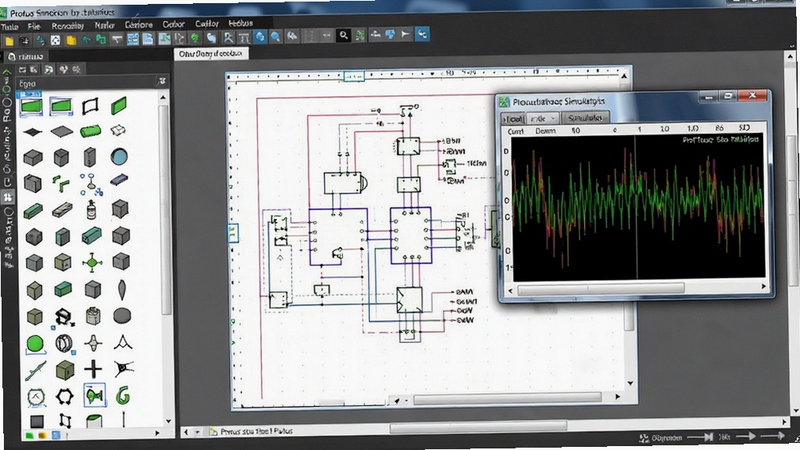
这是 Protues 最具竞争力的招牌功能。它支持 ARM、8051、AVR、PIC、MSP430 等多种主流微控制器型号,并允许您直接在其上加载 Hex 固件文件进行运行仿真。在仿真过程中,您可以直观地看到外围电路(如 LED、数码管、LCD 屏幕)的实时响应,并能通过虚拟仪器(如示波器、逻辑分析仪)监测内部信号,这对于调试嵌入式系统软件逻辑和验证硬件设计的正确性具有极大的实用价值。
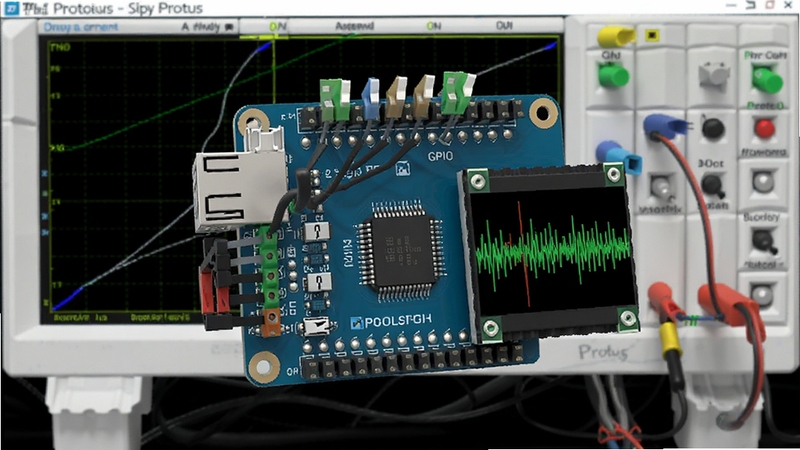
软件内置了超过 80,000 种模拟与数字元器件模型,覆盖了从基本电阻电容到复杂的传感器、运放和各类集成电路。同时,Protues 提供了功能完备的虚拟仪器,包括双通道示波器、逻辑分析仪、函数发生器、频率计等,这些仪器面板操作方式与真实设备几乎无异,让您在没有实体实验室的情况下,也能获得接近真实的测量与调试体验。
Protues 不仅擅长仿真,其 PCB 设计模块同样功能强大。它支持手工布局布线、自动布线器、设计规则检查(DRC)以及 3D 可视化预览。您可以将仿真验证过的原理图直接导入 PCB 环境,并借助其智能的布局与布线辅助功能,快速完成高质量的电路板设计。3D 预览功能能让您在制造前清晰查看板卡的整体效果,有效避免空间冲突等问题。
| 软件名称 | 核心优势 | 用户评分 |
|---|---|---|
| Altium Designer | 专业高速PCB设计首选 | ★★★★★ |
| Multisim | 电路教学与模拟仿真利器 | ★★★★☆ |
| KiCad | 开源免费且功能全面的EDA | ★★★★☆ |
| LTspice | 高性能模拟电路仿真免费 | ★★★★★ |
| EAGLE | 易于上手且脚本支持强大 | ★★★☆☆ |
很多初学者常常会纠结于选择 Protues 还是 Multisim。简而言之,Multisim 在纯模拟电路的仿真精度和元器件模型库的深度上表现更为出色,尤其是在电源设计、音频放大等模拟领域有口皆碑。而 Protues 的核心优势则在于其独一无二的微控制器协同仿真能力。它能将你的软件代码和硬件电路在同一个虚拟环境中运行起来,这是其他软件难以匹敌的。对于学习 51 单片机、ARM 嵌入式开发的同学来说,Protues 提供的直观体验感是纯代码调试工具无法替代的。
Protues 这个词的发音常常让新手感到困惑。根据其官方读音,更接近于“普罗图斯”或“普罗特斯”,重音在第二个音节上。在中文社区,大家更习惯直接称呼其英文名。它本质上是一款电子设计自动化(EDA)工具软件,与 Altium Designer 等专业 PCB 软件相比,它的优势在于上手门槛低、仿真演示效果好,特别适合教学演示和项目前期验证。但在处理超高速数字电路、射频电路等复杂高端设计时,Protues 的性能与专业度相比 AD 或 Cadence 还存在一定差距。
面对 Protues 庞大的元器件库,快速定位所需元件是提高效率的关键。您可以通过在“元器件模式”下,在“关键词”输入框中直接输入元件型号(如 NE555、STM32F103C8),或者通过类别筛选器逐级展开分组(如按制造商、按功能分类)来寻找。一个实用的技巧是,对于常用的电阻、电容等无源器件,可以在关键词中输入“RES”、“CAP”并配合通配符进行快速筛选。掌握一些常见的元器件库对照表(例如,LED 在 Optoelectronics 类别下,按键在 Switches & Relays 类别下)能有效加快您的设计速度。
Proteus 8 Professional 官方原版默认是英文界面。要将其更改为中文操作界面,通常需要下载并安装对应的汉化补丁包。操作流程一般为:先关闭软件,将汉化补丁中的两个文件(通常是一个名为“LANG”的文件夹和一个替换文件)复制到 Proteus 的安装根目录下,并覆盖原文件。重新启动软件后,依次点击菜单栏的“System” -> “Set Environment”,在“Language”下拉菜单中选择“Chinese”即可。需要特别提醒的是,汉化补丁务必从可信来源下载,并注意与软件版本号严格匹配,否则可能导致菜单显示异常或软件崩溃。
在复杂的电路设计中,网络标签(Net Label)是连接不同页面或区域内相同名称电气节点的工具。通过放置网络标签,您可以避免在图纸上绘制跨区域的物理连线,使原理图更加整洁、易读。操作方法是在“2D Graphics”模式或“Wire Label Mode”下,点击需要标注的导线,输入期望的网络名称(如 VCC、GND、DATA_BUS)即可。所有具有相同网络标签的导线在电气性能上被视为连接在一起。合理使用网络标签是规范化电路设计的重要基础,也是 Protues 高级应用的关键技巧之一。
对于从网上下载的 Protues 软件,用户最担心的就是安全问题。实际上,从官方渠道或腾讯软件中心这类正规平台下载的版本,均经过安全检测,可放心使用。但如果您选择从网盘或第三方博客下载的破解版,则存在一定的安全风险,系统可能会提示病毒或木马。Protues 的价值在于它极大地降低了电子设计的试错成本,让学习者和工程师能够以极低的成本快速验证想法。对于学生群体而言,使用 Protues 完成课程设计和毕业设计,是提升实践能力的绝佳途径。
在 Protues 原理图中,电源(VCC/VDD)和接地(GND)符号并不是普通元器件,而是隐藏在“终端模式”(Terminals Mode)下。您可以在左侧工具栏的图标中找到一个类似“端子”的图标(通常位于“元器件模式”下方),点击后会在右侧的“选择器”窗口中看到 POWER、GROUND 等终端符号。选中并放置到图纸上后,双击即可修改其网络名称(如改为 5V、12V)。正确放置电源与接地符号是电路仿真的前提,务必确保网络名称与您电路设计的实际电压值一致。





 Multisimv14.3电路仿真设计
Multisim是一款专业的电路仿真与设计软件,内置海量元器件库和虚拟仪器,支持SPICE仿真、PCB设计,适用于教学与工程开发。本页面提供Multisim下载教程、安装指南
 Altium Designerv25.3.2 PCB设计专家
Altium Designer 是专业PCB设计软件,提供原理图编辑、电路仿真、布线布局等一体化功能,支持Win7/10/11系统。本站提供官方正版下载,附详细安装教程与常见问题解
 Altium Designer26中文破解版v2026 电脑版
Altium Designer 2026中文破解版是一款专业的电子设计自动化(EDA)软件,集原理图设计、电路仿真、PCB布局布线、信号完整性分析等功能于一体。它提供了统一的工
 Altium Designer 25中文激活版25.0.1 2026电脑版
Altium Designer 25中文激活版是业界领先的PCB设计软件,集原理图编辑、电路仿真、PCB布局布线、信号完整性分析于一体。支持32层以上多层板设计,提供智能布线、
 CE 修改器 (Cheat Engine) 官方下载 7.6 中文版内存修改工具v7.6.3 中文版35.0M
 ce修改器最新版本下载官方免费版v7.6.3中文版35.0M
 comfyui电脑版下载免费版v0.8.36中文免费版164M
 IntelliJ IDEA 2024中文破解版v2024.3.3 2026旗舰版951KB
 Weverse Backstage官方下载v1.0.4 艺人粉丝社群后台管理工具8.6M
 Visual Studio Code 2022中文解锁版v1.96 2026电脑版75.4M
 SolidWorks 2024中文激活版SolidWorks 2024 SP5.0 2026中文破解版14.83G
 Visual Studio 2022社区版最新版本v17.14.0 2026官方版1.4M
 JetBrains PyCharm 2023中文破解版2023.3.5 2026专业版496M
 emeditor免费下载电脑版v26.2.0免费版绿色版69.2M
声明:289手游网为非盈利性网站 不接受任何赞助和广告
Copyright 2012-2026 289.com ALL Rights Reserved. 289手游网 版权所有 版权投诉请发邮件到tousu289@163.com,我们会尽快处理















 大小: 3.19G
 天天飞车电脑版PC电脑版
 天天富翁电脑版PC电脑版
 豌豆荚PC电脑版
 重返卧榻PC电脑版