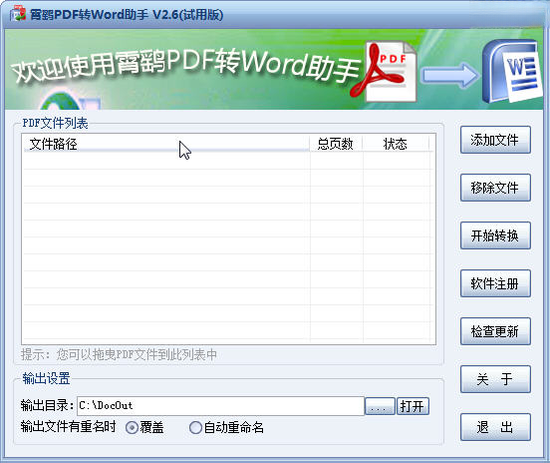
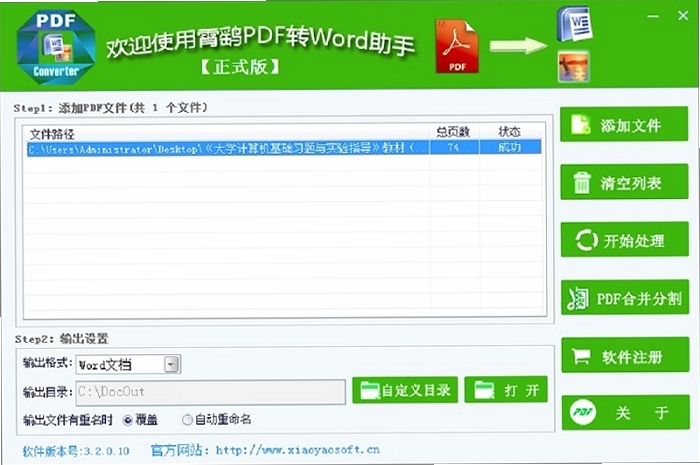
霄鹞PDF转Word助手是一款专注于PDF文档转换的桌面效率工具,凭借轻量化的引擎架构与智能识别算法,帮助用户快速将PDF文件转换为可编辑的Word文档。软件完美适配Windows系统,无论是扫描件、图片型PDF还是复杂排版的电子文档,都能精准还原文字、表格与排版样式,大幅提升办公文档处理效率。霄鹞PDF转Word助手以简洁直观的操作界面和稳定的转换性能,成为职场人士、学生群体处理日常文档的得力帮手。
内置先进的光学字符识别引擎,可精准识别扫描件、图片中的文字内容,即使是低分辨率或倾斜角度的文档也能有效还原。转换后的Word文档文字清晰、可编辑,保留原始段落结构与字体格式,免去手动校正的烦恼。无论是合同扫描件还是书籍翻拍图片,霄鹞PDF转Word助手都能轻松应对。
支持一次性添加多个PDF文件进行批量转换,无需逐个操作,节省大量重复劳动时间。采用多线程并行处理技术,转换速度提升数倍,即使处理上百页的大型文档也能保持流畅稳定。转换过程中可随时暂停或取消任务,灵活掌控工作节奏。
智能分析PDF页面布局,精准还原文字、表格、图片、页眉页脚等元素,生成的Word文档与原始文件高度一致。用户可根据需求调整输出参数,如页面边距、字体大小、图片压缩率等,满足不同场景下的格式要求。同时支持将多个PDF合并为一个Word文档,方便统一编辑管理。
所有转换操作均在本地完成,文档内容不会上传至云端,彻底杜绝隐私泄露风险。软件运行稳定,不强制捆绑第三方插件,无广告弹窗干扰,提供纯净的办公体验。转换过程中自动备份源文件,防止意外数据丢失。
| 软件名称 | 功能特色 | 评分 |
|---|---|---|
| Adobe Acrobat Pro | 功能全面,专业级PDF处理 | ★★★★★ |
| WPS PDF转Word | 集成在WPS中,方便易用 | ★★★★☆ |
| 迅捷PDF转换器 | 支持多种格式互转 | ★★★★ |
| 全能PDF转换专家 | 批量转换,识别精准 | ★★★★☆ |
| 嗨格式PDF转换器 | 界面简洁,操作简单 | ★★★★ |
用户经常搜索“PDF怎么转Word”,实际上分为两种情况:一是直接转换可复制文字的电子PDF,二是转换扫描件或图片型PDF。对于后者,必须使用带有OCR功能的软件,如霄鹞PDF转Word助手,才能识别文字。转换时注意保持原始排版,避免出现乱码或格式错乱。另外,转换前最好备份原文件,以防意外。如果对转换质量不满意,可以调整OCR语言和分辨率等参数。
转换后的Word文档可能无法100%还原原始排版,尤其是复杂表格和图文混排。建议转换后仔细检查,手动调整表格线、图片位置等细节。霄鹞PDF转Word助手提供了“精细模式”,可以最大程度保留版式。若需进一步编辑,可结合Word的“查找替换”功能快速修正。对于扫描件,转换后建议开启“拼写检查”以发现可能识别错误的文字。
网上有很多免费的PDF转Word在线工具,但存在文件大小限制、隐私泄露风险、转换质量不稳定等问题。对于重要文档,推荐使用本地软件如霄鹞PDF转Word助手,不仅免费,而且安全可靠,转换质量高,无广告干扰。尤其涉及商业机密或个人隐私时,本地转换更为稳妥。







 Windows 10
Windows 10
Windows 10
 Sony_Xperia_1_VII
 Windows 11
Samsung_Galaxy_S25
Windows 11
Samsung_Galaxy_S25 超极PDF转WORDv1.0 高效转换专家
超极PDF转WORD是一款高效、安全的PDF转Word工具,支持批量转换、OCR识别、高保真排版,适用于Windows和移动端。软件本地处理保护隐私,无广告无插件,由腾讯应用
 图片合并转PDF助手v1.0.0 图片一键转PDF
图片合并转PDF助手是一款免费高效的办公工具,支持将多张图片一键合并为PDF文件,操作简单,功能强大,适用于Windows系统。软件提供批量处理、灵活排序、自定义参
 优图合同管理软件v3.8.2 合同全生命周期管理
优图合同管理软件是一款专业的企业合同全生命周期管理工具,支持合同起草、审批、电子签署、归档及履约预警,提供多维度权限管控与数据加密保护,适配PC与移动端
 2345PDF转换器v3.2.0.2026 PDF格式转换专家
2345PDF转换器是一款功能强大的PDF格式转换工具,支持PDF转Word、Excel、PPT及图片转PDF等双向转换,内置OCR识别、批量处理与压缩功能,操作简单,转换高效,适用
 豆包电脑版官方下载免费v2.9.7官方版6.8M
 CAD2023Autodesk AutoCAD 2023破解版2026中文破解版64位2.34G
 Adobe Acrobat Pro DC 2025中文破解版2025.001.20432 2026电脑版725M
 中望cad2026专业版破解版v2026 专业版 中文版547.8M
 CAD2022精简版官方下载v2022.1.3绿色免激活版483.5M
 T20天正建筑v10附破解补丁v10.0 2026破解版223.8M
 Autodesk AutoCAD 2027中文破解版v2027.1.0 2026电脑版3.05G
 Autodesk AutoCAD2024中文版附激活补丁v2024 1.2 2026中文破解版2.34G
 Autodesk AutoCAD 2021中文破解版2021 2026电脑版1.59G
 豆包下载官方正版v2.9.7免费最新版6.8M
声明:289手游网为非盈利性网站 不接受任何赞助和广告
Copyright 2012-2026 289.com ALL Rights Reserved. 289手游网 版权所有 版权投诉请发邮件到tousu289@163.com,我们会尽快处理















 天天富翁电脑版PC电脑版
 天天飞车电脑版PC电脑版
 豌豆荚PC电脑版
 重返卧榻PC电脑版