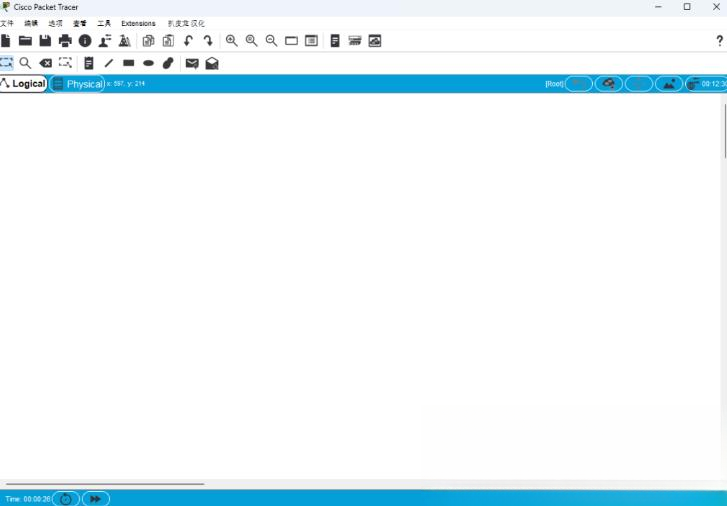

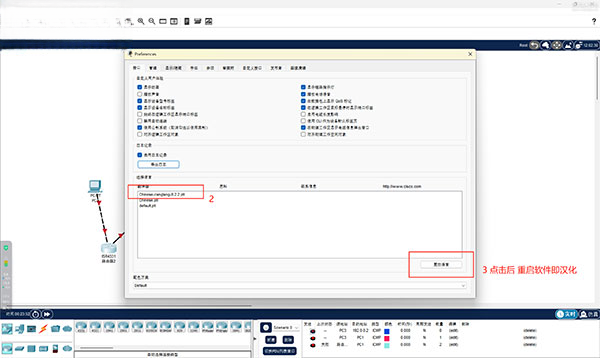
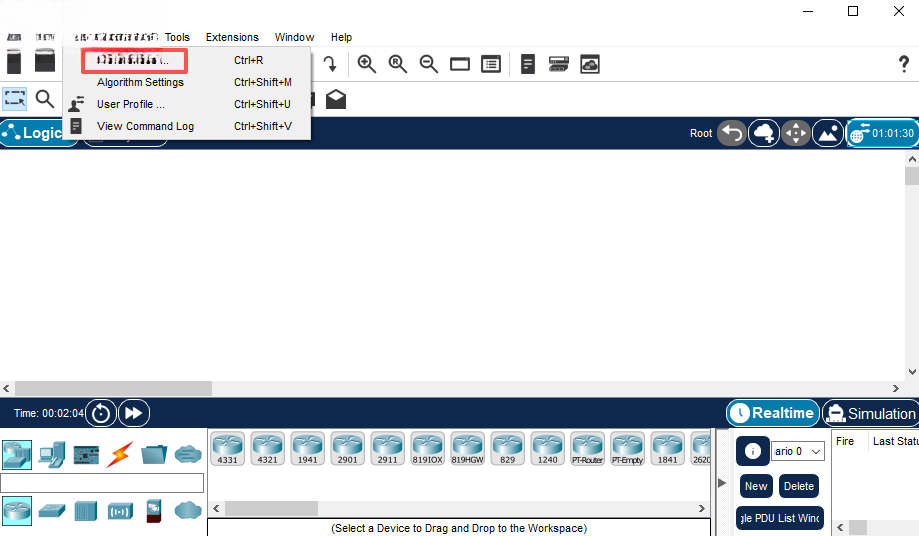
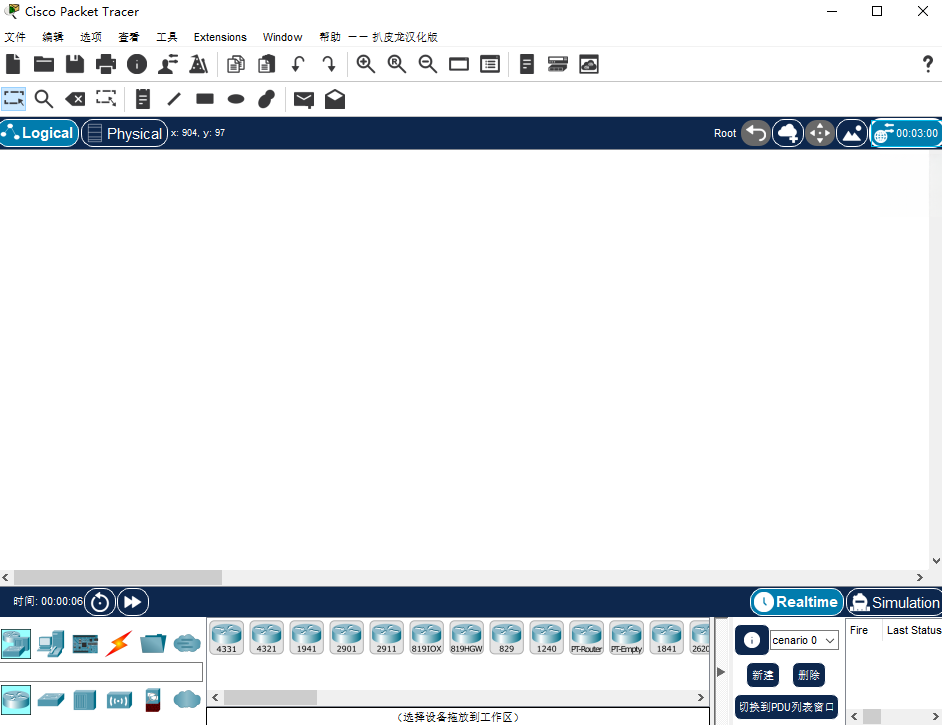
Cisco Packet Tracer 是一款由思科官方打造的跨平台网络仿真与模拟工具,它为广大网络工程专业学生、认证备考者以及网络技术爱好者提供了一个近乎真实的虚拟实验环境。通过该软件,用户无需购置昂贵的实体交换机、路由器和防火墙设备,就能在个人电脑上轻松搭建复杂的网络拓扑,进行设备配置、协议调试与故障排查。无论是学习基础的网络原理,还是演练高级的企业级网络架构,Cisco Packet Tracer 都能凭借其高度的交互性和丰富的设备库,将抽象的计算机网络知识转化为直观、可操作的实际体验,是网络技术入门与进阶过程中不可或缺的得力助手。
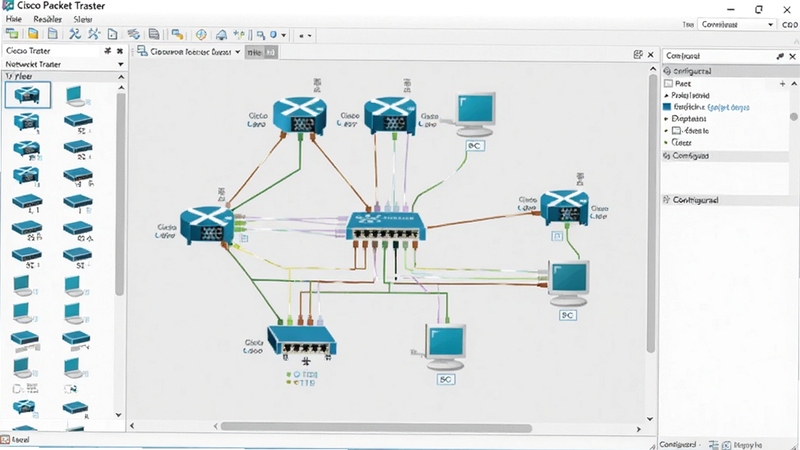
Cisco Packet Tracer 内置了涵盖TCP/IP、OSPF、EIGRP、VLAN、STP、ACL、NAT等在内的数十种主流网络协议栈。用户可以在可视化界面上,通过简单的拖拽操作将不同协议配置到虚拟设备中,实时观察数据包的封装、转发与丢弃过程。这对于理解协议的工作原理、报文格式以及不同协议间的协同工作机制具有极大的帮助,让理论学习不再停留在纸面上。

软件提供了海量的思科真实设备型号,包括各类系列路由器、交换机、无线接入点、防火墙以及服务器、PC、IP电话等终端设备。用户只需从设备库中拖拽设备至工作区,即可像搭积木一样快速构建从小型家庭网络到大型企业级园区的各种网络模型。同时,软件支持智能连线与端口自动识别,大大降低了布线操作的复杂度,让用户可以将主要精力集中在网络逻辑设计而非物理连接细节上。
Cisco Packet Tracer 创新性地提供了“实时模式”与“模拟模式”两种工作状态。在实时模式下,网络配置立即生效,数据通信如真实网络般即时响应;而在模拟模式下,用户则可以逐步控制数据包的发送过程,逐跳查看数据包在网络中的路径选择、封装变化及处理结果。这种双模式设计既保证了实验的真实性与效率,又满足了教学演示中对数据流动过程精细化观察的需求,非常适合教师课堂讲解与学生课后自学。
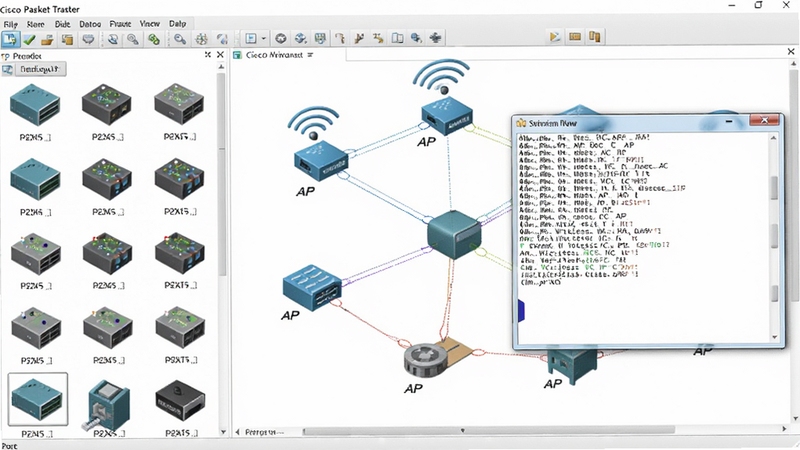
针对教学场景,Cisco Packet Tracer 内置了活动向导与自动评分功能。教师可以创建包含特定配置任务的实验活动,并设置评分标准。学生完成实验后提交,软件会自动检查其设备配置、拓扑连接及协议运行状态,并给出详细的得分与错误提示。这一功能极大地减轻了教师批改实验报告的负担,同时也让学生能够即时获得反馈,快速定位自身知识盲点,实现高效、闭环的学习过程。
| 快捷键 | 功能说明 |
|---|---|
| Ctrl + 拖拽 | 复制选中设备 |
| Ctrl + R | 打开路由选择模式 |
| Ctrl + Shift + I | 打开/关闭信息包窗口 |
| Esc | 取消当前操作或关闭窗口 |

除了功能强大的 Cisco Packet Tracer,以下网络仿真与系统工具同样值得关注,可根据实际需求选择使用。
| 软件名称 | 核心优势 | 用户评分 |
|---|---|---|
| GNS3 | 极客首选,真实设备镜像运行 | ★★★★☆ |
| EVE-NG | Web化平台,多厂商设备兼容 | ★★★★★ |
| VMware Workstation | 虚拟机环境,多系统并行测试 | ★★★★★ |
| H3C Cloud Lab | 国产精品,华三设备模拟仿真 | ★★★★☆ |
| 华为 eNSP | 华为官方,数通认证必备工具 | ★★★★★ |
| Wireshark | 网络抓包分析,协议细节尽收眼底 | ★★★★☆ |
许多初学者会困惑于选择哪个版本的Cisco Packet Tracer进行学习。目前官方主推的版本为8.x系列,该版本相较于7.x版本在界面UI上更加现代化,并增加了对IPv6和物联网(IoT)设备的支持。对于备考CCNA或学习基础网络知识而言,建议直接下载使用最新版,以获得最完整的实验体验。同时,软件提供了面向不同用户群体的授权版本,如标准版、学生版等,其核心功能几乎没有区别,学生版同样可以完成所有官方实验手册中的任务。因此,无需纠结版本差异,直接获取最新版即可开启你的网络工程师之路。
在Cisco Packet Tracer中切换语言是一个简单但并非直观的操作。由于软件默认语言为英文,很多初学者会寻找语言设置选项。实际上,该软件并未在“Options”菜单中直接提供语言切换功能。正确的操作方法是:首先,确保软件已完全关闭。然后,在电脑桌面的软件快捷方式上点击鼠标右键,选择“属性”。在“目标”栏中的路径末尾,添加一个空格并输入“-l zh_CN”(注意l前面是减号,zh_CN代表简体中文)。点击“应用”并“确定”后,重新启动软件,即可发现界面已变为中文。此方法适用于Windows系统,macOS系统可在终端中通过命令行的方式实现类似效果。如果添加参数后无效,请检查路径中是否包含中文引号或空格错误。
对于零基础用户来说,通过Cisco Packet Tracer学习路由器配置并不难,关键在于掌握正确的学习方法。首先,需要理解路由器的基本工作模式,包括用户模式、特权模式、全局配置模式和接口配置模式。建议初学者先从静态路由和默认路由的配置入手,通过简单的两个路由器互联的拓扑,理解路由表的原理。在Cisco Packet Tracer中,配置过程完全模拟真实设备,使用命令行界面(CLI)输入命令。可以利用软件的“模拟”模式,逐步观察数据包在配置完成前后的转发路径变化,这对理解路由协议的作用机制有奇效。建议配合思科官方的《CCNA认证指南》或B站上的免费教学视频,按照实验手册的步骤一步步操作,通常一周内即可掌握基础配置。
在Cisco Packet Tracer中配置服务器是学习网络服务(如DHCP、DNS、HTTP)的重要实践环节。操作步骤如下:首先,从设备库中拖拽一台“Server”设备到工作区,并使用直通线将其与交换机连接。然后,点击该服务器图标,在弹出的配置窗口中,选择“Desktop”选项卡,点击“IP Configuration”为服务器设置静态IP地址。例如,可设置为192.168.1.10,子网掩码255.255.255.0,网关192.168.1.1。接着,切换到“Services”选项卡,在左侧列表中选择需要开启的服务,如“DHCP”,在右侧配置地址池起始地址、最大用户数及默认网关,然后点击“On”开启服务。配置完成后,网络中的其他PC通过“DHCP”功能即可自动获取到IP地址。整个过程可视化程度高,且配置逻辑与真实服务器一致,是理解C/S架构和网络服务原理的绝佳途径。





 Nico稀有圈软件下载官方最新版v8.42.3BDSM亚文化社区安卓版
Nico稀有圈是一款专为BDSM及亚文化爱好者打造的安卓社交应用,提供同好交流、动态分享与活动组织功能,打造真实、匿名的兴趣社区,支持中文界面,免费下载使用。
 比特医院管理系统BITHIS单机版V{package_version_name} 医院信息管理
比特医院管理系统BITHIS单机版是一款功能全面、操作简单的医疗信息管理软件,适用于诊所、社区卫生服务中心等中小型机构。软件涵盖门诊挂号、电子处方、住院管理
 ConTutorv2.1.3-c 智能辅导工具
ConTutor智能辅导工具下载,集AI对话答疑、笔记整理、学习路径规划于一体。支持离线学习与多端云同步,适配安卓手机及平板,是提升学习效率的得力助手。界面简洁
 Driver Magician(驱动精灵)v6.5 驱动备份还原工具
Driver Magician 是一款实用的驱动备份与还原工具,支持Windows系统,可一键备份、还原、更新驱动,操作简单,安全可靠。适合系统重装前备份驱动,或驱动异常时快
 CE 修改器 (Cheat Engine) 官方下载 7.6 中文版内存修改工具v7.6.3 中文版35.0M
 ce修改器最新版本下载官方免费版v7.6.3中文版35.0M
 comfyui电脑版下载免费版v0.8.36中文免费版164M
 IntelliJ IDEA 2024中文破解版v2024.3.3 2026旗舰版951KB
 Weverse Backstage官方下载v1.0.4 艺人粉丝社群后台管理工具8.6M
 Visual Studio Code 2022中文解锁版v1.96 2026电脑版75.4M
 SolidWorks 2024中文激活版SolidWorks 2024 SP5.0 2026中文破解版14.83G
 Visual Studio 2022社区版最新版本v17.14.0 2026官方版1.4M
 JetBrains PyCharm 2023中文破解版2023.3.5 2026专业版496M
 emeditor免费下载电脑版v26.2.0免费版绿色版69.2M
声明:289手游网为非盈利性网站 不接受任何赞助和广告
Copyright 2012-2026 289.com ALL Rights Reserved. 289手游网 版权所有 版权投诉请发邮件到tousu289@163.com,我们会尽快处理













 大小: 17.4M
 天天飞车电脑版PC电脑版
 天天富翁电脑版PC电脑版
 豌豆荚PC电脑版
 重返卧榻PC电脑版