
iRead微阅是一款专注于本地电子书管理与多格式阅读的轻量化桌面工具,它集成了强大的书架分类、格式解析与阅读进度同步功能,致力于为重度阅读用户提供清爽无打扰的沉浸式体验。软件界面设计遵循极简原则,启动速度快,内存占用低,无论是TXT、EPUB还是PDF文档,都能流畅打开并智能重排。iRead微阅还支持从主流阅读设备导入书库,自动匹配书籍封面与元数据,让个人藏书管理变得井井有条。无论你是通勤路上的碎片化读者,还是需要查阅大量资料的研究型用户,iRead微阅都能成为你数字书桌上不可或缺的阅读伴侣。
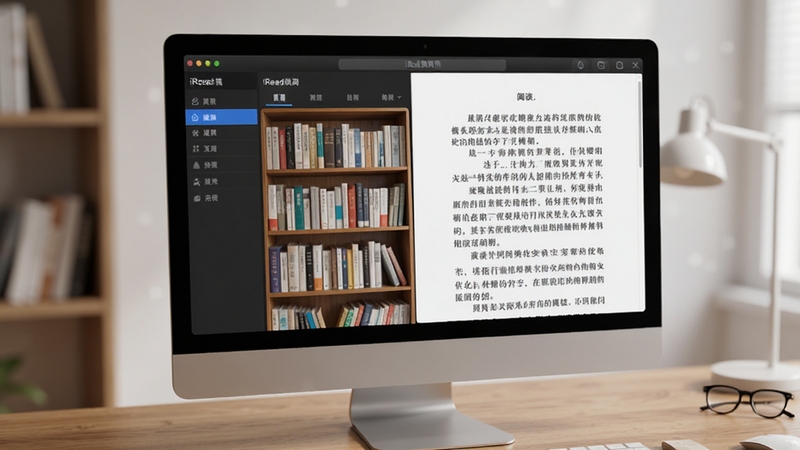
iRead微阅内置自研解析引擎,支持包括TXT、EPUB、MOBI、AZW3、PDF在内的十余种主流电子书格式,无需额外安装插件即可直接打开。针对扫描版PDF,软件还提供OCR文字识别增强选项,帮助用户提取图片中的文字内容,极大方便了文献资料的二次编辑与检索。对于常见的网络小说TXT文件,软件能自动识别目录章节并生成导航,跳转阅读毫无压力。
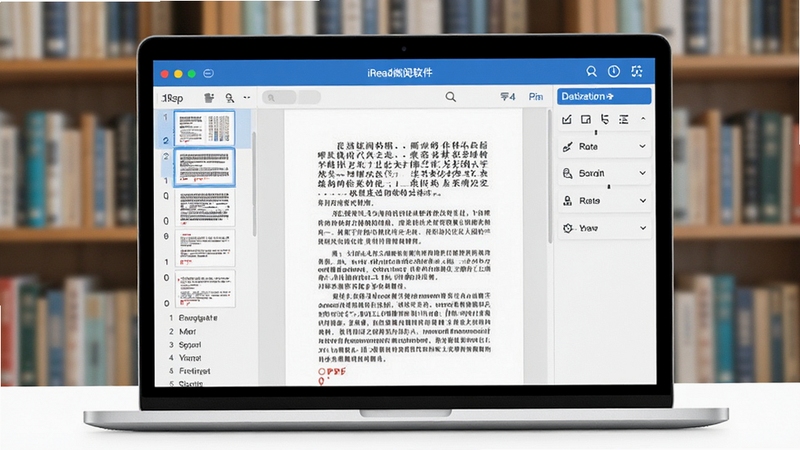
告别杂乱无章的本地文件,iRead微阅提供可视化的书库管理方案。你可以按照作者、出版社、分类标签或自定义分组来整理书籍,软件会自动抓取网络元数据,为每本书匹配封面、简介和评分。内置的快速搜索框支持拼音首字母和模糊匹配,即使藏书过万也能在瞬间找到目标。此外,书库支持多设备无线同步(需在同一局域网下),电脑端整理的进度可无缝推送到移动端继续阅读。
为了优化长时间阅读的舒适度,iRead微阅设计了护眼夜间模式、仿纸质感背景以及自定义字体字号调节功能。阅读页面支持单栏、双栏和连续滚动三种排版方式,并允许用户自定义行间距与段间距。更贴心的是,软件提供了专注模式,可以隐藏所有窗口边框和工具栏,让文字真正占据整个屏幕,减少视觉干扰,提升阅读专注力。
阅读过程中随时可以划选文字进行高亮标注,并添加自己的想法和笔记。iRead微阅的笔记系统支持按书籍、按标签或按时间轴整理所有标注,还能一键导出为Markdown或纯文本格式,方便用户整理读书笔记或撰写书评。对于学术研究者,软件支持引用格式自动生成,直接复制即可插入论文参考文献。
本次更新重点优化了PDF渲染引擎的加载速度,大体积扫描文件打开时间缩短约40%;同时修复了部分设备上EPUB字体显示异常的问题,并新增了书库备份到本地/网盘的功能,数据安全更有保障。我们还听取了社区反馈,重新设计了设置面板的布局,将常用选项集中展示,降低了新用户的上手门槛。

对于拥有大量本地电子书资源的用户,iRead微阅的智能书库功能可以将散落在各个文件夹的书籍统一聚合。你可以设置自动监控文件夹,当有新书加入时,软件会自动扫描并更新书库,无需手动导入。利用“系列”功能,可以将多卷书或关联书籍归组,例如“三体全集”会作为一个系列显示,方便连续阅读。另外,通过“阅读统计”功能,你可以查看每周/每月的阅读时长和书籍完成数,帮助你更好地规划阅读计划。
iRead微阅目前支持TXT、EPUB、MOBI、AZW3、PDF、DOCX、HTML等常见格式,几乎覆盖了所有主流电子书文件。对于加密的DRM文件,建议先解除DRM保护再导入(需遵守相关版权法规)。如果你有特殊的格式需求,可以通过软件的“反馈”功能提交,开发者会在后续版本中评估支持。
如果你已经拥有微阅读书库的书籍文件,在手机端安装iRead微阅后,可以通过两种方式导入:一是使用数据线连接电脑,将书籍文件复制到手机存储的任意文件夹,然后在iRead微阅中通过“导入-本地文件”找到该文件夹;二是使用iRead微阅的“Wi-Fi传输”功能,在电脑浏览器上访问手机显示的地址,直接上传文件,无需数据线。注意,移动端和电脑端的阅读进度是独立的,如需同步,需登录同一账号并开启云同步功能。
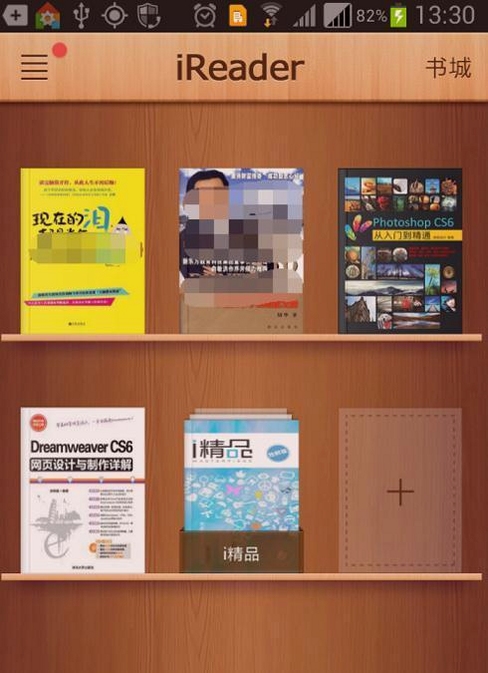





 读书人阅读器v3.2.8 全能阅读工具
读书人阅读器官方正版下载,支持手机与电脑多端同步,智能排版护眼阅读,完美兼容PDF、EPUB等主流格式,海量正版书城资源实时更新,是您不可或缺的移动书房工具。
 TReader阅读器v3.2.1 高效阅读工具
TReader阅读器官方版下载,支持EPUB、PDF、MOBI等全格式解析,提供多端云同步、智能排版、夜间护眼、听书朗读等强大功能。界面简洁无广告,操作流畅易上手,兼容
 氢电子书免费下载官方版v3.06安卓最新版
氢电子书是一款专注于安卓平台的免费阅读软件,聚合海量小说、杂志和出版读物,支持多种格式导入,界面清爽无广告,智能书架管理,夜间模式护眼,是手机上看书的
 lumina电子书阅读器下载2026最新版v0.2.2官方版
Lumina电子书阅读器2026最新版是Flutter开发的轻量EPUB阅读器,支持安卓iOS双平台,无广告全免费。可自定义阅读界面,导入书源拓展资源,智能搜索推荐,离线阅读
 豆包电脑版官方下载免费v2.9.7官方版6.8M
 CAD2022精简版官方下载v2022.1.3绿色免激活版483.5M
 Adobe Acrobat Pro DC 2025中文破解版2025.001.20432 2026电脑版725M
 CAD2023Autodesk AutoCAD 2023破解版2026中文破解版64位2.34G
 中望cad2026专业版破解版v2026 专业版 中文版547.8M
 Autodesk AutoCAD2024中文版附激活补丁v2024 1.2 2026中文破解版2.34G
 Autodesk AutoCAD 2027中文破解版v2027.1.0 2026电脑版3.05G
 豆包下载官方正版v2.9.7免费最新版6.8M
 WorkBuddy电脑版官方下载免费v4.22.4.27198117永久免费官方版220.1M
 豆包电脑版下载官方正版v2.9.7免费官方版6.8M
声明:289手游网为非盈利性网站 不接受任何赞助和广告
Copyright 2012-2026 289.com ALL Rights Reserved. 289手游网 版权所有 版权投诉请发邮件到tousu289@163.com,我们会尽快处理













 天天飞车电脑版PC电脑版
 天天富翁电脑版PC电脑版
 豌豆荚PC电脑版
 重返卧榻PC电脑版