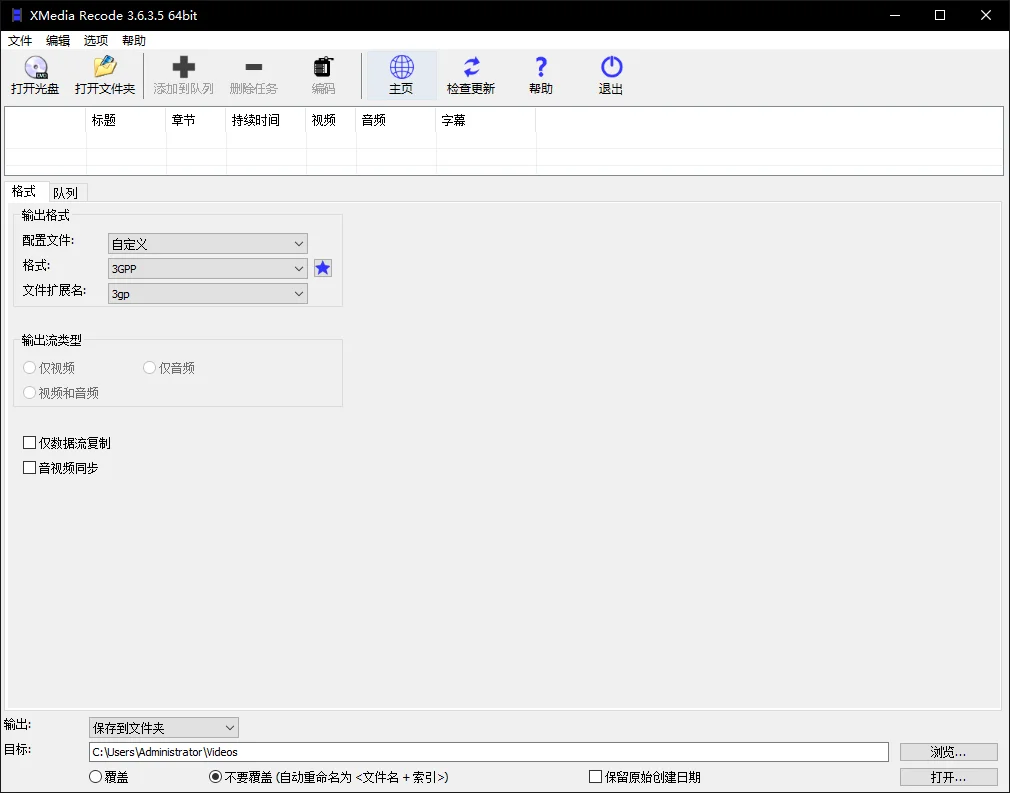
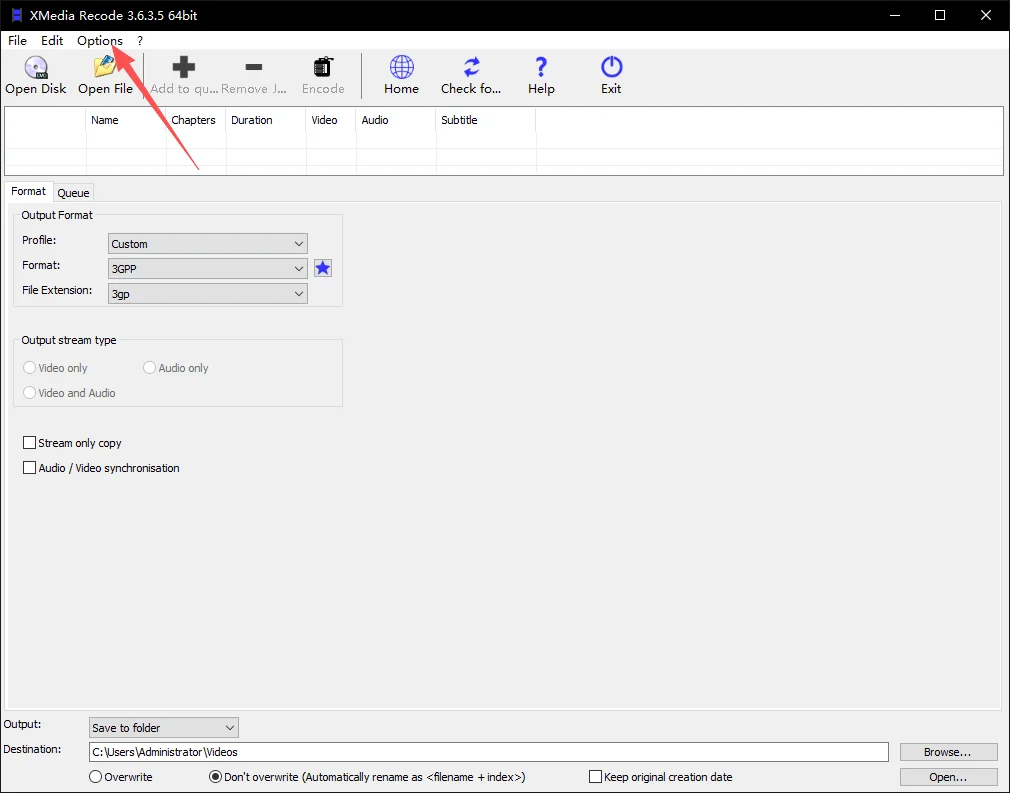
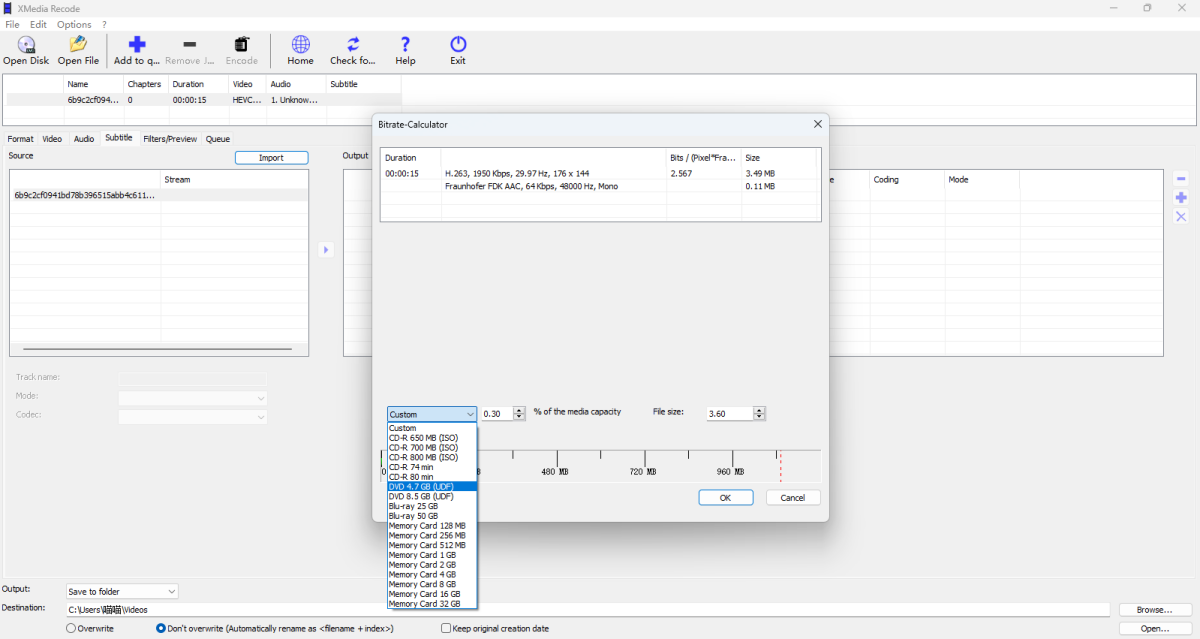
XMedia Recode 是一款功能强大且完全免费的万能视频音频转换工具,它几乎支持所有常见的多媒体格式,无论是主流的 MP4、AVI、MKV,还是专业的 ProRes、DNxHD 等,都能轻松应对。软件内置了丰富的设备预设,方便用户一键将视频转换为适合手机、平板、游戏主机等设备播放的格式,同时也提供了极为细致的参数调节选项,满足高端用户的个性化需求。其简洁直观的界面设计让新手用户也能快速上手,体验到专业级转换工具带来的高效与便捷。
XMedia Recode 内置了超过数百种视频和音频编码器,从常见的 H.264、H.265/HEVC 到专业的 ProRes,再到无损的 FLAC、APE 音频,几乎覆盖了所有你能想到的格式。无论是为了节省空间将高清视频压缩为小体积文件,还是为了兼容性将视频转换为老旧设备支持的格式,它都能完美胜任,真正实现格式转换的自由无边界。
针对移动设备多样化的现状,XMedia Recode 内置了海量的设备预设方案,包括苹果的 iPhone、iPad,安卓阵营的华为、小米、三星,以及索尼 PlayStation、微软 Xbox 等游戏主机。用户无需了解复杂的编码参数,只需选择自己的设备型号,软件便会自动匹配最合适的视频分辨率、码率和音频格式,确保转换后的视频能在目标设备上完美流畅播放,省时又省心。
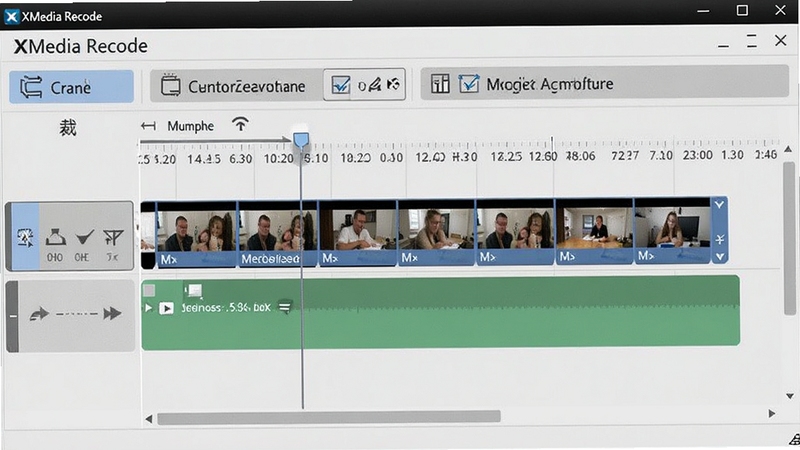
除了基础的转换功能外,XMedia Recode 还提供了实用的视频裁剪和合并功能。你可以通过时间轴精确裁剪掉视频中的广告或无用片段,也可以将多个不同格式的视频文件合并为一个完整的视频文件。整个过程不会对未编辑部分的质量造成任何损耗,对于需要简单处理视频的用户来说,这无疑是一个极为便捷的附加功能。
| 软件名称 | 核心优势 | 用户评分 |
|---|---|---|
| 格式工厂 | 老牌工具,功能全面易上手 | ★★★★☆ |
| HandBrake | 开源免费,专业预设丰富 | ★★★★☆ |
| Any Video Converter | 支持在线视频下载转换 | ★★★★☆ |
| Freemake | 操作简单,支持多种设备 | ★★★★☆ |
| WinX HD Converter | 高清视频转换速度极快 | ★★★☆☆ |
| Total Video Converter | 支持高清与3D视频转换 | ★★★★☆ |
很多用户在寻找 XMedia Recode 的下载地址时,经常会担心下载到捆绑软件或病毒。事实上,只要从官方网站或腾讯软件中心等正规平台下载,软件本身是绝对安全且纯净的。安装时留意取消勾选附加组件,就能获得一个清爽的绿色软件。这款软件的功能核心在于转换,而非播放,因此它不占用太多后台资源,运行时非常稳定,不会出现卡顿或死机的情况。
对于想要学习 XMedia Recode 进阶使用的用户,建议深入研究其“滤镜”功能。通过添加滤镜,你可以调整视频的亮度、对比度、饱和度,甚至可以实现画面裁剪、添加水印等操作,这些功能对于视频剪辑爱好者来说非常实用,相当于在转换的同时完成了基础的画面调整,一举两得。
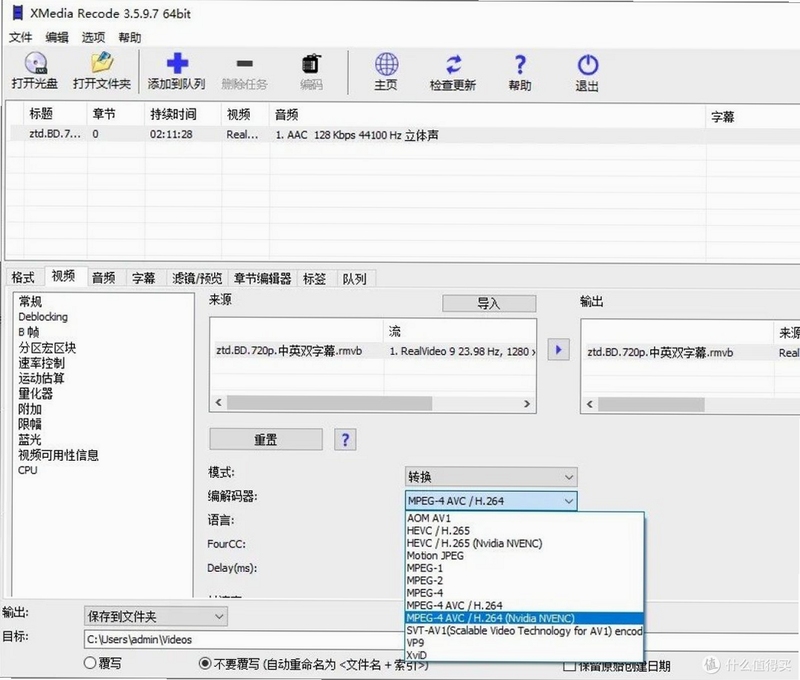
为视频添加字幕是许多用户的需求。在 XMedia Recode 中,操作步骤如下:首先,在软件主界面添加视频文件后,找到并点击“滤镜”选项卡。在左侧的“滤镜”列表中,找到“字幕”选项并点击选中,然后点击右侧的“添加”按钮,在弹出的窗口中选择你的字幕文件(支持 SRT、ASS 等常见格式)。添加后,你可以在下方设置字幕的字体、大小、位置等参数。设置完成后,记得在“编码”选项卡中,将“字幕”选项设置为“强制写入”或“软字幕”,这样转换后的视频就会带有字幕了。
要将视频高质量地转换为 MP4 格式,关键在于编码器的选择。在 XMedia Recode 中,选择 MP4 配置文件后,建议在“视频”选项卡中将“编码器”设置为“H.264”或“H.265/HEVC”。H.264 兼容性最好,H.265 则能在同等画质下体积更小。分辨率建议保持“自动”或与源视频一致,码率选择“高质量”或手动设置为 8-12 Mbps(1080P 视频)。音频编码器选择“AAC”,采样率 44100Hz,码率 192kbps。按照此设置转换出的 MP4 视频,在画质和文件大小之间能取得良好的平衡,适合在多数平台播放。





 口袋视角v1.1.4 视频转换利器
口袋视角安卓版是一款功能强大的视频转换与压缩工具,支持主流格式互转与高清画质输出,提供智能压缩、音频提取及基础剪辑功能,操作简单,处理速度快,是手机端
 酷软视频转换器v3.2.1 视频格式转换专家
酷软视频转换器是一款功能强大的视频格式转换工具,支持MP4、AVI、MKV等上千种格式互转,提供高清压缩、视频编辑等实用功能,适配Windows、macOS及移动端,操作简
 名亭格式转换大师v3.8.2 全能格式转换工具
名亭格式转换大师下载,一款集视频、音频、图片、文档转换于一体的全能格式转换工具,支持批量处理、智能压缩与OCR识别,适用于Windows和移动端,解决各种格式不
 金舟HEIC图片转换器v1.0.0 高效HEIC转JPG工具
金舟HEIC图片转换器官方下载,支持批量将HEIC格式转换为JPG、PNG等通用格式,操作简单,转换速度快,保持原图高质量,适配Windows系统,安全无广告,是处理苹果设
 动漫共和国官方正版下载电脑版v1.4.4无广告纯净版27.1M
 Photoshop 2026完整破解版v26.0 2026中文直装版5.69G
 洛雪音乐电脑版开源纯净音乐播放器免费下载v2.12.2 最新版102.1M
 Adobe Illustrator 2025中文破解版v28.5 2026中文直装破解版3.30G
 Adobe Photoshop 2021中文破解版v22.4.3 2026电脑版2.43G
 capcut剪映电脑版免费下载v8.7.0国际版中文最新版2.5M
 Adobe Photoshop2024绿色免安装版本v25.12 2026中文直装版2.78G
 洛雪音乐官方pc版下载v2.12.2免费听歌神器47.2M
 动漫共和国电脑版v1.4.4 无广告4K高清追番27.1M
 photoshop 2022绿色精简版v22.0 2026绿色版1.63G
声明:289手游网为非盈利性网站 不接受任何赞助和广告
Copyright 2012-2026 289.com ALL Rights Reserved. 289手游网 版权所有 版权投诉请发邮件到tousu289@163.com,我们会尽快处理















 大小: 61.3M
 天天飞车电脑版PC电脑版
 天天富翁电脑版PC电脑版
 豌豆荚PC电脑版
 重返卧榻PC电脑版