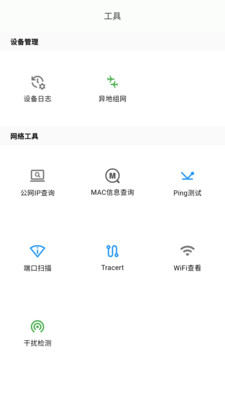
iCloud 是苹果官方推出的云端服务,旨在帮助用户无缝同步和管理照片、文件、备忘录、联系人等数据。无论您是 iPhone、iPad、Mac 用户,还是在 Windows 电脑上工作,iCloud 都能让您的数据安全存储在云端,并随时随地在不同设备间保持同步。通过 iCloud,您可以轻松备份设备数据、释放本地存储空间,还能与家人共享照片和位置,真正实现苹果生态的高效协同。
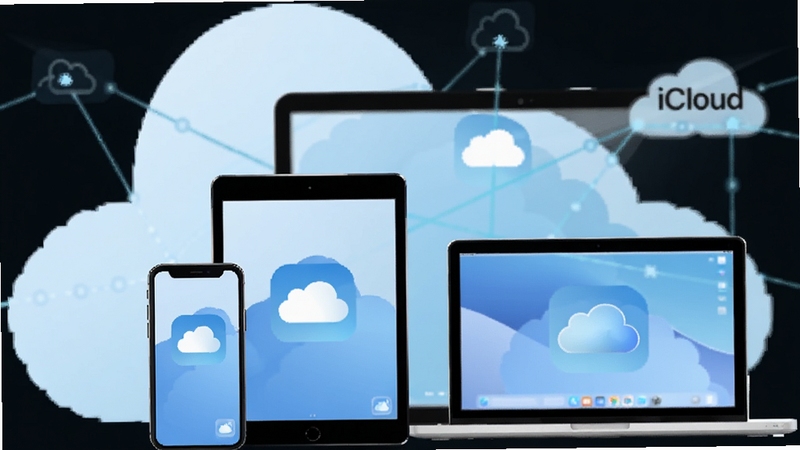
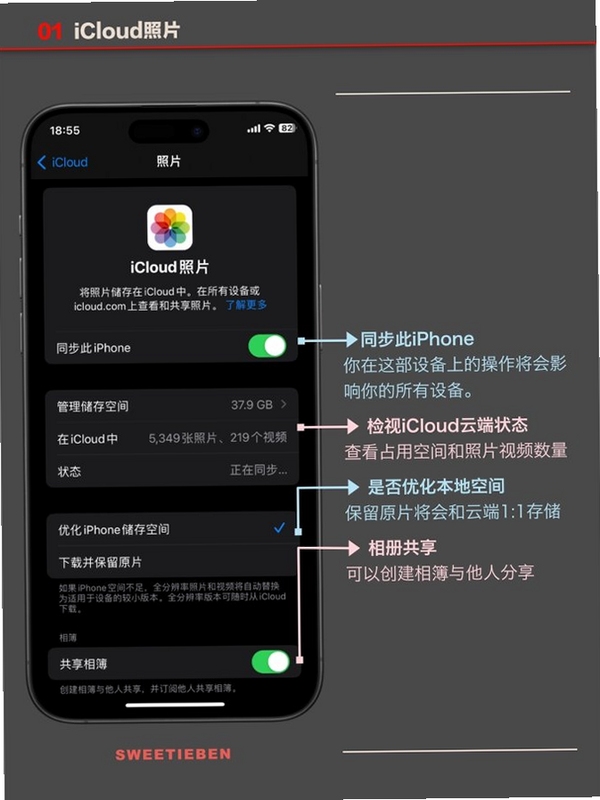
开启“iCloud 照片”后,您拍摄的每一张照片和视频都会自动上传至云端,并在所有设备上保持同步。您可以在 iPhone 上拍照,然后在 iPad 或电脑上立即查看,无需手动传输。同时,系统会智能管理本地存储,将原始文件保存在云端,设备上仅保留优化版本,从而节省大量空间。
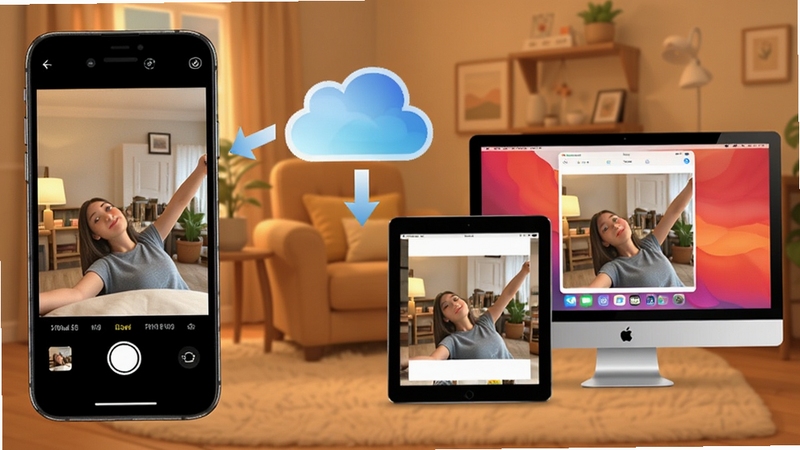
iCloud 云盘让您可以像使用本地文件夹一样管理云端文件。支持所有常见文件类型,无论是 Word 文档、PDF、还是设计素材,都可以存储在 iCloud 云盘中,并在任意设备上访问和编辑。配合“桌面与文稿”同步功能,您的 Mac 桌面文件也能自动同步到其他设备,工作连续性大幅提升。
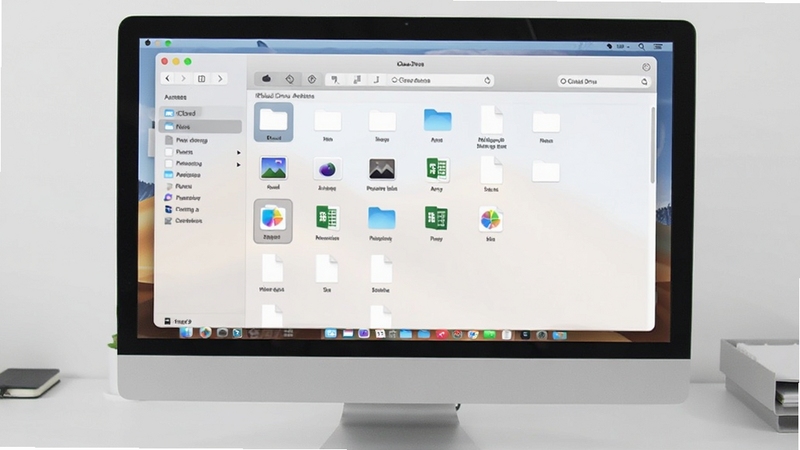
在 Windows 电脑上安装 iCloud 后,首次启动会要求您输入 Apple ID 和密码,请确保使用与您 iPhone 相同的账号,这样才能实现数据互通。
安装过程中建议选择“自动登录”和“开机启动”,这样每次开机 iCloud 会在后台静默运行,无需手动打开。
高危避坑:安装时务必从官方或正规应用商店下载,避免第三方捆绑包,以防恶意软件入侵。
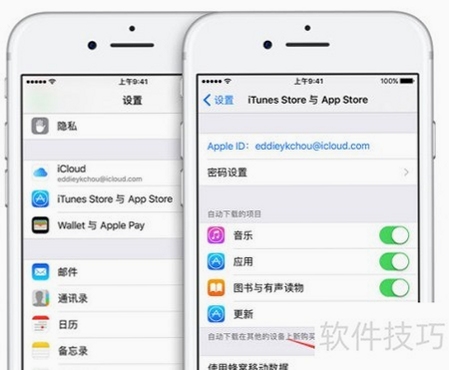
在移动端(iPhone/iPad),您只需在“设置”中登录 Apple ID 即可开启 iCloud,无需额外下载应用;但 Windows 用户需要安装此客户端才能使用。
优化技巧:在电脑端 iCloud 设置中,您可以按需勾选要同步的项目,如照片、邮件、日历等,关闭不需要的同步项可提升运行效率。
如果遇到同步失败,首先检查网络连接是否稳定,然后确认 Apple ID 账号正确且已开启双重认证。
若出现照片无法上传,请检查“iCloud 照片”开关是否开启,并确保设备电量充足且连接 Wi-Fi。
对于存储空间不足的提示,建议在“管理存储空间”中查看占用大户,或升级 iCloud+ 套餐。
温馨提示:iCloud 默认提供 5GB 免费空间,仅用于备份基础数据,如需备份照片和视频建议升级套餐。
电脑端若出现卡顿,尝试退出并重新登录 iCloud,或重启电脑,一般可解决大部分问题。
| 软件名称 | 功能优势 | 评分 |
|---|---|---|
| 谷歌驱动 | 跨平台文件同步与共享 | ★★★★☆ |
| 微云 | 大文件传输与备份 | ★★★★☆ |
| 百度网盘 | 海量资源存储与分享 | ★★★★☆ |
| OneDrive | 微软生态无缝集成 | ★★★★☆ |
| Dropbox | 团队协作与版本历史 | ★★★★☆ |
很多用户在使用 iCloud 时,会疑惑它和电脑本地磁盘到底有何不同。简单来说,iCloud 是一种云端存储服务,您的数据会保存在苹果的服务器上,而不是占用您设备的物理空间。这意味着,即使您的电脑硬盘损坏,或者手机丢失,只要登录 Apple ID,就能从云端恢复所有数据。相比之下,本地存储虽然读写速度快,但一旦设备故障,数据可能永久丢失。因此,建议将重要文档、照片和备份开启 iCloud 同步,而将大型软件或临时文件放在本地磁盘,两者结合使用效率最高。
当您看到“iCloud 储存空间已满”的提示时,不必慌张。首先,进入 iCloud 设置中的“管理储存空间”,查看哪些数据占用了大量空间,通常是“备份”和“照片”占用最多。您可以删除旧的设备备份,或关闭不需要备份的应用。其次,开启“优化储存空间”功能,让系统自动将不常用的照片和视频替换为低分辨率版本,原始文件保留在云端。最后,如果长期需要大量空间,建议升级 iCloud+ 套餐,50GB 或 200GB 方案可以满足大多数家庭用户的需求。
iCloud 的安全性一直是用户关注的重点。苹果采用端到端加密技术保护您的数据,在传输和存储过程中都经过高强度加密,即使服务器被攻击,攻击者也无法直接读取您的文件。同时,开启双重认证后,即使有人知道您的密码,也无法在没有验证码的情况下登录账号。此外,您可以在“查找”功能中远程锁定或擦除丢失设备,防止数据泄露。因此,只要您妥善保管密码并开启双重认证,iCloud 是非常安全可靠的。
备份 iPhone 数据是 iCloud 最常用的功能之一。在手机上打开“设置”>“Apple ID”>“iCloud”>“iCloud 备份”,点击“立即备份”即可手动备份。为了确保自动备份,请保持手机连接 Wi-Fi、电源并锁定屏幕,系统会在夜间自动执行备份。备份内容包括照片、视频、应用数据、短信、通话记录等,但不会包含已同步到 iCloud 的原始照片(因为已存储在云端)。恢复时,只需在新设备上登录同一 Apple ID,选择“从 iCloud 备份恢复”即可。
使用 iCloud 后,您可以通过多种方式查看照片。在 iPhone 上,打开“照片”应用即可看到所有同步的照片,无论它们来自哪个设备。在 Windows 电脑上,打开 iCloud 客户端,点击“照片”旁边的“选项”,选择“下载到本机”后,照片会出现在您指定的文件夹中。此外,您还可以登录 iCloud.com 官网,在网页端直接浏览和下载照片,无需安装任何软件,非常方便。







 Windows 10
 简函云记官方appv4.0.4 手机版
简函云记官方app是一款集笔记、云同步、多端管理于一体的效率办公软件。支持文字、语音、图片等多种记录方式,帮助用户轻松捕捉灵感,同步至手机、平板和电脑,实
 背靠背电脑版v1.0.0 2026电脑版
背靠背电脑版是一款专为电脑用户打造的云端同步与协作工具,支持多设备文件实时同步、跨平台传输和团队共享,解决文件管理混乱、传输低效的问题。无论是办公文档
 Sumeru电脑版v2.5.0 2026电脑版
Sumeru电脑版是一款专为跨平台办公打造的高效文件管理与云同步工具。支持Windows、macOS及Linux系统,提供智能文件分类、快速搜索、实时同步和团队协作功能。通过
 有道云笔记pc版下载v8.2.41多端同步云笔记工具
有道云笔记PC版是一款由网易推出的多功能云端笔记软件,支持文字、图片、语音、手写等多种记录方式,并实现电脑、手机、平板多端实时同步,帮助用户高效整理信息
 豆包电脑版官方下载免费v2.9.7官方版6.8M
 CAD2022精简版官方下载v2022.1.3绿色免激活版483.5M
 Adobe Acrobat Pro DC 2025中文破解版2025.001.20432 2026电脑版725M
 CAD2023Autodesk AutoCAD 2023破解版2026中文破解版64位2.34G
 中望cad2026专业版破解版v2026 专业版 中文版547.8M
 Autodesk AutoCAD2024中文版附激活补丁v2024 1.2 2026中文破解版2.34G
 Autodesk AutoCAD 2027中文破解版v2027.1.0 2026电脑版3.05G
 豆包下载官方正版v2.9.7免费最新版6.8M
 WorkBuddy电脑版官方下载免费v4.22.4.27198117永久免费官方版220.1M
 豆包电脑版下载官方正版v2.9.7免费官方版6.8M
声明:289手游网为非盈利性网站 不接受任何赞助和广告
Copyright 2012-2026 289.com ALL Rights Reserved. 289手游网 版权所有 版权投诉请发邮件到tousu289@163.com,我们会尽快处理















 大小: 190.5M
 天天飞车电脑版PC电脑版
 天天富翁电脑版PC电脑版
 豌豆荚PC电脑版
 重返卧榻PC电脑版