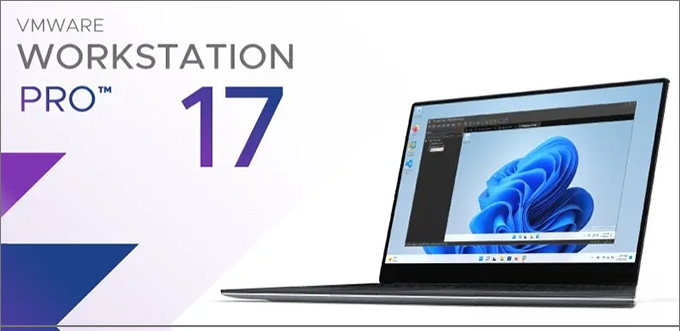
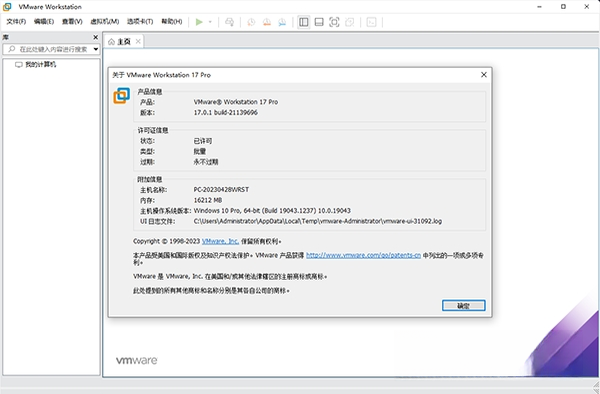
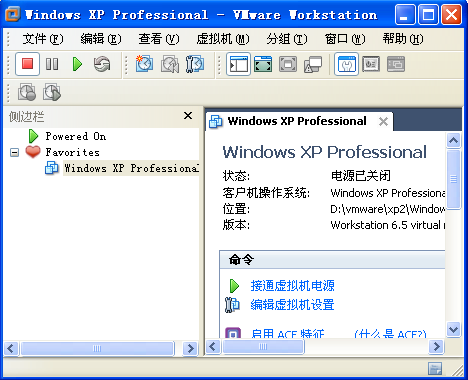
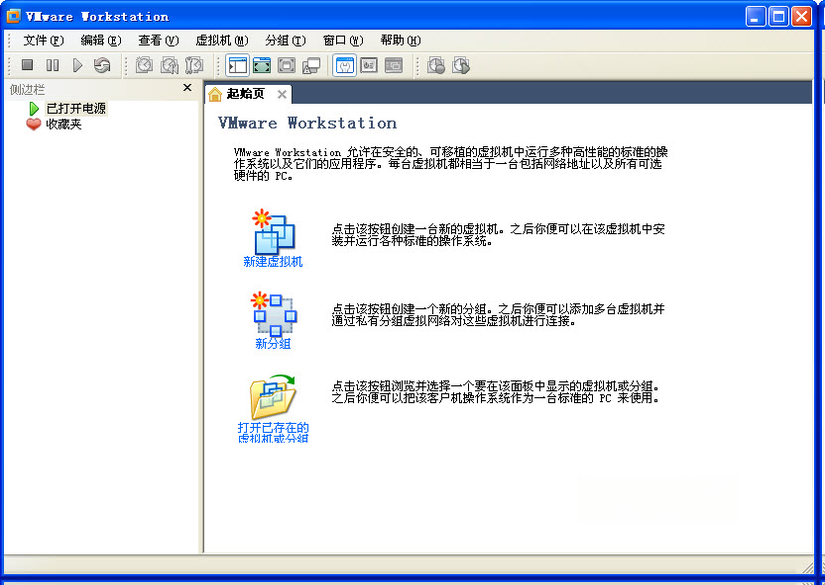
VMware Workstation 是一款功能强大的桌面虚拟化软件,能够帮助用户在单一物理计算机上同时运行多个操作系统,如Windows、Linux、Ubuntu等。无论是开发测试、跨平台办公,还是搭建学习实验环境,它都能提供稳定高效的解决方案。其最新版本在性能、兼容性和安全性上均有显著提升,支持DirectX 11和OpenGL 4.1,图形处理能力更加强大,并针对Windows 11和最新硬件进行了深度优化,是IT专业人士和高级用户不可或缺的生产力工具。
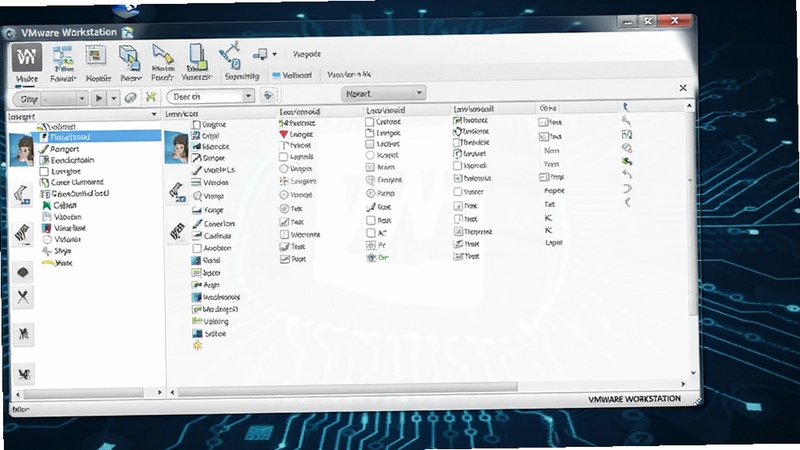
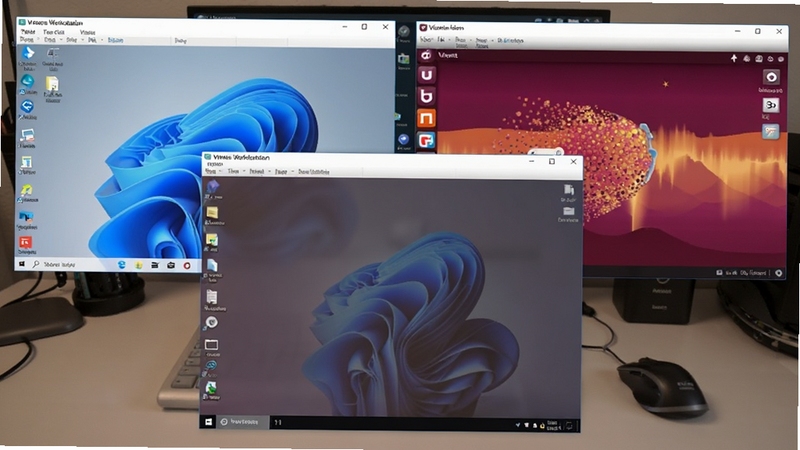
支持同时创建并运行多个虚拟机,每个虚拟机拥有独立的硬件配置和操作系统,互不干扰。用户可以在同一台电脑上轻松切换不同系统环境,极大提升工作效率,满足开发、测试、学习等多场景需求。
快照功能可随时保存虚拟机的当前状态,当系统出现故障或配置错误时,一键恢复至之前的状态,免去重装系统的烦恼。克隆功能则能快速复制现有虚拟机,批量部署相同环境,节省大量时间与磁盘空间。
支持最新的USB 3.1、NVMe、蓝牙设备映射,可直接共享物理机的文件、打印机、摄像头等外设。同时兼容64位和32位操作系统,并对高分辨率显示器(包括4K、5K)提供完美支持,让虚拟系统体验接近物理机。
虚拟机运行在隔离的沙盒环境中,与宿主机系统隔离,即使虚拟机感染病毒也不会影响物理机安全。同时支持虚拟机文件加密和受限访问权限,保护敏感数据和知识产权,适合企业级应用场景。
提供桥接模式、NAT模式和仅主机模式三种网络连接方式,用户可根据需求灵活配置虚拟机的网络环境,实现内外网隔离、端口映射、局域网共享等复杂网络拓扑,满足不同实验和测试需求。
| 软件名称 | 功能优势 | 用户评分 |
| VirtualBox | 开源免费,轻量易用 | ★★★★☆ |
| Hyper-V | 微软官方,集成度高 | ★★★★☆ |
| Parallels Desktop | Mac平台最佳虚拟机 | ★★★★★ |
| QEMU | 支持多种架构模拟 | ★★★★☆ |
| VMware Player | 免费版,功能精简 | ★★★★☆ |
| Windows Sandbox | 轻量隔离,即开即用 | ★★★☆☆ |
虚拟机性能一直是用户关注的焦点。为了获得更流畅的体验,建议为虚拟机分配至少2个处理器核心和4GB内存,并确保宿主机有足够的空闲资源。同时,将虚拟硬盘设置为“预分配”模式,可减少运行时IO开销,提升磁盘读写速度。此外,定期更新VMware Tools和虚拟机硬件版本,也能带来性能提升。
VMware Workstation Pro 为商业软件,官方提供30天免费试用。试用期结束后,需购买正版授权密钥。用户可从官方网站购买,或关注官方促销活动。网络上流传的所谓“永久密钥”多为非法破解,不仅存在法律风险,还可能携带恶意代码,建议用户支持正版,确保安全稳定。
可以卸载。VMware Workstation 是独立应用,卸载时不会删除宿主机上的文件或影响其他软件。但需注意,若虚拟机中安装了共享文件夹或映射驱动器,卸载前应先断开连接。卸载后,虚拟机文件(.vmx、.vmdk)仍保留在磁盘中,可备份或迁移至其他虚拟机软件继续使用。





 虚拟机器人2游戏(Virtual Droid2)安卓官方汉化版v33.82026安卓游戏汉化版
虚拟机器人2是一款经典的模拟经营类手机游戏。玩家扮演科学家,通过基因工程创造并培育独特的机器人生命体。游戏提供丰富的零件组合与进化路线,让你亲手设计机器
 虚拟机器人2游戏(Virtual Droid2)下载v41.2安卓版
虚拟机器人2游戏(VirtualDroid2)下载是一款玩家将化身机器人的游戏,以人类的身份在校园里生活,体验各种真实的校园活动,感受人类与机器人的不同,享受美好的校
 虚拟机器人2手机下载2022(Virtual Droid 2)v27.2安卓版
虚拟机器人2手机下载2022是一款融入了模拟,经营的扮演类型的游戏,游戏里面玩家可以自由的去进行探索,在这里有很多的场景都是非常的真实的,大家需要和大家一起
 virtualBox开源虚拟机7.1.4 2026电脑版
VirtualBox是一款功能强大的开源虚拟机软件,支持Windows、Linux、macOS等多种操作系统,用户可以在单一物理机上同时运行多个虚拟系统,用于开发测试、软件兼容性
 驱动总裁万能网卡离线版官方下载v2.20.0.8 重装系统断网网卡驱动急救工具663.0M
 HPColorLaserJetCP1025驱动最新版下载惠普CP1025彩色激光打印机完整驱动包v4.0 电脑版316.5M
 hplaserjetpromfpm226dn驱动官方下载惠普M226dn激光一体机完整驱动包v15.0.22051.490 桌面版124.9M
 hplaserjetprom403d驱动官方版v16.0.19134.668惠普M403d激光打印机完整驱动75.6M
 hplaserjetpro400m401d驱动pc端v15.0.15190.1271惠普M401d打印机官方完整驱动82.5M
 hplaserjet1010驱动驱动官方下载惠普1010激光打印机完整驱动包v3.0 官方版55.2M
 驱动精灵电脑版本下载官方v1611.1000.9.70.0.249最新版106.0M
 HP LaserJet P1106官方驱动最新版Win11完整PCL6打印驱动包v50157037_1 电脑版157.4M
 小米电脑管家官方下载v4.5.0.2025小米电脑管理软件16.5M
 小米电脑管家电脑版官方下载小米笔记本设备互联系统管理工具v4.5.0.2025 官方版16.5M
声明:289手游网为非盈利性网站 不接受任何赞助和广告
Copyright 2012-2026 289.com ALL Rights Reserved. 289手游网 版权所有 版权投诉请发邮件到tousu289@163.com,我们会尽快处理













 大小: 70.4M
 大小: 121.3M
 天天飞车电脑版PC电脑版
 天天富翁电脑版PC电脑版
 豌豆荚PC电脑版
 重返卧榻PC电脑版