

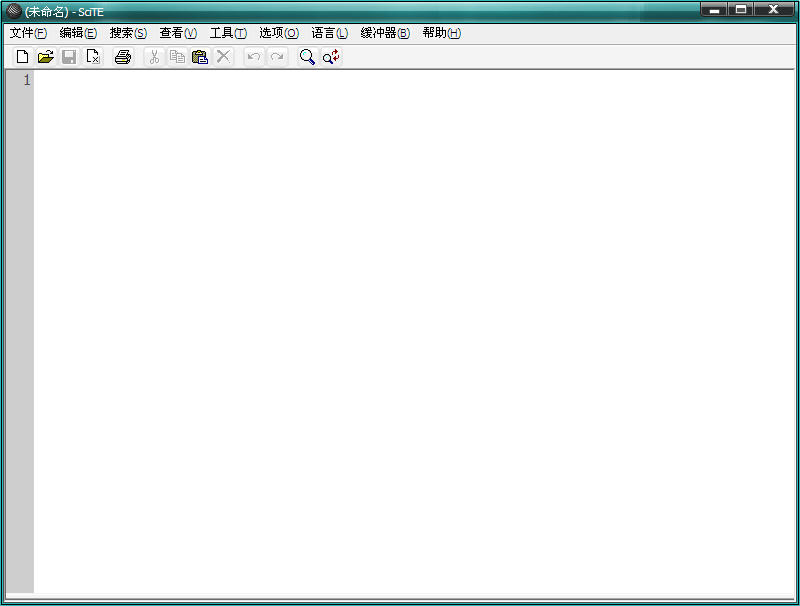

SciTE是一款出自Scintilla项目组的轻量级源代码编辑器,它以单文件、启动快、跨平台著称,内置了强大的语法高亮、代码折叠和宏录制功能。对于追求极致效率和简洁界面的开发者而言,SciTE提供了一种返璞归真的编辑体验,无需繁琐的安装流程,解压即用,特别适合快速修改配置文件和编写脚本。无论是Windows、Linux还是macOS用户,都能通过这款工具获得一致的编辑感受,其高度可定制的特性也让资深玩家爱不释手。下面就来详细看看这款编辑器能为我们带来哪些惊喜。
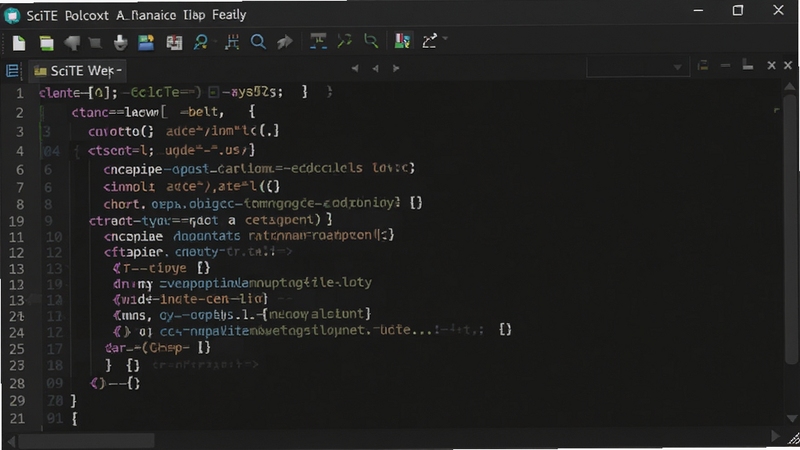
SciTE的体积非常小巧,安装包仅有几兆大小,运行时对系统内存的占用极低。即使在配置较低的电脑或老旧设备上,也能实现秒开,无需漫长等待。它不像那些重量级IDE那样需要加载庞大的组件,让你能即刻投入到代码编写中,专注于任务本身。

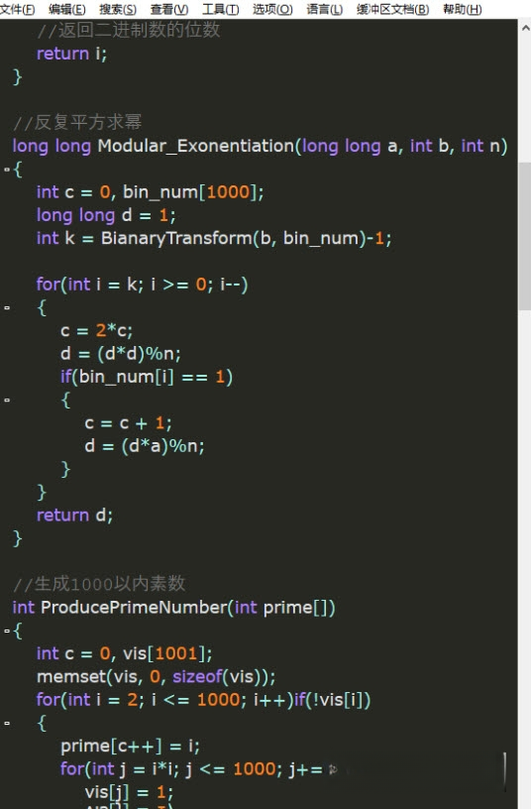
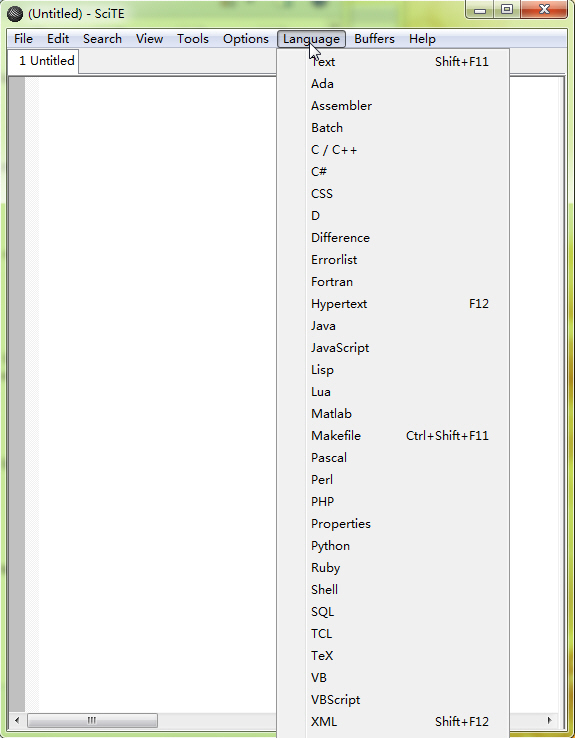
内置支持超过80种主流编程语言的语法高亮,包括C/C++、Java、Python、JavaScript、HTML等。不同语言的关键字、字符串、注释都以不同颜色区分,层次分明,便于阅读。同时,代码折叠功能允许你按逻辑块(如函数、循环、条件语句)展开或收起代码,让长文件的导航变得更加轻松,快速定位到关键逻辑段。
SciTE的几乎所有界面元素和行为都可以通过属性文件进行配置。从字体、字号、颜色主题,到工具栏按钮、菜单项,甚至编辑器的缩进策略、换行方式,都能按个人偏好调整。你可以轻松导入或编写自己的配色方案,打造一个完全符合个人审美的编辑环境,提升长时间编码的舒适度。
除了基础的编辑功能,SciTE还提供了实用的代码书签功能。你可以在任意行添加或移除书签,并通过快捷键快速在书签之间跳转,这对于在大型文件中进行多任务处理或快速定位重要代码位置非常有帮助,显著提高工作效率。
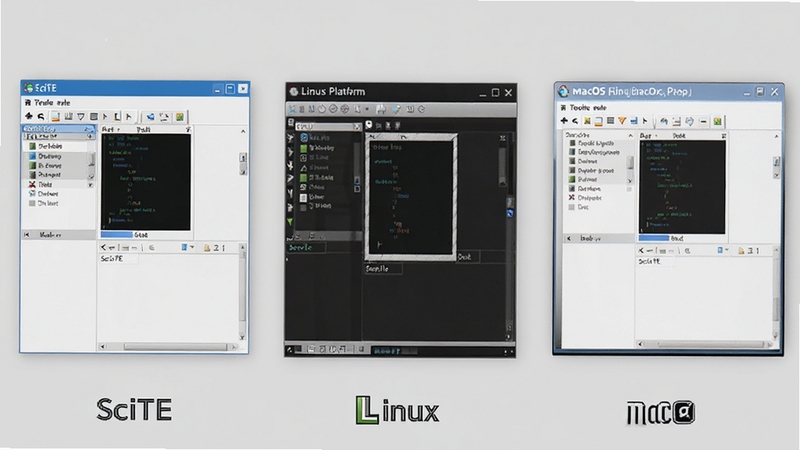
无论你是在Windows、Linux还是macOS环境下工作,SciTE都能提供几乎一致的界面和操作体验。这意味着你无需重新学习软件操作,就能在不同操作系统间无缝切换。对于需要在多平台进行开发或维护的技术人员来说,这种一致性大大降低了环境切换带来的认知负担。
| 软件名称 | 核心优势 | 用户评分 |
|---|---|---|
| Notepad++ | 功能丰富,插件众多 | ★★★★★ |
| Sublime Text | 界面美观,响应迅速 | ★★★★☆ |
| VS Code | 生态强大,调试利器 | ★★★★★ |
| UltraEdit | 老牌编辑器,功能全面 | ★★★★☆ |
| Vim | 键盘操作,极致高效 | ★★★★☆ |
| EditPlus | 轻便实用,内置浏览器 | ★★★★☆ |
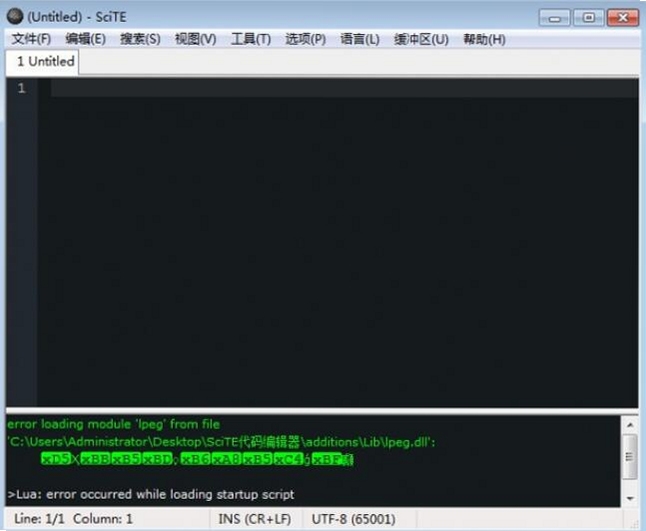
SciTE的魅力不仅在于其开箱即用的轻便,更在于其强大的可扩展性。用户可以通过编写Lua脚本为SciTE增加复杂的文本处理功能,例如自定义代码片段、格式化工具或批量操作。同时,通过修改属性文件,你可以完全控制编辑器的每一个细节,从光标样式到自动完成行为。深入探索这些定制选项,能让SciTE真正成为你的专属开发利器。
SciTE是一款开源软件,其代码公开透明,安全性有保障。为确保下载到正版且无篡改的安装包,强烈建议从官方项目网站或可信赖的大型软件下载站(如腾讯软件中心)获取。避免从不明来源的第三方链接下载,以防捆绑恶意软件。安装时,建议留意每一步提示,取消勾选任何捆绑安装的附加程序。
SciTE对于完全没有编程经验的新手来说,初期可能会有一定的学习成本,因为其界面和功能相对朴素,部分高级功能需要手动配置。但如果你只是想找一个工具来查看或修改配置文件、编写简单的脚本,或者作为学习编程的入门编辑器,SciTE的极简特性反而能让你专注于代码本身,不被复杂的功能干扰。其官方文档和社区资源也很丰富,遇到问题容易找到解决方案。







 Windows 10
 Microsoft XML Notepadv2.10.0 XML编辑工具
Microsoft XML Notepad 是微软官方出品的轻量级XML编辑器,提供直观的双窗格树形浏览与属性编辑功能,支持大文件快速加载与语法错误检测,免费免安装,适用于Win
 Pythonv3.12.0 全能开发环境
Python编程语言官方正版下载,适配Windows、macOS及Linux系统。它凭借简洁语法与强大的AI、数据分析、爬虫库,成为开发者必备工具。本站提供安全稳定的安装包,并
 CMakev3.29.6 跨平台构建工具
CMake是功能强大的跨平台构建工具,通过简洁配置自动生成原生构建脚本,支持Windows、Linux、macOS,兼容多种编译器,提供高效依赖管理与测试打包方案,是C/C++项
 Gitv2.55.0.5 分布式版本控制
Git是一款免费开源的分布式版本控制系统,支持Windows、macOS、Linux全平台运行,核心功能包括分支管理、本地仓库、暂存区机制与数据完整性校验。配合GitHub、Gi
 CE 修改器 (Cheat Engine) 官方下载 7.6 中文版内存修改工具v7.6.3 中文版35.0M
 ce修改器最新版本下载官方免费版v7.6.3中文版35.0M
 comfyui电脑版下载免费版v0.8.36中文免费版164M
 IntelliJ IDEA 2024中文破解版v2024.3.3 2026旗舰版951KB
 Weverse Backstage官方下载v1.0.4 艺人粉丝社群后台管理工具8.6M
 Visual Studio 2022社区版最新版本v17.14.0 2026官方版1.4M
 Visual Studio Code 2022中文解锁版v1.96 2026电脑版75.4M
 SolidWorks 2024中文激活版SolidWorks 2024 SP5.0 2026中文破解版14.83G
 JetBrains PyCharm 2023中文破解版2023.3.5 2026专业版496M
 emeditor免费下载电脑版v26.2.0免费版绿色版69.2M
声明:289手游网为非盈利性网站 不接受任何赞助和广告
Copyright 2012-2026 289.com ALL Rights Reserved. 289手游网 版权所有 版权投诉请发邮件到tousu289@163.com,我们会尽快处理













 大小: 225.7M
 天天飞车电脑版PC电脑版
 天天富翁电脑版PC电脑版
 豌豆荚PC电脑版
 重返卧榻PC电脑版