

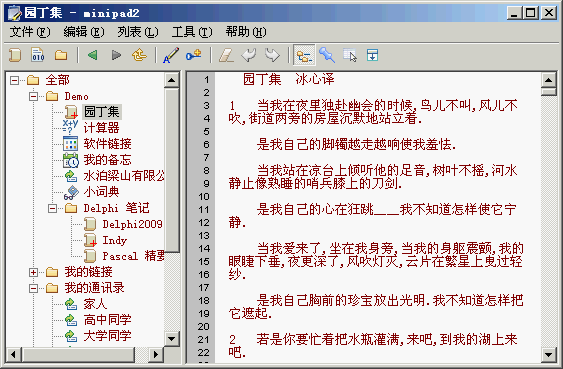
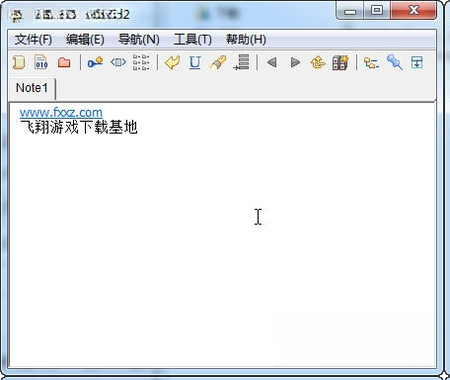
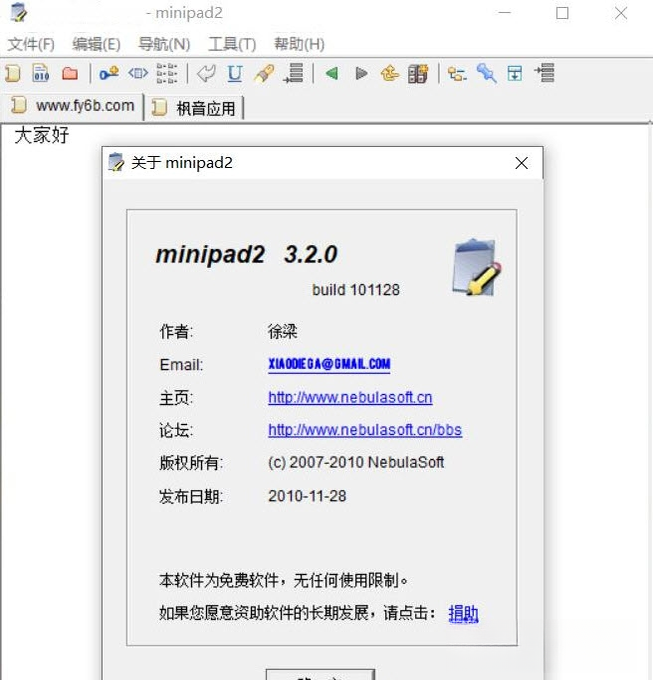
minipad2是一款专为高效记录与文本管理而设计的轻量级免费软件,它集快速记事、便签管理、富文本编辑与模板复用等多种实用功能于一身。软件启动迅速、占用系统资源极少,能够常驻系统托盘,随时响应用户的快捷呼出需求。无论是随手摘录灵感、管理日常待办,还是整理临时资料,minipad2都能以极简的操作路径帮助用户轻松完成。它支持多标签页浏览与自定义快捷键,让信息管理变得井井有条,是追求效率的办公人士与学生群体的理想随身笔记工具。
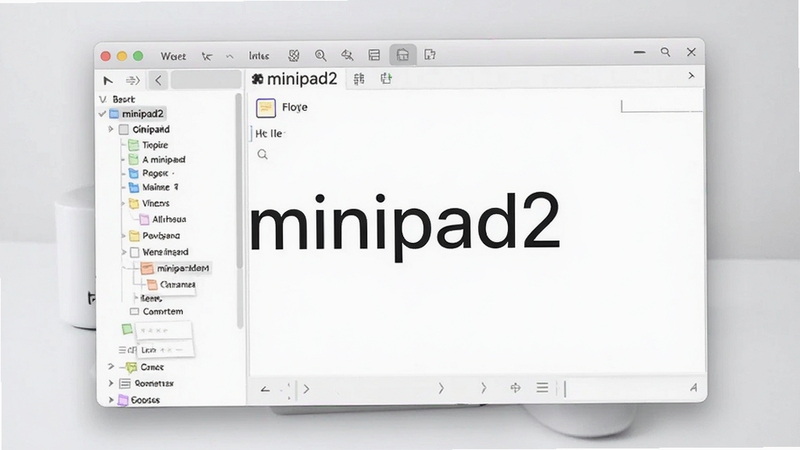
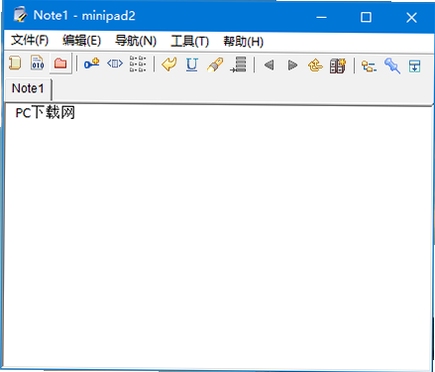
minipad2采用类似浏览器的多标签页设计,允许用户在同一窗口内创建多个独立文本页面,方便在不同主题之间快速切换。每个标签页都可单独命名,并支持拖拽排序,配合树形分组功能,即便是数十个笔记也能一目了然。标签页支持自动保存与恢复,意外关闭软件后再次启动,所有内容完整还原,确保重要信息不丢失。
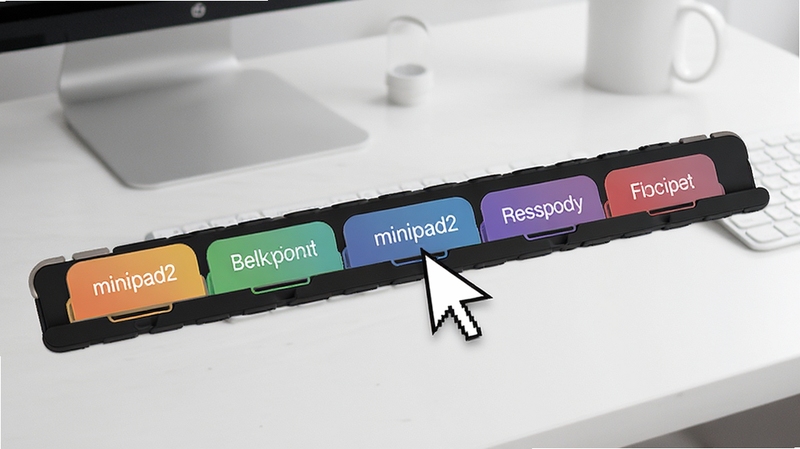
软件提供全局热键呼出功能,无论当前正在使用任何程序,只需按下自定义快捷键,即可瞬间唤出浮动便签窗口,快速记录突发灵感或临时任务。便签支持置顶显示、透明度调节与自动隐藏,既不遮挡工作界面,又能在需要时即刻可见。还支持鼠标拖拽选择文本直接存入指定便签,极大减少了复制粘贴的繁琐步骤。
尽管体积小巧,minipad2依然提供了完整的富文本编辑工具,包括字体格式调整、段落对齐、项目符号、插入图片和超链接等。同时支持纯文本模式切换,满足程序员或普通用户对无格式代码片段的需求。内置的查找替换功能支持正则表达式,配合高亮显示,让长文档中的定位与批量修改变得异常简单。
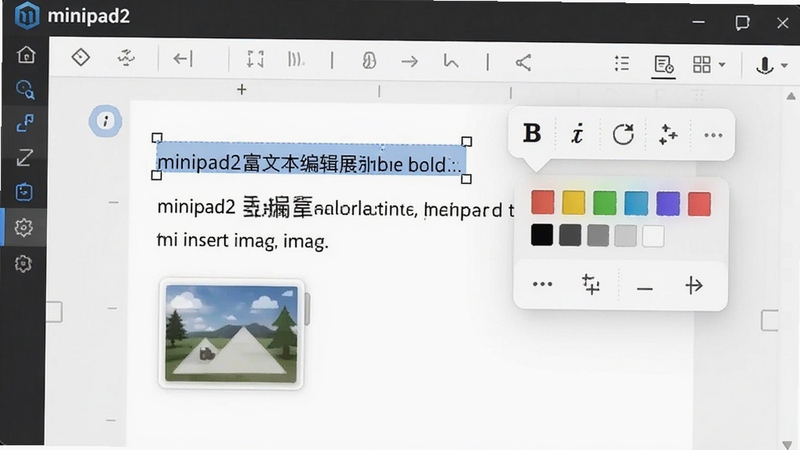
针对重复性输入场景,minipad2内置了可自定义的模板库与常用语库。用户可以预先设置邮件回复、会议记录、代码框架等常用文本片段,使用时一键插入,省去重复打字时间。模板支持变量占位符,例如日期、时间自动填充,进一步提升了办公效率。模板库支持导入导出,方便多设备间同步共享。
软件支持为单个笔记或整个数据库设置访问密码,采用高强度加密算法保护敏感内容。所有数据默认存储在本地,不经过任何云端服务器,彻底杜绝隐私泄露风险。同时提供备份与恢复功能,可手动或按计划自动备份数据文件到指定位置,即使系统崩溃也能快速还原所有笔记。
| 软件名称 | 核心优势 | 推荐指数 |
|---|---|---|
| 笔记本 | 系统自带轻量记录 | ★★★★☆ |
| Notepad++ | 代码编辑功能强大 | ★★★★☆ |
| 便签 | 桌面便签快速提醒 | ★★★★☆ |
| 腾讯文档 | 在线协作多端同步 | ★★★★★ |
| 有道云笔记 | 云存储功能丰富 | ★★★★☆ |
| OneNote | 微软生态深度集成 | ★★★★☆ |
| 笔记本+ | 增强型记事工具 | ★★★☆☆ |
minipad2支持开机自动运行,方便随时快速记录。设置方法非常简单:打开软件主界面,点击右上角“菜单”按钮,选择“选项”,在“常规”选项卡中找到“启动”区域,勾选“登录Windows时自动启动minipad2”复选框,点击“确定”保存即可。需要注意的是,部分安全软件可能会提示是否允许自启动,请选择“允许”,否则设置可能无效。若您使用的是Windows 10/11系统,还可以通过任务管理器的“启动”标签页确认minipad2是否已启用,若状态为“已禁用”,右键点击并选择“启用”即可。对于移动端(Android/iOS),由于系统限制,无法实现真正的后台自启动,但您可以借助系统自带的“最近任务”锁定功能,防止软件被清理,从而保证快速呼出。
minipad2是一款完全免费的绿色软件,官方版本不包含任何恶意插件、广告弹窗或隐私追踪代码。软件仅使用本地存储,所有笔记数据都保存在用户自己的电脑或手机中,不会上传至任何服务器。从腾讯软件中心下载的版本均经过严格安全检测,可放心使用。不过,由于软件作者并未提供数字签名,部分严格的安全软件可能会弹出未知发布者警告,这是正常现象,您只需选择“仍要运行”即可。建议始终从正规下载站(如腾讯软件中心)获取最新版本,避免从不明来源下载修改版,以防捆绑恶意程序。如果您对数据安全有更高要求,可以在软件选项中启用“加密数据库”功能,为您的隐私再加一道锁。
minipad2内置了强大的模板系统,可大幅提升重复性文本的输入效率。在电脑端,点击工具栏上的“模板”图标,选择“管理模板”,在弹出窗口中点击“新建”,输入模板名称和内容,支持插入占位符如“日期”、“时间”等,保存后即可在编辑时一键插入。在移动端,长按输入框空白处会弹出快捷菜单,选择“模板”,即可从已定义的模板中选取插入。模板库支持导入导出,方便您在换机或重装系统后快速恢复。例如,您可以创建一个邮件回复模板,内容包含“尊敬的[客户姓名]:感谢您的来信,关于[主题]的问题……”,使用时只需替换方括号中的字段即可。





 随时来记便签本1.0.0 轻量备忘工具
随时来记便签本是一款轻量高效的手机备忘工具,支持快速记录、语音输入、待办提醒、分类管理,可设置应用锁保护隐私,数据支持云备份与导出,适配Android系统,操
 幂果备忘录记事本v3.2.1 高效笔记管理
幂果备忘录记事本官方版下载,集高效笔记记录、智能分类、跨端同步与待办提醒于一体。支持Markdown编辑与隐私加密,适配Windows及移动平台,提供纯净无广告的创作
 备忘录计划v6.0423.46H 高效记事提醒
备忘录计划是一款功能全面的安卓记事与待办管理工具,支持文本、图片、录音等多种记录形式,提供智能提醒、日历视图、数据备份等实用功能。界面清爽无广告,操作
 便条电脑版v1.0.0 2026电脑版
便条电脑版是一款轻量高效的桌面便签工具,支持快速创建、编辑和归类便条,帮助用户随时记录灵感、待办事项和重要信息。软件提供多种便签样式和颜色标记,支持置
 豆包电脑版官方下载免费v2.9.7官方版6.8M
 CAD2022精简版官方下载v2022.1.3绿色免激活版483.5M
 Adobe Acrobat Pro DC 2025中文破解版2025.001.20432 2026电脑版725M
 CAD2023Autodesk AutoCAD 2023破解版2026中文破解版64位2.34G
 中望cad2026专业版破解版v2026 专业版 中文版547.8M
 Autodesk AutoCAD2024中文版附激活补丁v2024 1.2 2026中文破解版2.34G
 Autodesk AutoCAD 2027中文破解版v2027.1.0 2026电脑版3.05G
 豆包下载官方正版v2.9.7免费最新版6.8M
 WorkBuddy电脑版官方下载免费v4.22.4.27198117永久免费官方版220.1M
 豆包电脑版下载官方正版v2.9.7免费官方版6.8M
声明:289手游网为非盈利性网站 不接受任何赞助和广告
Copyright 2012-2026 289.com ALL Rights Reserved. 289手游网 版权所有 版权投诉请发邮件到tousu289@163.com,我们会尽快处理













 大小: 57.4M
 大小: 64.4M
 天天飞车电脑版PC电脑版
 天天富翁电脑版PC电脑版
 豌豆荚PC电脑版
 重返卧榻PC电脑版