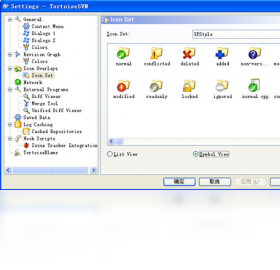
TortoiseSVN 是 Windows 平台上一款广受欢迎的开源版本控制客户端,它紧密集成于系统右键菜单,无需启动独立界面即可完成代码提交、更新、对比等操作。作为 Subversion 的图形化前端,它让团队协作开发变得简单直观,尤其适合中小型开发团队管理项目文件。本版本为官方最新稳定版,修复了已知问题并优化了性能,推荐所有 SVN 用户升级使用。

安装后,在资源管理器中点击右键即可看到 TortoiseSVN 的专属菜单,无需打开额外窗口,直接执行更新、提交、更新至版本等操作,极大提升操作效率。图标叠加标记让文件状态一目了然,绿色勾代表已同步,红色感叹号代表冲突,橙色代表已添加,不同状态清晰可辨。
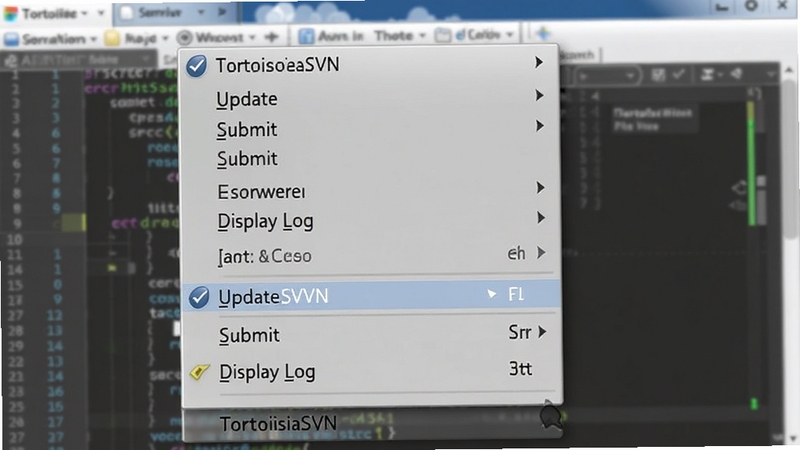
通过“显示日志”功能,可查看文件或目录的完整提交历史,包括每次提交的作者、日期、备注信息。支持按关键字搜索历史记录,双击某条记录即可查看该版本的详细改动,方便回溯问题、定位错误代码。
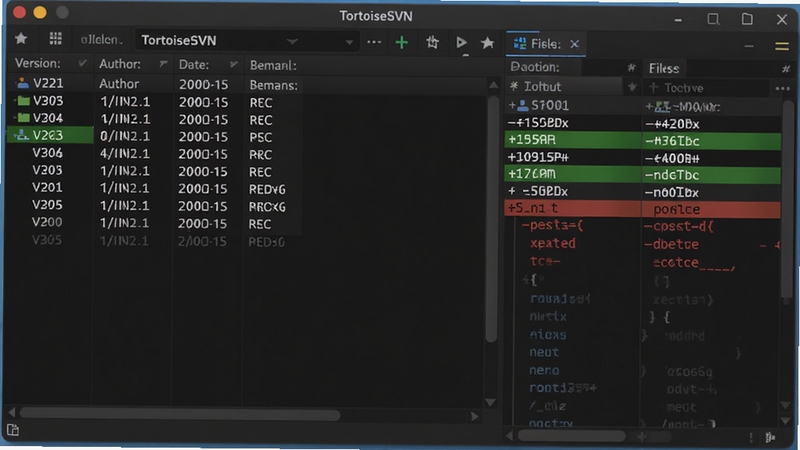
内置强大的文件差异对比工具,可逐行显示本地文件与仓库版本的差别,支持语法高亮、忽略空白字符、合并编辑等操作。在解决代码冲突时,可视化合并工具提供左右两栏对照,可手动选择保留哪侧内容,极大降低解决冲突的难度。
通过 TortoiseSVN 的分支/标签功能,可以轻松创建项目分支,进行并行开发或发布快照。支持分支合并操作,并展示合并的预览结果,帮助团队有效管理多版本并行迭代。
支持 Windows 7 至 Windows 11 全系列操作系统,提供简体中文等多语言界面,安装包体积小巧,资源占用低,即便在低配电脑上也能流畅运行。
温馨提示:安装前请关闭杀毒软件或添加信任,避免误报误删。
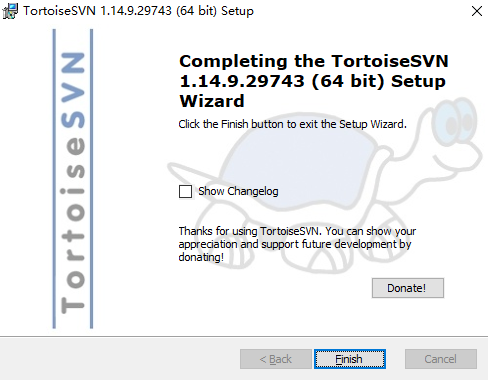
1. 下载安装包后,双击运行,一路点击“Next”即可,建议选择默认安装路径,避免出现权限问题。
2. 安装完成后,在任意文件夹空白处右键,若看到“SVN Checkout”菜单,说明安装成功。
3. 首次使用需要检出版本库:复制服务器提供的仓库地址,右键选择“SVN Checkout”,输入用户名密码即可拉取代码。
4. 日常更新代码:在本地工作副本文件夹内右键选择“SVN Update”,即可获取最新代码。
5. 提交代码:新建或修改文件后,右键选择“SVN Commit”,勾选需要提交的文件,填写提交日志,点击“OK”即可提交到服务器。
6. 高危避坑:提交前务必先更新代码,若出现冲突(红色感叹号)不要强制提交,先手动解决冲突后再提交。
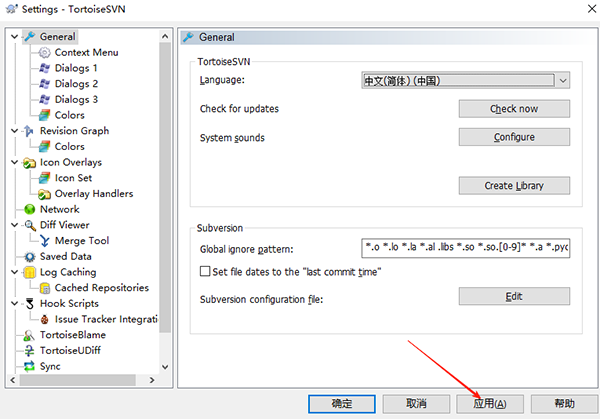
7. 优化技巧:在“设置”中开启“仅显示被修改的文件”可以加速提交窗口打开速度;同时可设置差异对比工具为外部工具如 Beyond Compare,对比体验更佳。
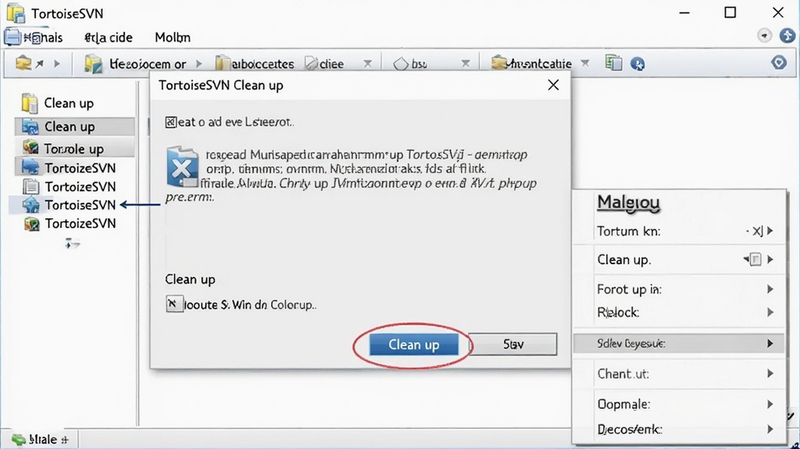
8. 常见报错:若提示“Working copy locked”,可点击右键→“Clean up”清理;若提示“Out of date”,请先执行更新操作;若提示“Unable to connect”,请检查网络及服务器地址是否正确。
9. 移动端操作:TortoiseSVN 仅支持 PC 端,若需在手机查看代码,可使用“OCTOSVN”等第三方客户端,但功能有限。
10. 若安装时提示缺少 VC++ 运行库,请前往微软官网下载 vc_redist.x86.exe 或 vc_redist.x64.exe 安装后再重新运行安装程序。
许多用户在初次接触 TortoiseSVN 时,往往对“分支”“合并”等概念感到困惑。实际上,分支可以理解为从主线上复制出来的独立代码副本,适合在开发新功能或修复 bug 时使用,不影响主线稳定。合并则是将分支的改动合并回主线,TortoiseSVN 的合并向导会引导你选择源与目标,并预览冲突。建议定期进行合并操作,避免分支长期漂移导致难以整合。
另外,合理利用 TortoiseSVN 的“导出”功能,可以导出不带 .svn 元数据的干净源码,方便用于部署或备份。在“设置”中,还可调整缓存策略,提升图标叠加的响应速度。对于团队协作,建议统一提交日志格式,例如“模块-描述”,便于后期检索。
可以。如果你不再需要 SVN 版本控制,可以在“控制面板-程序和功能”中找到 TortoiseSVN 并卸载。卸载后,右键菜单中的 SVN 选项会消失,本地工作副本中的 .svn 文件夹仍然存在,但不会再触发任何操作。若想彻底清理,可手动删除 .svn 文件夹。不过需注意,卸载前请确保所有改动都已提交,否则本地未提交的改动将无法通过 SVN 恢复。
两者都是 Tortoise 系列版本控制客户端,但底层系统不同。TortoiseSVN 对应 SVN(集中式版本控制),代码仓库只有一个中心服务器,所有操作都需要联网;而 TortoiseGit 是 Git 的图形客户端,Git 是分布式版本控制,每个开发者本地都有完整仓库,可以离线提交,更灵活。选择哪个取决于团队使用的版本控制工具,如果公司用 SVN,则必须用 TortoiseSVN;如果用 Git,则用 TortoiseGit。两者操作界面类似,但核心概念差异较大。







 Poco_F7_Ultra
 TortoiseSVNv1.14.7 版本控制客户端
TortoiseSVN 是 Windows 平台上一款免费开源的 Subversion 版本控制客户端,通过右键菜单无缝集成,支持文件更新、提交、分支合并、历史查看等核心功能,适合个人
 AnkhSVNv2.10.251 高效SVN集成工具
AnkhSVN 是 Visual Studio 专属的 SVN 版本控制插件,无缝集成提交、更新、合并等操作,支持 VS2010-2022,免费开源。本页提供官方安全下载,附详细安装教程与常
 Gitv2.55.0.5 分布式版本控制
Git是一款免费开源的分布式版本控制系统,支持Windows、macOS、Linux全平台运行,核心功能包括分支管理、本地仓库、暂存区机制与数据完整性校验。配合GitHub、Gi
 牙力给(Tooth)v1.2.3 趣味牙齿管理
牙力给是一款趣味十足的牙齿健康管理应用,通过游戏化养成、智能刷牙引导和丰富知识库,帮助用户轻松培养护牙习惯。适配安卓系统,操作简单,界面可爱,适合全家
 CE 修改器 (Cheat Engine) 官方下载 7.6 中文版内存修改工具v7.6.3 中文版35.0M
 ce修改器最新版本下载官方免费版v7.6.3中文版35.0M
 comfyui电脑版下载免费版v0.8.36中文免费版164M
 IntelliJ IDEA 2024中文破解版v2024.3.3 2026旗舰版951KB
 Weverse Backstage官方下载v1.0.4 艺人粉丝社群后台管理工具8.6M
 Visual Studio 2022社区版最新版本v17.14.0 2026官方版1.4M
 Visual Studio Code 2022中文解锁版v1.96 2026电脑版75.4M
 SolidWorks 2024中文激活版SolidWorks 2024 SP5.0 2026中文破解版14.83G
 JetBrains PyCharm 2023中文破解版2023.3.5 2026专业版496M
 emeditor免费下载电脑版v26.2.0免费版绿色版69.2M
声明:289手游网为非盈利性网站 不接受任何赞助和广告
Copyright 2012-2026 289.com ALL Rights Reserved. 289手游网 版权所有 版权投诉请发邮件到tousu289@163.com,我们会尽快处理















 大小: 1.2M
 天天飞车电脑版PC电脑版
 天天富翁电脑版PC电脑版
 豌豆荚PC电脑版
 重返卧榻PC电脑版