MarkMan(马克鳗)是一款专为UI设计师、前端开发人员打造的效率标注与测量工具,由官方团队精心打磨。它彻底改变了传统设计协作中繁琐的标注流程,让设计师无需再手动绘制密密麻麻的尺寸线,而是通过智能识别与一键操作,快速生成精准的标注信息。无论您使用的是Sketch、Photoshop还是其他主流设计工具,MarkMan都能无缝嵌入,成为您工作流中不可或缺的得力助手。软件体积小巧、启动迅速,界面简洁友好,即便是设计新手也能在几分钟内轻松上手。通过MarkMan,团队间的沟通成本将大幅降低,设计稿的交付效率显著提升,让您将更多宝贵时间投入到创意构思与视觉打磨中。
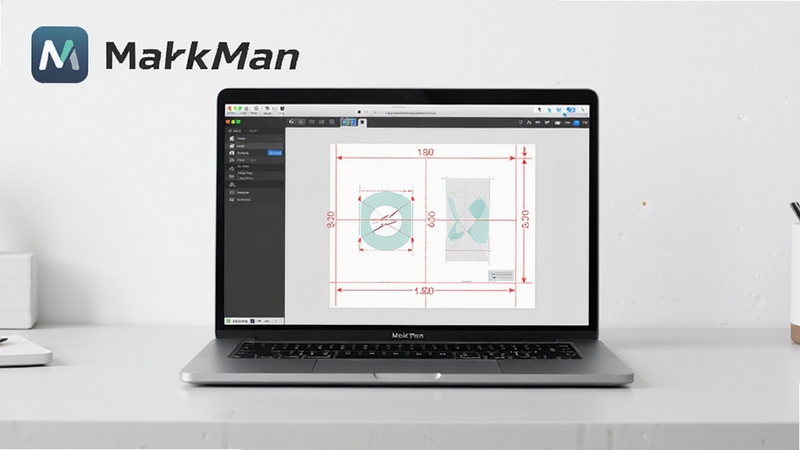
MarkMan内置了强大的智能识别算法,能够自动侦测设计稿中的图层、对象边缘及间距。您只需框选需要标注的区域,软件便会瞬间生成清晰、精确的尺寸标注,包括水平、垂直、角度及半径等。告别手动拉线、逐段标注的枯燥工作,极大提升设计交付效率。同时,标注样式支持自定义调整,颜色、字号、精度均可按需设置,确保标注信息在团队协作中一目了然、准确无误。
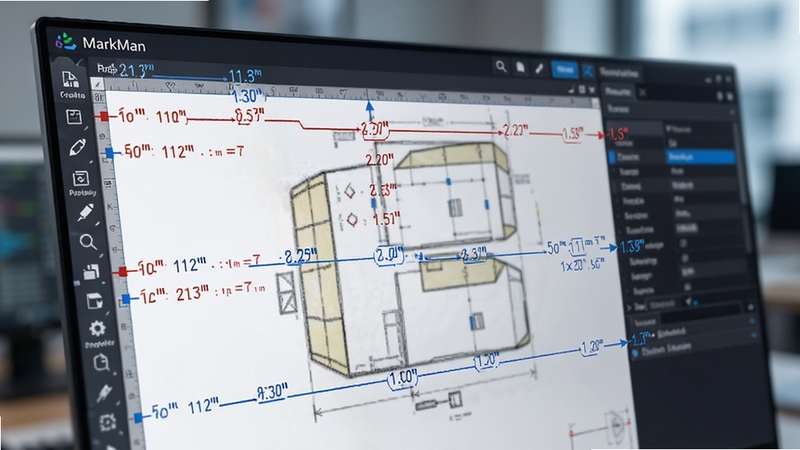
除自动标注外,MarkMan还提供了丰富的手动测量工具,包括距离测量、面积测量、颜色拾取和坐标定位等。您可以通过简单的拖拽操作,快速获取设计稿中任意元素的位置、大小及色彩信息。这些工具尤其适用于响应式设计检查和多平台适配工作。所有测量结果支持一键复制,方便直接粘贴到文档或代码注释中,实现设计与开发的无缝衔接,有效减少沟通误差。
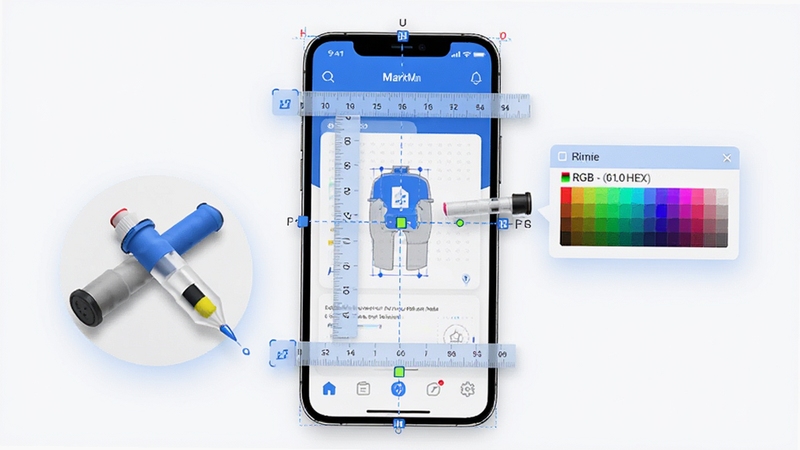
MarkMan支持将标注完成的截图快速导出为PNG、JPG或PDF格式,并能生成包含所有标注信息的分享链接。团队成员或客户只需通过浏览器打开链接,即可在线查看所有标注细节,无需安装任何软件。这一功能极大地简化了设计评审流程,让远程协作变得如同面对面沟通般顺畅。同时,标注数据可同步至云端,方便团队成员随时获取最新版本的设计稿,确保工作步调一致。
作为一款常驻后台的效率工具,MarkMan在性能优化上表现出色。软件启动速度极快,运行内存占用低,即便同时打开多个设计文件或长时间工作,也不会拖慢您的电脑系统。它安静地驻留在菜单栏中,随时待命,点击即可呼出,不会干扰您正常的设计思路。这种轻量化的设计,让您专注于设计本身,而无需为工具的性能担忧。
基础温馨提示:下载并安装MarkMan后,首次启动请根据引导完成基础设置,建议保持默认配置即可获得最佳体验。
优化技巧:在Mac电脑上,您可以在“系统偏好设置”中为MarkMan分配全局快捷键,方便随时呼出标注工具,提升工作效率。
高危避坑:请务必从官方网站或可信渠道下载MarkMan,避免使用来路不明的破解版或修改版,以防恶意软件植入,保护您的设计稿安全。
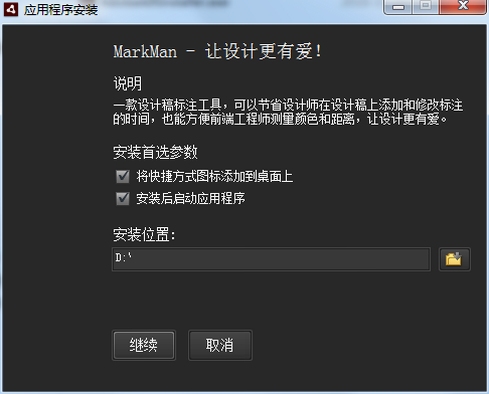
对于Windows电脑,安装时请留意安装路径,建议选择非系统盘(如D盘)进行安装,避免因系统权限问题导致无法正常写入配置。
移动端与电脑端操作差异:MarkMan目前主要支持Windows和macOS桌面平台,暂未推出移动版本。因此,在手机或平板上无法直接使用,但您可以通过分享链接在移动设备上轻松查看设计师发布的标注图,同样方便快捷。
若遇到软件无法启动或闪退,请首先检查您的操作系统版本是否满足最低要求,并尝试以管理员身份运行程序。
当您在使用过程中发现标注卡顿,可以尝试关闭其他占用内存较大的设计软件,为MarkMan释放更多系统资源。
若需要卸载软件,请使用系统自带的卸载功能,并清除残留的配置文件,以免影响后续重新安装。
若在标注过程中出现无法捕捉到对象边缘的情况,请检查设计稿图层是否锁定或隐藏,确保MarkMan能够正常识别。
若需要标注带有透明度的图层,请在软件设置中勾选“显示透明网格”选项,以便更清晰地进行测量。
请定期检查软件更新,新版本通常会修复已知问题并增加新功能,保持软件处于最新状态有助于减少故障发生。
若您在使用过程中遇到其他未知错误,可以访问软件官网的帮助中心,或联系技术支持获取专业解决方案。
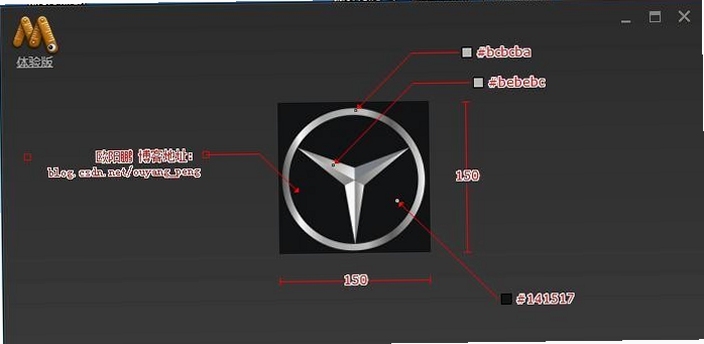
MarkMan不仅是一款标注工具,更是设计师与开发者之间的沟通桥梁。在日常工作中,我们经常遇到设计稿与实现效果不一致的问题,这往往源于沟通不畅或信息遗漏。MarkMan通过提供清晰、精确的标注信息,帮助开发者准确理解设计意图,从而减少返工,加快项目进度。同时,对于需要频繁修改的设计方案,MarkMan的标注同步更新功能,让团队成员始终面对最新、最准确的信息,有效避免了版本混乱的困扰。掌握MarkMan,就是掌握了一种高效、专业的工作方式。
MarkMan的使用逻辑非常简单。首先,打开需要标注的设计稿截图,然后点击菜单栏中的MarkMan图标,选择“截图标注”功能。接着,框选你要标注的区域,MarkMan会自动识别图层边缘并生成标注。你也可以使用工具栏中的“手动标注”工具,自己拉出尺寸线。标注完成后,点击“完成”按钮,即可将标注后的图片复制到剪贴板,或直接导出。整个过程不需要学习复杂的操作,上手非常快。
MarkMan是一款正规的国产效率软件,在腾讯软件中心等大型下载平台均有收录,经过严格的安全检测,无病毒、无捆绑插件。软件本身不涉及任何网络权限,不会上传您的设计文件,隐私安全性有保障。您可以放心下载和使用。当然,建议您始终从官方网站或可信的下载站获取安装包,以确保文件完整性。
| 软件名称 | 核心功能 | 推荐指数 |
|---|---|---|
| PixPin | 截图+标注+贴图 | ★★★★★ |
| Snipaste | 截图+贴图神器 | ★★★★★ |
| ScreenRuler | 屏幕测量尺 | ★★★★ |
| PixelSnap | 像素级测量 | ★★★★ |
| Markdown | 文档标注工具 | ★★★ |
| Assistor | 设计辅助工具 | ★★★★ |





 锦途闲利v1.0.0 便捷生活辅助工具
锦途闲利是一款专为安卓用户打造的效率生活辅助工具,集任务管理、日程提醒、实用小工具于一体,界面简洁,操作流畅,安全可靠。无论您是职场人士还是学生党,都
 AllWeb AllWebv1.0.0 多功能聚合工具
AllWeb是一款集浏览、资源聚合与实用工具于一体的安卓效率软件,提供个性化推荐与流畅稳定体验。支持缓存管理及自定义存储路径,适配多机型。页面提供官方安全下
 便便点击电脑版v1.0.0 2026电脑版
便便点击电脑版是一款专为关注肠道健康用户打造的便捷计时与记录工具。软件提供精准的排便计时功能,帮助用户了解每次如厕时长,并支持历史记录查询,便于观察规
 大漠尘埃电脑版v1.0.0 2026电脑版
大漠尘埃电脑版是一款集系统清理、垃圾文件扫描、启动项管理于一体的电脑优化工具。它能够快速检测并清除系统冗余文件、无效注册表项,释放磁盘空间,同时提供软
 豆包电脑版官方下载免费v2.9.7官方版6.8M
 CAD2022精简版官方下载v2022.1.3绿色免激活版483.5M
 Adobe Acrobat Pro DC 2025中文破解版2025.001.20432 2026电脑版725M
 CAD2023Autodesk AutoCAD 2023破解版2026中文破解版64位2.34G
 中望cad2026专业版破解版v2026 专业版 中文版547.8M
 Autodesk AutoCAD2024中文版附激活补丁v2024 1.2 2026中文破解版2.34G
 Autodesk AutoCAD 2027中文破解版v2027.1.0 2026电脑版3.05G
 豆包下载官方正版v2.9.7免费最新版6.8M
 WorkBuddy电脑版官方下载免费v4.22.4.27198117永久免费官方版220.1M
 豆包电脑版下载官方正版v2.9.7免费官方版6.8M
声明:289手游网为非盈利性网站 不接受任何赞助和广告
Copyright 2012-2026 289.com ALL Rights Reserved. 289手游网 版权所有 版权投诉请发邮件到tousu289@163.com,我们会尽快处理













 大小: 237M
 大小: 23.9M
 天天飞车电脑版PC电脑版
 天天富翁电脑版PC电脑版
 豌豆荚PC电脑版
 重返卧榻PC电脑版