


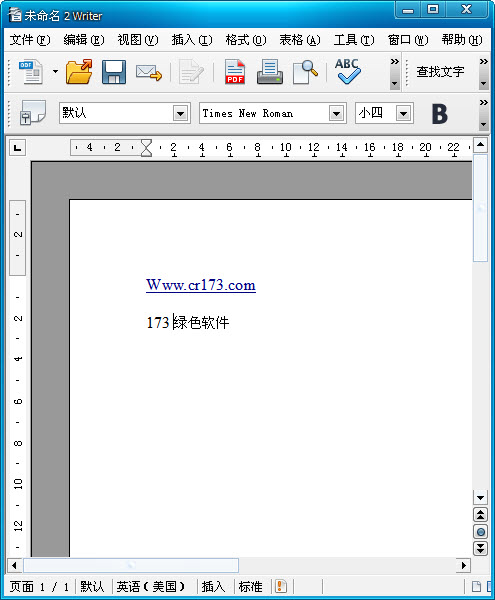
LibreOffice 是一款功能强大且完全免费的开源办公套件,致力于为用户提供超越商业软件的办公体验。它集成了文档处理、电子表格、演示文稿、绘图、数据库及公式编辑等六大核心组件,全面覆盖日常办公与学习需求。LibreOffice 凭借其开放的 ODF 标准格式支持和对 Microsoft Office 文件格式的深度兼容,已成为全球数百万用户信赖的生产力工具。无论是个人使用还是企业部署,LibreOffice 都提供了稳定、高效且无需授权费用的理想办公解决方案,让您彻底摆脱软件授权束缚,专注创作本身。
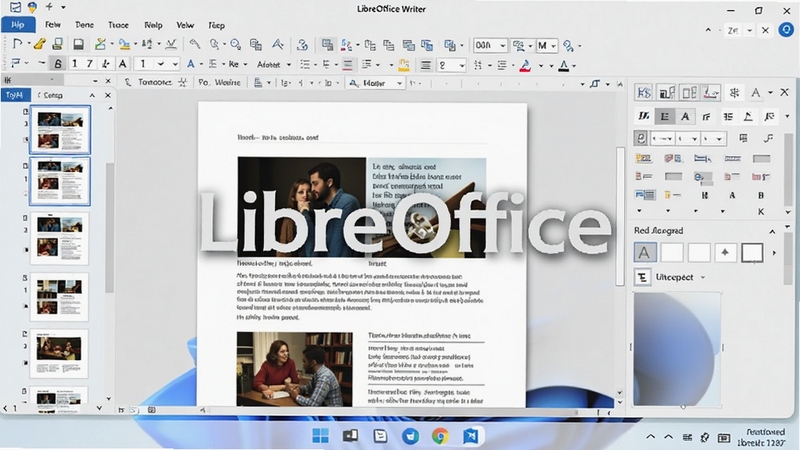
Writer 不仅是一个简单的文字处理器,它提供了完整的桌面出版功能。用户可以利用其强大的样式与格式化工具,轻松创建包含目录、索引、脚注和复杂排版的报告、书籍或新闻稿。它支持嵌套表格、完美的邮件合并功能以及全面的审阅工具,让团队协作变得简单高效。无论您是撰写学术论文还是制作商务标书,Writer 都能以所见即所得的编辑体验,保障文档输出质量达到出版级别。
Calc 是处理复杂数据的得力助手,其强大的计算引擎支持多达上千个工作表和数十种函数类别。除了基础的财务与统计函数,Calc 还提供了创新的“智能填充”功能,能够根据数据模式自动完成序列扩展。其内置的“数据透视表”和“求解器”工具,能帮助您从海量数据中快速提取关键信息并进行模拟运算。对于高级用户,Calc 支持 VBA 宏的有限兼容,并提供了 Python 脚本扩展接口,极大地增强了数据处理的灵活性和自动化水平。
使用 Impress 创建演示文稿,您将拥有从简单幻灯片到多媒体互动展示的全面控制权。它支持多种屏幕显示比例,内置丰富的 2D 与 3D 过渡效果、动画特效以及字体艺术作品。您可以使用内置的绘图工具直接绘制矢量图形,或嵌入音频、视频片段,让演示更具吸引力。Impress 还支持多种演示模式,包括演讲者备注、幻灯片缩放和远程控制,确保您在台上能够从容自信地展示每一个创意。
Draw 是一款功能完备的矢量图形绘制工具,可用来绘制从简单的流程图、组织结构图到复杂的建筑平面图和技术插图。它提供了强大的“连接符”工具,使流程图绘制变得异常迅捷。Draw 还支持图层的概念,允许您在不同图层上组织复杂绘图,并通过“样式”快速统一图形外观。它甚至可以用于编辑 PDF 文档中的元素,或者作为小型 CAD 软件使用,是工程师、设计师和产品经理的实用绘图利器。
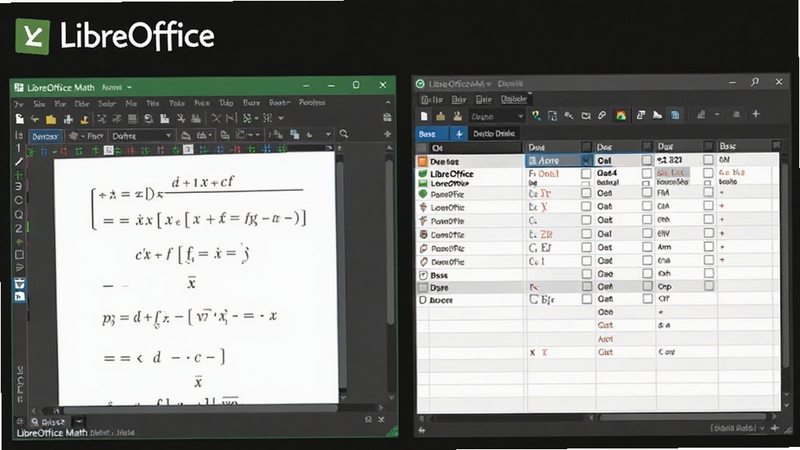
Math 公式编辑器允许您使用点选符号或直接输入 LaTeX 格式代码来创建复杂的数学公式,并可以无缝嵌入到 Writer、Calc 或 Draw 文档中。Base 数据库组件则提供了一个完整的桌面数据库前端,您可以直接创建、管理和查询数据库,或者连接外部数据库(如 MySQL、PostgreSQL)进行数据操作。这两个组件极大地扩展了 LibreOffice 在学术研究、科学计算和数据管理领域的应用边界。
| 软件名称 | 功能优势 | 用户评分 |
|---|---|---|
| WPS Office | 国内用户多,云服务强大 | ★★★★☆ |
| Apache OpenOffice | 老牌开源,轻量级选择 | ★★★★☆ |
| OnlyOffice | 协作功能强,界面现代 | ★★★★☆ |
| Google Docs | 在线协作,无需安装 | ★★★★☆ |
| FreeOffice | 界面友好,兼容性佳 | ★★★★☆ |
| SoftMaker Office | 运行快速,兼容性出色 | ★★★★☆ |
LibreOffice 的 Android 版本为移动办公提供了极大的便利。虽然界面相对精简,但足以处理紧急的文档查看和简单编辑任务。在移动端,您可以通过文件管理器直接打开存储在设备或云盘中的 .docx、.xlsx 文件。由于屏幕尺寸限制,建议在手机上以“阅读模式”为主,避免复杂排版操作。若需进行大量文字输入,建议连接蓝牙键盘。与桌面版相比,移动版不支持宏和扩展功能,但对于应急办公已绰绰有余。若遇到中文输入法无法显示候选词的情况,请在系统输入法设置中调整悬浮键盘模式。
LibreOffice 是一个国际化的开源项目,由“文档基金会”(The Document Foundation)主导开发。该基金会于2010年在德国成立,旨在为社区提供一个厂商中立、基于开放标准的办公套件。虽然其起源与德国的开源社区密切相关,但 LibreOffice 的代码贡献者来自全球各地,包括欧洲、北美、亚洲等众多开发者。因此,它并非属于某一个特定国家,而是一个由全球开发者共同维护的跨国协作项目,这也正是其开放性和中立性的重要保证。
这个问题没有绝对答案,取决于您的具体需求。LibreOffice 的优势在于完全免费、开源无广告,且对 ODF 格式和 Microsoft 格式的兼容性都极其出色,特别适合对数据隐私和软件自由度要求较高的用户。WPS Office 则更懂国内用户习惯,云存储、模板库和移动端体验更契合国人使用场景,且个人版免费,但可能会有广告推送。如果您追求纯粹的办公功能和数据安全,建议选择 LibreOffice;如果您看重云端协作和本地化功能,WPS 会是更好的选择。两者都支持主流办公格式,您也可以安装两者,根据文档类型灵活选用。
可以。LibreOffice Draw 组件具备基础的 PDF 编辑能力。您可以通过 Draw 直接打开 PDF 文件,软件会将其转换为可编辑的矢量对象。您可以修改文本(前提是 PDF 中的文字未被转曲)、调整图片位置、添加或删除图形元素,甚至可以重新排列页面顺序。编辑完成后,可以通过“文件”>“导出为 PDF”再次保存。但需要注意的是,对于包含复杂表单、注释或加密的 PDF,Draw 的编辑能力有限,可能无法完美还原所有元素。若遇到此类情况,建议使用专业的 PDF 编辑器(如 Adobe Acrobat)或在线 PDF 处理工具。





 办公软件编辑器官方最新版v1.0.0安卓版
办公软件编辑器官方最新版是一款非常好用的手机软件,有了这款软件以后,用户可以轻松的用这款软件进行文档之间的转化和编辑,里面有全新的模板,用户可以用这个
 宇博OA办公系统v9.8 智能协同管理
宇博OA办公系统下载,专为企业打造的智能协同管理平台。集流程审批、人事考勤、知识管理于一体,支持PC与移动端无缝同步。界面清爽易上手,私有化部署安全可控。
 蓝山 Officev2026 高效办公套件
蓝山 Office 是一款高效、轻便的办公套件,涵盖文档、表格、演示等核心功能,兼容主流格式,支持云端协同。界面清爽,操作简单,适用于个人及企业用户,是提升办
 钉钉pc端下载v8.3.15企业智能办公软件
钉钉PC端是一款专为企业打造的智能办公软件,集即时通讯、视频会议、考勤审批、文档协作等功能于一体,支持Windows和Mac系统,帮助企业实现高效沟通与数字化管理
 豆包电脑版官方下载免费v2.9.7官方版6.8M
 CAD2022精简版官方下载v2022.1.3绿色免激活版483.5M
 Adobe Acrobat Pro DC 2025中文破解版2025.001.20432 2026电脑版725M
 CAD2023Autodesk AutoCAD 2023破解版2026中文破解版64位2.34G
 中望cad2026专业版破解版v2026 专业版 中文版547.8M
 Autodesk AutoCAD2024中文版附激活补丁v2024 1.2 2026中文破解版2.34G
 Autodesk AutoCAD 2027中文破解版v2027.1.0 2026电脑版3.05G
 豆包下载官方正版v2.9.7免费最新版6.8M
 WorkBuddy电脑版官方下载免费v4.22.4.27198117永久免费官方版220.1M
 豆包电脑版下载官方正版v2.9.7免费官方版6.8M
声明:289手游网为非盈利性网站 不接受任何赞助和广告
Copyright 2012-2026 289.com ALL Rights Reserved. 289手游网 版权所有 版权投诉请发邮件到tousu289@163.com,我们会尽快处理















 大小: 67.1M
 天天飞车电脑版PC电脑版
 天天富翁电脑版PC电脑版
 豌豆荚PC电脑版
 重返卧榻PC电脑版