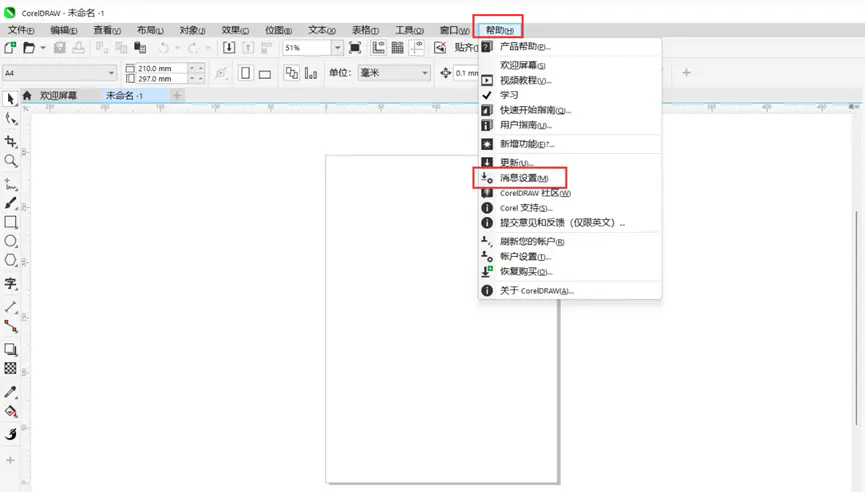
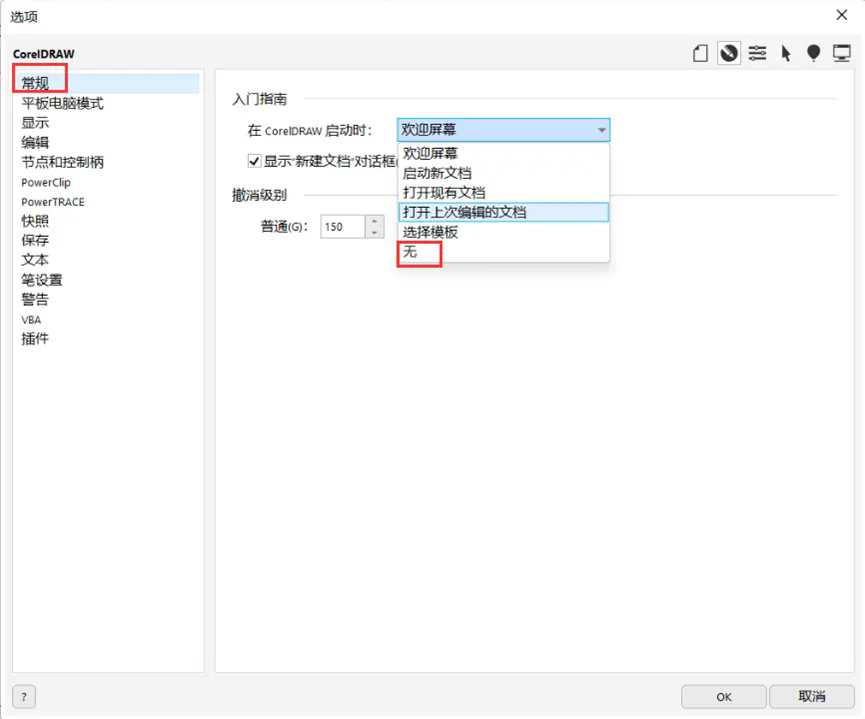
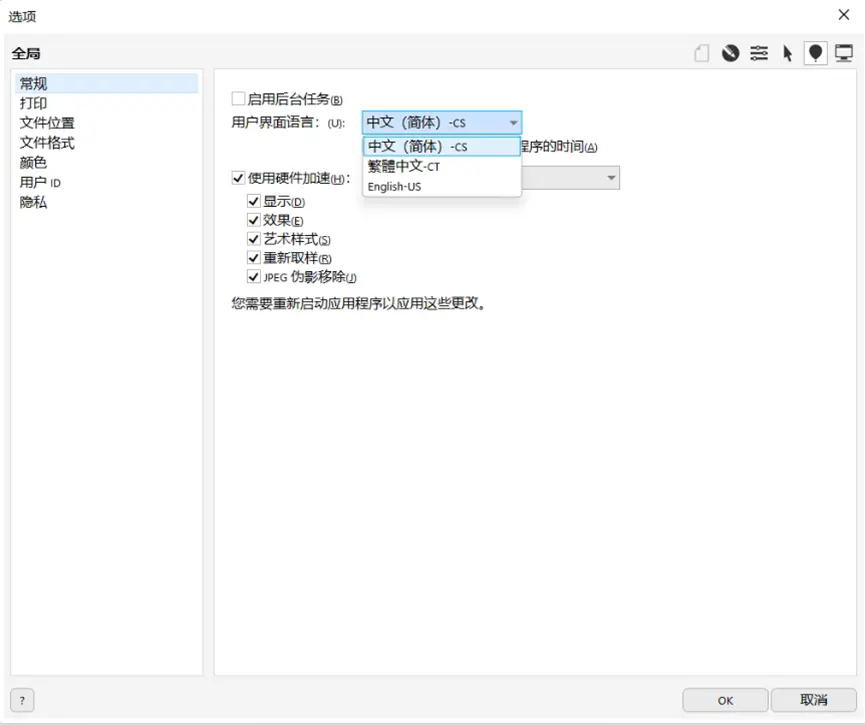
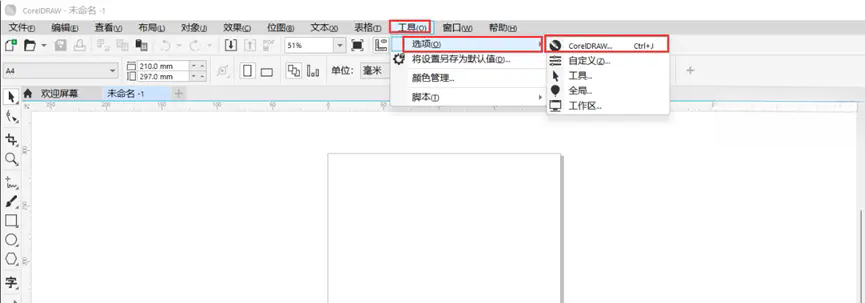
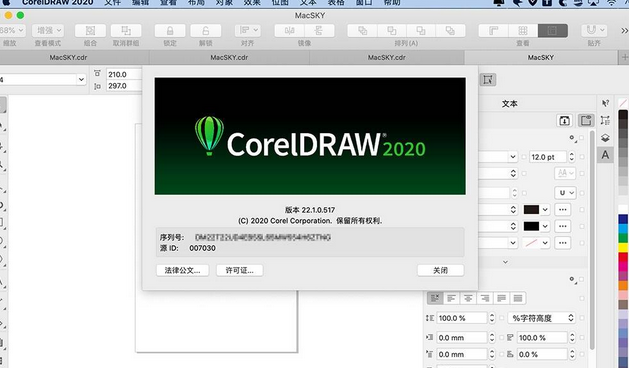
CorelDRAW是一款享誉全球的专业平面设计与矢量绘图软件,凭借其强大的图形编辑、排版布局与插画绘制能力,成为广告设计、印刷出版、服装打版及电商美工等领域的核心工具。无论是创建醒目的品牌标识、精美的宣传画册,还是复杂的插画与网页图形,CorelDRAW 都提供了从概念构思到成品输出的一站式解决方案。其直观的交互界面与高度自定义的工作区,让无论是设计新手还是资深专家,都能在高效的创作流程中挥洒创意。本教程将为您详细解析如何安全下载、安装并使用这款设计利器。
CorelDRAW 提供了业界领先的矢量图形绘制工具,从基本的贝塞尔曲线到复杂的节点编辑,都能实现像素级的精准控制。其强大的轮廓、填充与透明度功能,让您能轻松创建富有层次感的图形。借助实时手势与压力感应支持,配合数位板使用时,笔触表现更为自然流畅,极大提升了插画与字体设计的创作自由度与效率。
在版面设计方面,CorelDRAW 提供了强大的文本引擎。您可以精确控制字符间距、行距与字距微调,支持首字下沉、文本绕排等高级排版功能。软件内置了丰富的 OpenType 特性支持,使得处理大型多页文档(如杂志、书籍)变得异常高效。配合智能参考线与对齐指南,可确保每一个设计元素都放置在恰到好处的位置,完美输出符合印刷标准的专业作品。
除了强大的矢量功能,CorelDRAW 还集成了完善的位图编辑能力。您可以对导入的图片进行裁剪、调色、应用特殊滤镜效果,甚至进行无损的透视校正与液化变形。软件独有的 PowerTRACE 功能,能将位图快速转换为可编辑的矢量图,极大方便了 logo 的矢量化处理。这种矢量和位图的完美融合,让您无需切换软件即可完成设计闭环。
对于需要精确输出的用户,CorelDRAW 提供了全面的色彩管理系统,确保屏幕显示与最终印刷品颜色一致。它支持包括 PANTONE、CMYK、RGB 在内的多种色彩标准,并能根据不同的印刷设备进行色彩预置。在输出环节,软件提供了丰富的打印选项,支持拼版、套准标记、分色打印等专业功能,为您的作品从屏幕到纸张的完美呈现保驾护航。
| 功能描述 | 快捷键 |
|---|---|
| 保存文件 | Ctrl + S |
| 撤销操作 | Ctrl + Z |
| 组合对象 | Ctrl + G |
| 导入文件 | Ctrl + I |
| 导出文件 | Ctrl + E |
| 缩放至页面 | F2 |
为了满足不同用户的设计需求,这里整理了几款与 CorelDRAW 功能相似或定位互补的软件,供您在选择时参考。每款软件都有其独特的侧重点,请根据自身工作流进行考量。
在平面设计领域,CorelDRAW 与 Adobe Illustrator(简称 AI)常被拿来比较。两者在矢量绘图能力上均属顶尖水平,但操作逻辑与侧重点有所不同。CorelDRAW 以其直观的交互工具和强大的排版功能在印刷与标牌制作领域拥有深厚根基,尤其针对多页面文档处理更为便捷。而 AI 凭借与 Photoshop 等 Adobe 生态的紧密集成,在插画绘制和 Web 图形设计上受到广泛青睐。选择哪一款,主要取决于您所在的行业主流格式以及个人操作习惯。对于刚入门的朋友,CorelDRAW 的工具栏布局相对更易上手。
很多用户在搜索时都会关心 CorelDRAW 的授权问题。CorelDRAW 是一款商业付费软件,官方提供 15 天的全功能试用期。试用期内,您可以体验所有专业功能,用以评估其是否满足需求。试用期结束后,若希望继续使用,则需要购买正版授权。订阅模式包含更新与技术支持服务,确保您始终使用最新版本。虽然网络上存在所谓的“精简版”或“绿色版”,但我们强烈建议您从官方或可信渠道下载试用,以避免潜在的安全风险和数据损失。正版授权不仅是对知识产权的尊重,更是保障设计资产安全的重要前提。
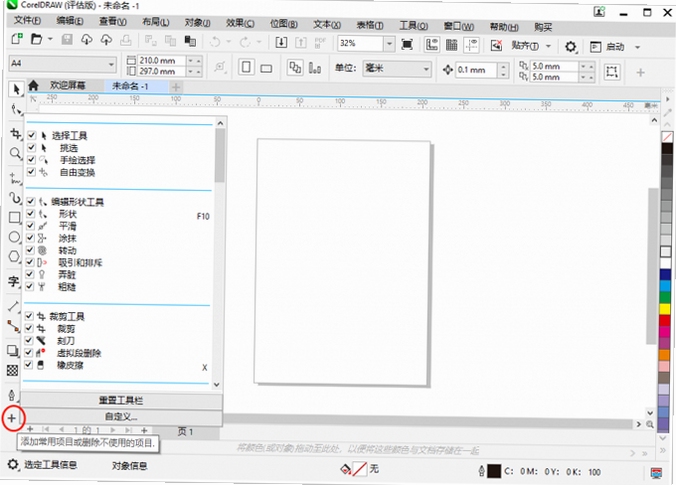
在使用 CorelDRAW 的过程中,偶尔会遇到工具栏或属性栏意外消失的情况,这通常是由于误操作或软件界面配置异常引起的。解决方法非常简单:对于 Windows 用户,您可以按下键盘上的 `Ctrl` + `M` 组合键,快速重置菜单栏的显示状态。若只是缺少了左侧的“工具箱”,请点击顶部菜单栏的“窗口”->“工具栏”,在弹出的列表中勾选“工具箱”即可。如果整个界面布局混乱,可以尝试在“窗口”->“工作区”中,选择“重置为默认值”,软件将恢复出厂时的界面布局,解决您的大多数显示问题。
 ps免费软件
欢迎来到PS免费软件专题页!无论你是专业设计师还是业余爱好者,这里为你精心整理了多款实用的图像处理与绘图工具,涵盖Photoshop破解版、Illustrator免费版以及CorelDRAW等经典软件,全部提供免费下载安装包,让你无
 brickit乐高软件
欢迎来到Brickit乐高软件专题页面!Brickit是一款专为乐高爱好者设计的智能应用,通过扫描散落的积木,自动识别并生成拼搭方案,让每一块积木都能焕发新生。2026年最新版已发布,支持安卓系统免费下载,操作更流畅,







 Windows 10
 coreldraw快捷键下载免费中文版安装包手机版v1.0.0最新安卓版
coreldraw快捷键下载免费中文版安装包手机版,这是一款非常好用的图纸制作的应用软件工具,这款软件里面的很多的动画设计功能都是非常的全面的,你还可以进行各种
 coreldraw快捷键手机版app中文版v1.0.0安卓版
coreldraw手机版app中文版是一款非常好用的图形制作工具软件。为用户提供矢量动画、广告设计、网站制作、位图编辑、平面设计、网页动画等多种功能。289今天为大家
 coreldraw快捷键手机版app安卓版v1.0.0安卓最新版
coreldraw手机版app安卓版是一款非常实用的图画制作的应用软件工具,这款软件里面的功能非常的强大,不仅可以绘画还可以做很多的动画设计等等内容,里面的功能都
 coreldraw快捷键手机版中文版v1.0.0安卓版
coreldraw手机版中文版是一款非常棒的化学编辑器软件,这款软件好评如潮,深受众多用户的喜爱,能够帮助你更好更快的做好化学记录,并且通过这款软件用户能够更好
 动漫共和国官方正版下载电脑版v1.4.4无广告纯净版27.1M
 Photoshop 2026完整破解版v26.0 2026中文直装版5.69G
 洛雪音乐电脑版开源纯净音乐播放器免费下载v2.12.2 最新版102.1M
 Adobe Illustrator 2025中文破解版v28.5 2026中文直装破解版3.30G
 Adobe Photoshop 2021中文破解版v22.4.3 2026电脑版2.43G
 capcut剪映电脑版免费下载v8.7.0国际版中文最新版2.5M
 Adobe Photoshop2024绿色免安装版本v25.12 2026中文直装版2.78G
 洛雪音乐官方pc版下载v2.12.2免费听歌神器47.2M
 动漫共和国电脑版v1.4.4 无广告4K高清追番27.1M
 photoshop 2022绿色精简版v22.0 2026绿色版1.63G
声明:289手游网为非盈利性网站 不接受任何赞助和广告
Copyright 2012-2026 289.com ALL Rights Reserved. 289手游网 版权所有 版权投诉请发邮件到tousu289@163.com,我们会尽快处理























 天天飞车电脑版PC电脑版
 天天富翁电脑版PC电脑版
 豌豆荚PC电脑版
 重返卧榻PC电脑版