

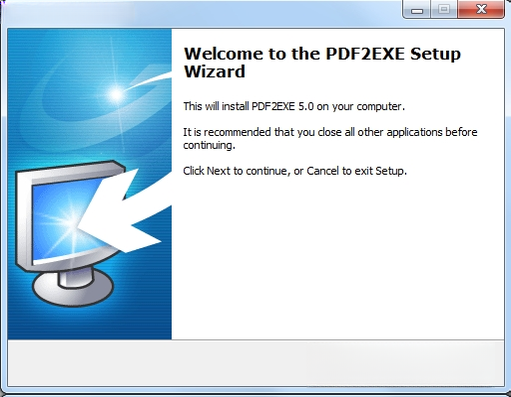
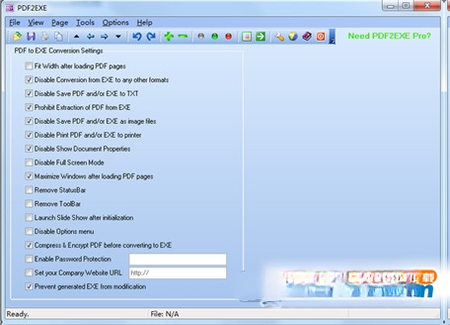
PDF2EXE是一款专注于将PDF文档快速封装为独立可执行EXE程序的实用工具。它打破了传统PDF阅读器依赖,让您的电子书、产品手册、技术文档或商业报告,无需安装任何额外软件即可在任意Windows电脑上直接运行与阅读。软件在保留原始排版与高清画质的基础上,提供了多级安全权限设置,是个人创作者、企业培训部门及开发者进行数字内容分发与版权保护的得力助手。其简洁的向导式操作界面,极大降低了使用门槛,让文档发布变得高效而专业。

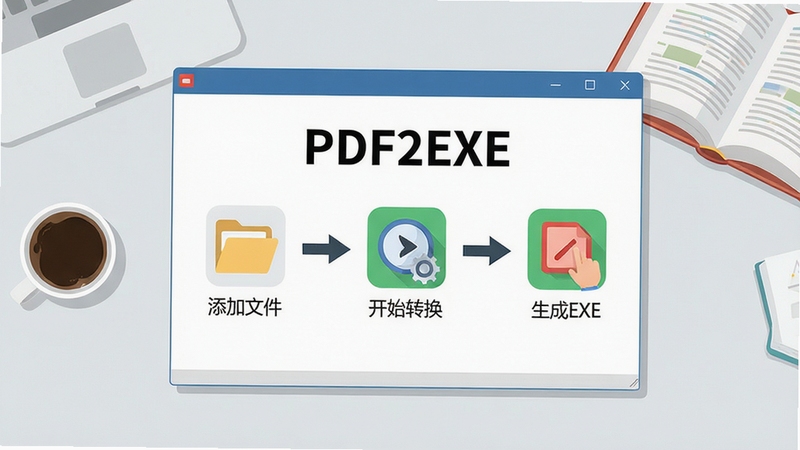
PDF2EXE内置了高效的文档解析与封装引擎,能够将单个或多个PDF文件快速合成为一个独立的EXE可执行文件。该过程无需复杂的脚本编写或命令行操作,全程可视化向导指引,即使是电脑新手也能在几分钟内完成转换。转换后的EXE文件体积优化得当,启动速度迅捷,且完全脱离源PDF及阅读环境限制,实现真正的便携式分发。
针对文档分发者最关心的版权问题,PDF2EXE提供了灵活且严密的权限控制功能。您可以为生成的EXE文件设置打开密码、限制打印、禁止复制文本以及设定阅读有效期。这些安全措施直接嵌入EXE程序底层,能有效防止未授权传播与内容篡改,特别适合商业合同、内部培训教材及付费电子刊物的分发场景,让您的知识成果得到全方位守护。
生成的EXE文件内置了高度优化的阅读器内核,完美还原PDF原始排版,包括复杂的图表、公式与高清图片。阅读器支持连续滚动、单页视图、缩略图导航及全文搜索功能,并可根据环境亮度自由切换日间或夜间阅读模式。配合流畅的缩放与平移操作,为用户提供了媲美专业阅读软件的舒适体验,无需在设备上预装任何PDF插件。
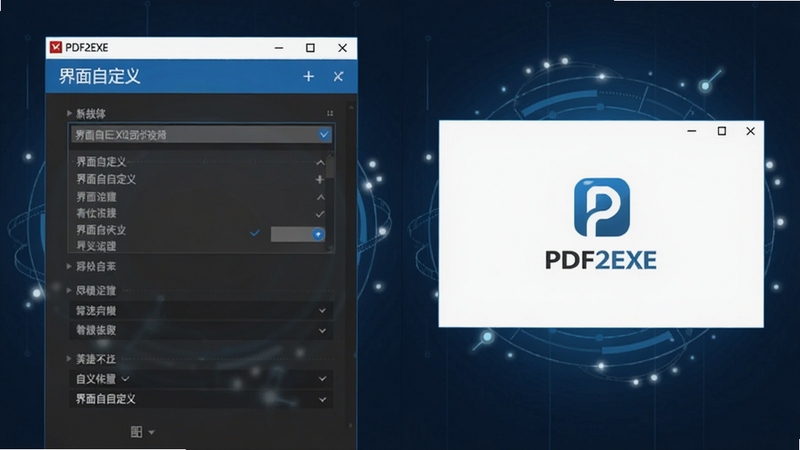
为了提升品牌辨识度,PDF2EXE允许用户自定义EXE程序的启动画面、窗口标题与图标。您可以将公司Logo或产品名称嵌入其中,使分发的文档更具专业形象。此外,软件还支持在启动时显示欢迎页面或免责声明,为文档发布者提供了更丰富的交互控制能力,进一步拉近与最终读者的距离。

| 软件名称 | 核心优势 | 用户评分 |
|---|---|---|
| PDF工具全能王 | 格式转换与压缩一体 | ★★★★☆ |
| EXE封装助手 | 轻量级快速封装工具 | ★★★★☆ |
| 文档加密包 | 高强度加密防复制 | ★★★☆☆ |
| CHM制作器 | 专业帮助文档编译 | ★★★★☆ |
| HTML5转换器 | 适配移动端阅读方案 | ★★★☆☆ |
PDF2EXE的核心价值在于解决了文档跨设备分发与版权保护的痛点。在教育培训领域,教师可以将课件封装为EXE,防止课件内容被轻易修改或提取,同时确保学生在任何电脑上都能无障碍打开学习。在企业内部,人力资源部门可以利用它发布员工手册或规章制度,通过设置有效期,确保员工阅读的是最新版本。对于独立开发者而言,将软件说明书或API文档打包为EXE随程序发布,能提升产品的整体专业度与完整性。
很多用户担心将PDF转换为EXE后是否安全。实际上,PDF2EXE生成的EXE文件是标准的Windows应用程序,其本身并不包含恶意代码。软件在转换过程中,会重新封装PDF数据,而非简单的捆绑。只要您从官方网站或可信下载站获取软件,并确保源PDF文件无毒,生成的EXE便是安全的。不过,由于该软件可以被用于制作带密码的文档,建议用户设置强密码,并妥善保管,避免因密码遗忘导致的数据无法访问。
在PDF2EXE的转换设置向导中,找到“安全选项”或“权限设置”页面。勾选“启用密码保护”,然后在输入框中键入您希望设置的打开密码。为了安全起见,密码需输入两次进行确认。设置完成后,生成的EXE文件在每次启动时都会要求输入正确密码才能查看内容。请务必牢记该密码,因为软件本身不提供密码找回功能,一旦遗忘将无法打开文件。
这种情况通常是由目标电脑缺少必要的系统运行库或安全软件误报导致。首先,请确保目标电脑的操作系统是Windows 7 SP1及以上版本。其次,尝试以管理员身份运行EXE文件。如果问题依旧,请检查杀毒软件的隔离区,看是否误删了EXE的某个组件。您可以暂时关闭实时防护或将EXE文件加入白名单。此外,亦可在站内搜索“微软常用运行库合集”进行安装,该合集包含了绝大多数EXE程序所需的运行环境,能有效解决此类兼容性问题。







 Windows 10
 Adobe InDesign 2026中文已激活版v20.0 2026专业排版版
Adobe InDesign 2026中文已激活版是专业排版软件,专为印刷和数字出版设计。它提供强大的页面布局、精确的排版控制、丰富的样式与模板,支持多页文档、交互式PDF
 Adobe InDesign 2024中文最新版v19.5 2026排版设计必备版
Adobe InDesign 2024中文最新版是业界领先的桌面出版与排版设计软件,广泛应用于印刷品、电子书、杂志、海报及交互式PDF的创作。它提供强大的页面布局、精确的排
 Adobe InDesign 2022中文破解版17.4.1.2026专业排版设计必备
Adobe InDesign 2022中文破解版是专业排版设计软件,集页面布局、排版、印刷出版于一体,广泛应用于书籍、杂志、报纸、电子书及交互式PDF制作。支持多页文档管理
 Adobe InDesign 2023中文版v18.5.2026 2026中文版
Adobe InDesign 2023中文版是行业领先的桌面出版与排版设计软件,专为印刷和数字媒体打造。它提供强大的页面布局、精确的排版控制、丰富的图形处理工具,支持创建
 豆包电脑版官方下载免费v2.9.7官方版6.8M
 CAD2022精简版官方下载v2022.1.3绿色免激活版483.5M
 Adobe Acrobat Pro DC 2025中文破解版2025.001.20432 2026电脑版725M
 CAD2023Autodesk AutoCAD 2023破解版2026中文破解版64位2.34G
 中望cad2026专业版破解版v2026 专业版 中文版547.8M
 Autodesk AutoCAD2024中文版附激活补丁v2024 1.2 2026中文破解版2.34G
 Autodesk AutoCAD 2027中文破解版v2027.1.0 2026电脑版3.05G
 豆包下载官方正版v2.9.7免费最新版6.8M
 WorkBuddy电脑版官方下载免费v4.22.4.27198117永久免费官方版220.1M
 T20天正建筑v10附破解补丁v10.0 2026破解版223.8M
声明:289手游网为非盈利性网站 不接受任何赞助和广告
Copyright 2012-2026 289.com ALL Rights Reserved. 289手游网 版权所有 版权投诉请发邮件到tousu289@163.com,我们会尽快处理













 大小: 2.5M
 天天飞车电脑版PC电脑版
 天天富翁电脑版PC电脑版
 豌豆荚PC电脑版
 重返卧榻PC电脑版