

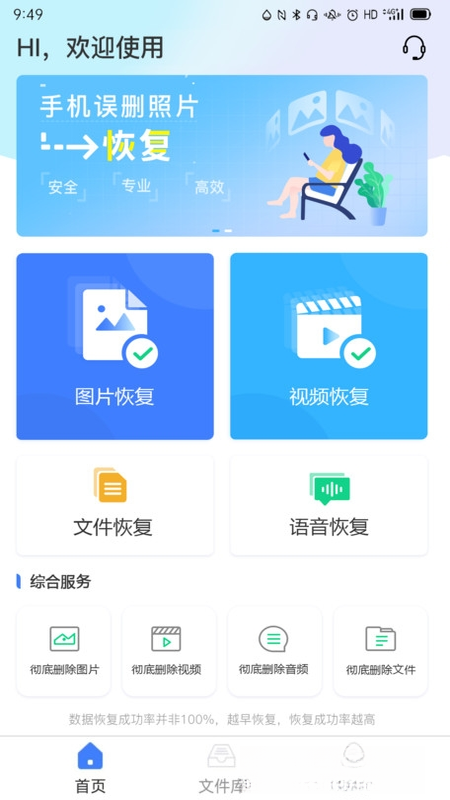
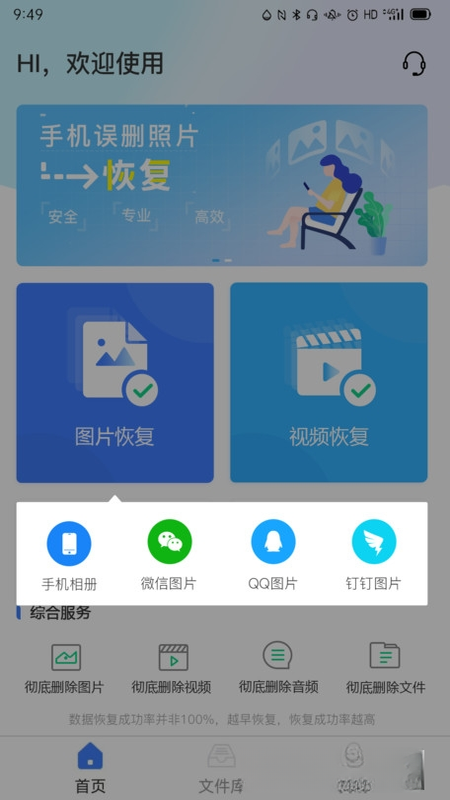
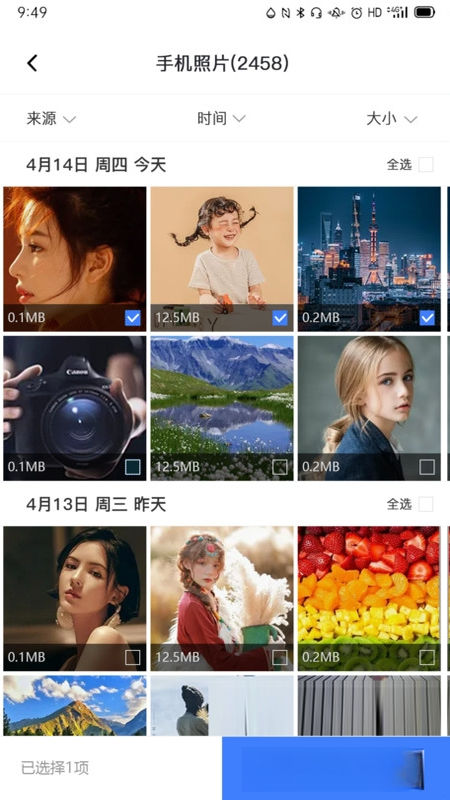
风云恢复大师是一款专注于数据恢复的专业工具,由官方团队精心打造,旨在为用户提供高效、安全、可靠的文件找回服务。无论是误删的文档、格式化后的照片,还是清空回收站的重要资料,风云恢复大师都能凭借先进的扫描算法和深度恢复技术,帮助用户轻松找回丢失的数据。软件界面简洁直观,操作流程清晰易懂,即使是没有技术基础的新手用户也能快速上手,是个人用户与办公人士不可或缺的数据守护神。
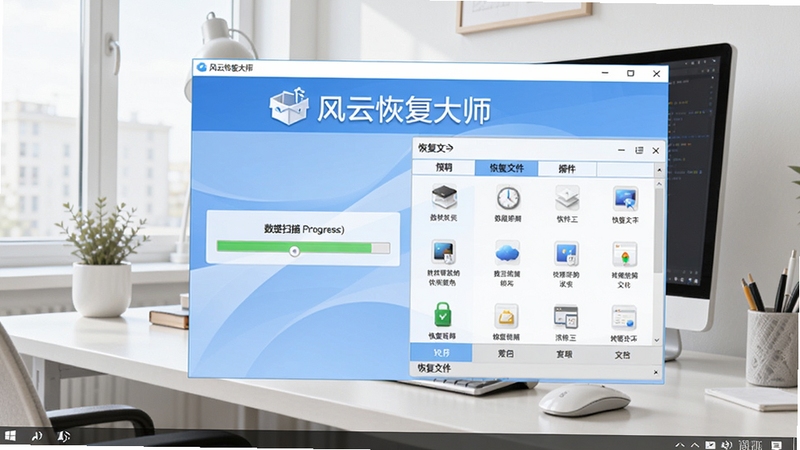
风云恢复大师内置了强大的深度扫描引擎,能够对存储设备进行全方位、多层次的扫描分析。无论是常见的硬盘分区、U盘、SD卡,还是手机内部存储,都能精准识别并提取残留的数据痕迹。扫描过程中,软件会实时显示进度与已发现文件,让用户对恢复情况一目了然。该引擎采用优化的算法,在保证高检出率的同时,尽可能缩短等待时间,提升整体效率。
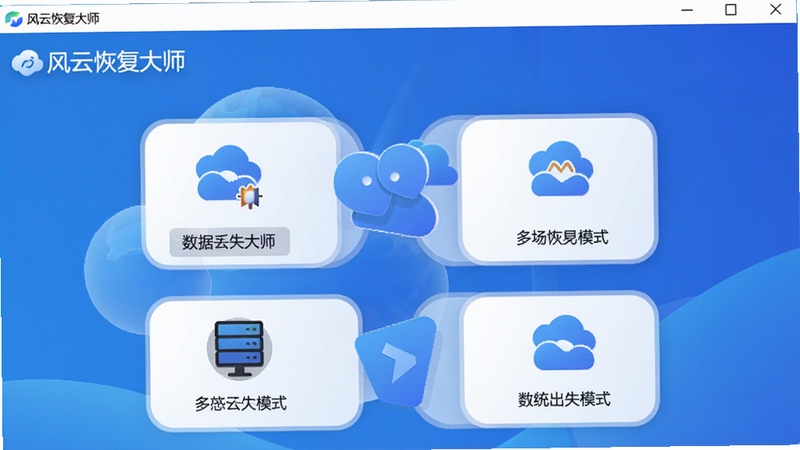
针对不同的数据丢失情况,软件提供了多种针对性的恢复模式。无论是误删除、误格式化、回收站清空,还是分区丢失、系统崩溃,用户都能找到对应的恢复方案。每个模式都经过专项优化,能够适应特定场景下的数据残留特征,从而大幅提高恢复成功率。用户只需根据实际遭遇选择合适模式,即可启动定制化的恢复流程,无需手动调整复杂参数。
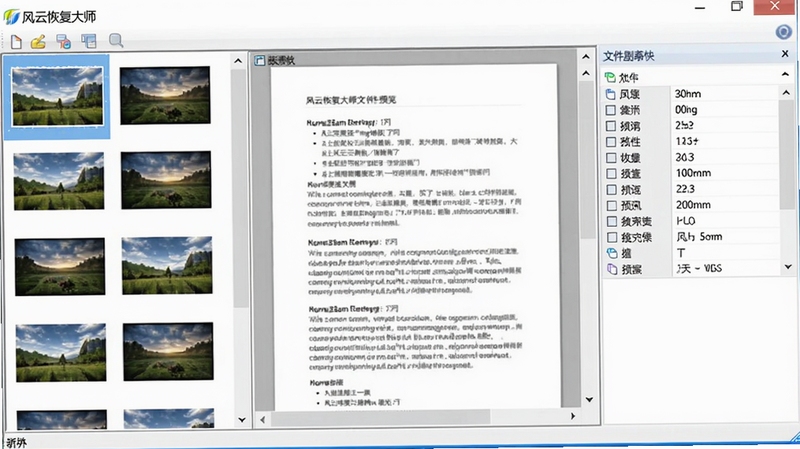
在扫描完成后,风云恢复大师会列出所有可恢复的文件,并支持预览功能。用户可以在恢复前查看图片、文档、视频等文件的具体内容,确认是否为所需数据。同时,软件提供了按文件类型、大小、修改时间等条件的筛选与排序功能,帮助用户在海量结果中快速定位目标文件。这一设计不仅节省了恢复时间,也避免了盲目恢复带来的存储空间浪费。
数据安全是恢复工作的重中之重。风云恢复大师采用只读模式扫描,全程不会对原始数据造成任何写入操作,确保设备在恢复过程中不受二次损伤。恢复后的文件默认保存到用户指定的其他磁盘位置,有效避免数据覆盖风险。此外,软件通过了多项安全认证,无插件、无广告、无病毒,用户可以放心下载使用,全程保护个人隐私与数据安全。
| 软件名称 | 功能特色 | 用户评分 |
|---|---|---|
| 易恢复数据大师 | 支持多种存储设备 | ★★★★☆ |
| 数据恢复助手 | 操作简单,恢复率高 | ★★★★☆ |
| 石头恢复助手 | 支持深度格式化恢复 | ★★★★★ |
| 迅雷数据恢复 | 快速扫描,支持预览 | ★★★★☆ |
| 恢复宝数据 | 支持手机数据恢复 | ★★★★☆ |
很多用户在数据丢失后最关心的问题就是“数据还能不能找回来?”以及“用什么方法最有效?”。实际上,数据恢复的成功率取决于数据丢失后的处理方式。如果发现文件丢失,应立即停止使用该设备,避免写入新数据覆盖原有内容。然后,借助风云恢复大师这样的专业工具进行扫描恢复,大多数情况下都能挽回重要文件。此外,定期备份是预防数据丢失的最佳手段,建议用户养成备份习惯,将重要数据同步至云端或外部存储设备。
风云恢复大师的使用方法非常简单。用户只需按照“选择模式-选择设备-开始扫描-预览恢复”四步走即可。首先,根据数据丢失原因选择对应的恢复模式;其次,选择需要扫描的分区或设备;然后,点击扫描,等待进度条完成;最后,在扫描结果中勾选需要恢复的文件,点击“恢复”并选择保存位置。整个过程清晰直观,即使没有经验的新手也能轻松掌握。
风云恢复大师免费版是官方推出的试用版本,其核心恢复功能与付费版一致,仅在恢复文件数量或高级功能上有所限制。免费版同样采用安全扫描机制,不会对数据造成二次损害,用户可以放心使用。对于偶尔需要恢复少量文件的用户,免费版完全足够;如果经常遇到数据丢失问题,建议升级至专业版,享受无限制恢复和专属技术支持服务。

面对市面上众多的数据恢复软件,用户往往不知如何选择。首先,要关注软件的安全性和口碑,避免使用来路不明的工具导致隐私泄露;其次,查看软件是否支持自己需要的存储设备和文件类型;最后,可以尝试免费试用版,亲身体验扫描速度和恢复效果。风云恢复大师作为一款成熟的产品,在以上各方面均表现出色,是值得信赖的选择。







 Windows 11
 数据恢复王app手机免费版v1.0安卓版
数据恢复王免费版是一款功能非常强大的手机数据恢复软件。可以帮助用户恢复意外删除的照片,音频,文档和其他内容。一键式操作大大提高了用户的工作效率。数据恢
 数据恢复王appv1.0.0安卓版
数据恢复王app是一款很给力的手机使用软件,数据恢复王app可以帮助用户们减不小心删了的文件找回,如微信语音、图片等等,可以立即恢复被误删的软件,非常方便,
 数据恢复大师会员特权解锁破解版v3.1安卓版
数据恢复大师会员特权解锁破解版是一款全新上线的微信数据恢复工具,能够帮助大家一键恢复微信图片、音频和视频内容。数据恢复大师app操作起来非常的方便,一键扫
 数据恢复精灵Pro免费版v4.3.6官方版
数据恢复精灵Pro免费版是一款最新推出的手机数据恢复助手,生活中用户们使用手机过程中经常会误删非常多的文件,通过哦这款app用户们可以快速的恢复那些 误
 驱动总裁万能网卡离线版官方下载v2.20.0.8 重装系统断网网卡驱动急救工具663.0M
 HPColorLaserJetCP1025驱动最新版下载惠普CP1025彩色激光打印机完整驱动包v4.0 电脑版316.5M
 hplaserjetpromfpm226dn驱动官方下载惠普M226dn激光一体机完整驱动包v15.0.22051.490 桌面版124.9M
 hplaserjetprom403d驱动官方版v16.0.19134.668惠普M403d激光打印机完整驱动75.6M
 hplaserjetpro400m401d驱动pc端v15.0.15190.1271惠普M401d打印机官方完整驱动82.5M
 hplaserjet1010驱动驱动官方下载惠普1010激光打印机完整驱动包v3.0 官方版55.2M
 驱动精灵电脑版本下载官方v1611.1000.9.70.0.249最新版106.0M
 HP LaserJet P1106官方驱动最新版Win11完整PCL6打印驱动包v50157037_1 电脑版157.4M
 小米电脑管家官方下载v4.5.0.2025小米电脑管理软件16.5M
 小米电脑管家电脑版官方下载小米笔记本设备互联系统管理工具v4.5.0.2025 官方版16.5M
声明:289手游网为非盈利性网站 不接受任何赞助和广告
Copyright 2012-2026 289.com ALL Rights Reserved. 289手游网 版权所有 版权投诉请发邮件到tousu289@163.com,我们会尽快处理













 大小: 7.4M
 大小: 28.1M
 天天飞车电脑版PC电脑版
 天天富翁电脑版PC电脑版
 豌豆荚PC电脑版
 重返卧榻PC电脑版