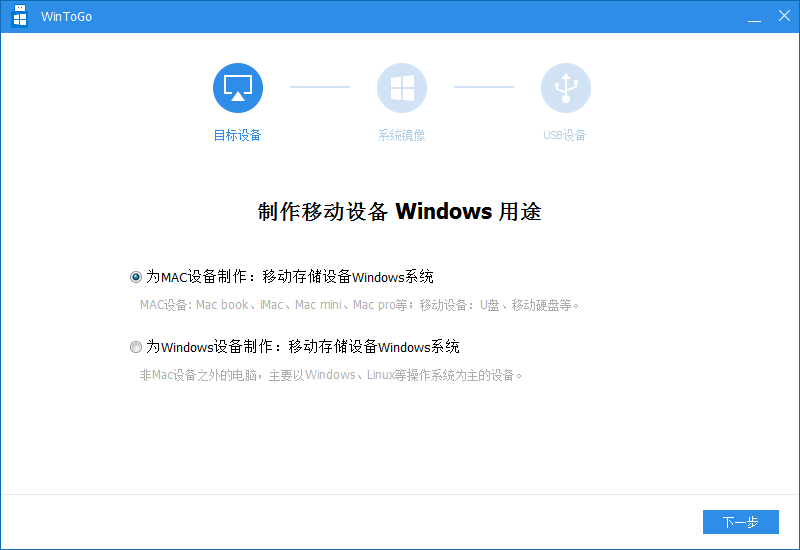
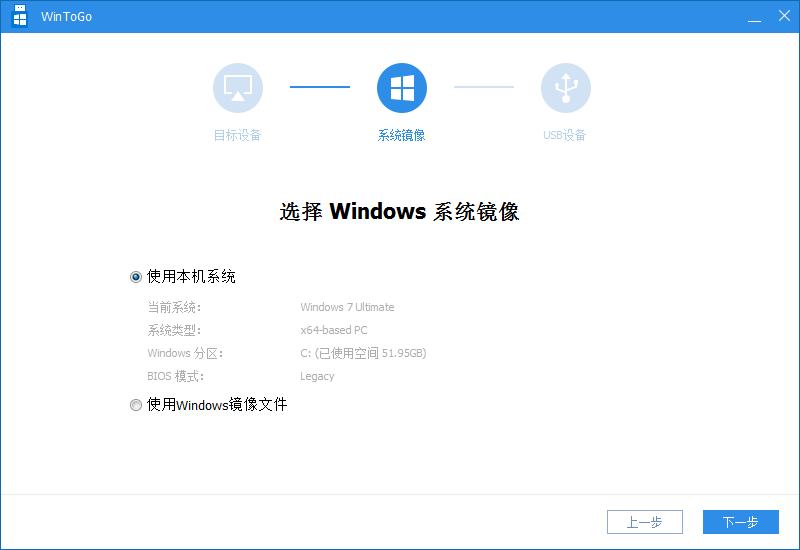
WinToGo是一款专为Windows用户打造的便携系统制作工具,它可以将完整的Windows操作系统安装到U盘、移动硬盘等外部存储设备中,让用户在任何电脑上都能启动属于自己的个性化系统环境。无论是办公出差、系统维护,还是体验新版Windows,WinToGo都能提供高效、稳定、便捷的解决方案。其操作界面简洁直观,制作流程自动化程度高,即使是电脑新手也能轻松上手,快速拥有一个随身携带的Windows系统。

WinToGo采用智能向导模式,用户只需选择ISO/WIM/ESD镜像文件,插入目标U盘或移动硬盘,点击开始即可自动完成分区、格式化、系统部署等全部步骤。整个过程无需手动干预,极大降低了操作门槛,让制作Windows To Go工作区变得前所未有的简单。
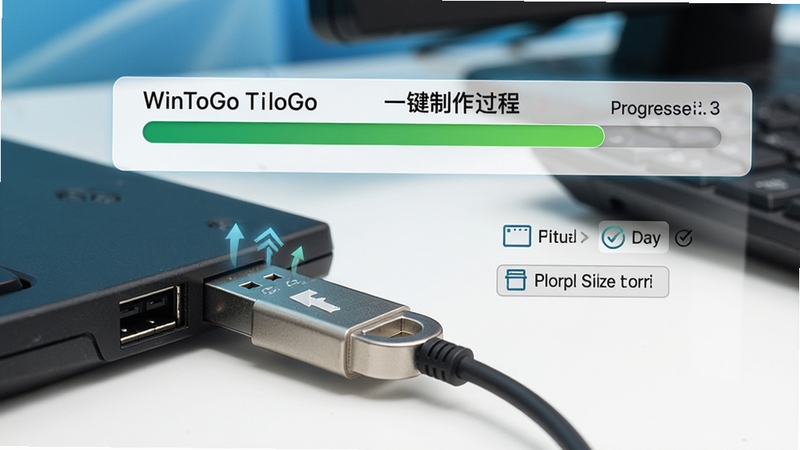
工具全面兼容Windows 10、Windows 11以及Windows Server等多个主流版本,无论是32位还是64位系统镜像均可正常处理。同时支持从本地磁盘、光盘或ISO文件直接加载镜像,灵活满足不同用户的多样化需求,确保每位用户都能找到最适合自己的系统版本进行制作。
WinToGo在制作过程中自动优化启动配置,确保生成的便携系统具备良好的硬件兼容性和启动速度。它支持Legacy BIOS和UEFI双启动模式,能够在绝大多数现代电脑上正常启动运行。此外,工具还提供了虚拟硬盘(VHD/VHDX)模式,方便高级用户进行更灵活的系统部署与管理。
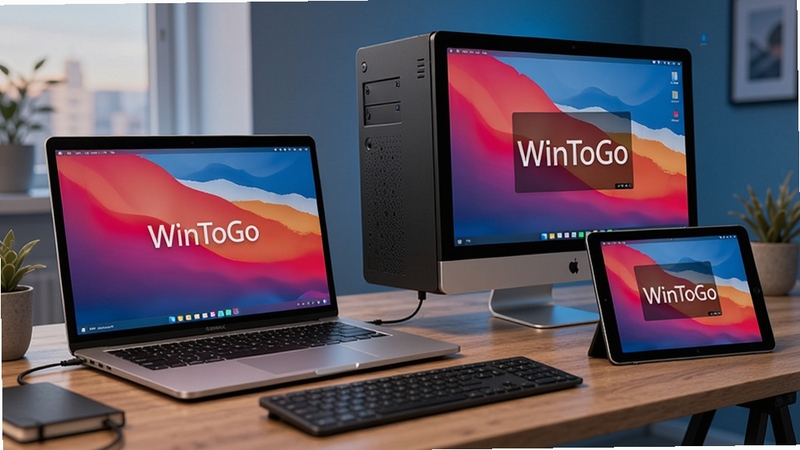
制作便携系统时,WinToGo会为工作区创建一个独立、隔离的系统环境,与主机硬盘完全分离。这意味着您在便携系统中进行的操作、留下的文件都不会影响电脑原有系统,有效保护个人隐私和数据安全。同时,工具还支持BitLocker加密功能,进一步加固数据防护,防止未经授权的访问。
开发团队始终保持工具的更新频率,及时修复已知问题,并适配Windows系统的最新变化。版本持续优化了制作速度、稳定性以及UI交互体验,确保用户始终能享受到最流畅、最可靠的使用体验。每一次更新都致力于解决用户痛点,提升产品品质。
| 软件名称 | 功能优势 | 推荐指数 |
|---|---|---|
| Rufus | 轻量级启动盘制作工具 | ★★★★★ |
| Ventoy | 多ISO启动U盘解决方案 | ★★★★★ |
| EasyBCD | 强大的启动项管理工具 | ★★★★☆ |
| WinNTSetup | 系统安装部署利器 | ★★★★☆ |
| UltraISO | 光盘映像文件编辑制作 | ★★★★☆ |
| Windows USB/DVD Tool | 微软官方启动盘工具 | ★★★★☆ |
许多用户会混淆WinToGo与虚拟机(如VMware、VirtualBox)的用途。简单来说,虚拟机是在现有操作系统内部模拟出一台“电脑”,运行另一个系统,而WinToGo则是将系统直接安装到外部设备上,实现真正的“硬件级”便携。WinToGo启动后,系统直接接管电脑硬件资源,性能损耗极小,体验接近原生系统。而虚拟机则需要依赖宿主机的资源分配,性能有所折损。因此,如果您需要频繁在不同电脑上使用同一个系统环境,WinToGo是更佳选择。
制作WinToGo便携系统其实非常简单,首先您需要准备一个容量至少32GB的U盘(建议使用USB 3.0或更高版本),以及一个Windows系统的ISO镜像文件。打开WinToGo软件,选择“镜像文件”路径,然后选中您的U盘。在“分区方案”中,如果您的电脑支持UEFI启动,建议选择“GPT+UEFI”方案;否则选择“MBR+BIOS”方案。点击“开始制作”,等待进度条走完即可。制作完成后,重启电脑并进入BIOS设置U盘启动,就能进入便携系统了。
WinToGo本身是安全的,它只是一个系统部署工具,不会包含任何恶意代码或捆绑软件。但请注意,您下载的Windows镜像来源必须可靠,建议从微软官方渠道获取。同时,在使用便携系统时,请勿随意关闭电脑或拔除U盘,以免造成系统文件损坏。只要遵循正确的操作方法,WinToGo是绝对安全可靠的。
WinToGo制作的便携系统与普通安装在电脑硬盘上的系统在功能上没有任何区别,您同样可以安装软件、更新系统、保存文件。最大的不同在于便携性:普通系统只能在一台电脑上使用,而WinToGo系统可以随身携带,在任何兼容的电脑上即插即用。此外,便携系统与主机系统相互隔离,不会干扰原有系统,安全性更高。不过,由于外部存储设备的读写速度限制,便携系统的运行速度可能会略低于内置硬盘,但使用SSD移动硬盘可大幅缩小差距。







 Windows 11
 Lut2Photo最新版下载v3.3.1 开源LUT图片批量调色相机联机拍摄工具
Lut2Photo是一款开源免费的LUT图片批量调色工具,支持相机联机拍摄,适用于摄影师、设计师等用户,可快速应用LUT预设,大幅提升调色效率。
 Riingvov1.2.2 智能通讯录管理
Riingvo是一款专业的安卓通讯录管理工具,支持联系人智能去重、批量导入导出、多设备同步备份、号码归属地查询等功能。界面简洁易用,操作安全可靠,帮助您高效整
 FinNetv1.8.0 智能网络工具
FinNet是一款功能全面的网络优化工具,适配安卓系统,提供智能诊断、连接管理、隐私防护与加速优化等核心功能。它能够有效提升网络速度与稳定性,保护个人数据安
 Accountsv1.5.1 多账号管理工具
Accounts是一款专业的安卓多账号管理工具,支持一键切换、加密存储、智能分组、数据备份,安全稳定,助您高效管理多个账号。下载Accounts,体验便捷的多账号管理
 驱动总裁万能网卡离线版官方下载v2.20.0.8 重装系统断网网卡驱动急救工具663.0M
 HPColorLaserJetCP1025驱动最新版下载惠普CP1025彩色激光打印机完整驱动包v4.0 电脑版316.5M
 hplaserjetpromfpm226dn驱动官方下载惠普M226dn激光一体机完整驱动包v15.0.22051.490 桌面版124.9M
 hplaserjetprom403d驱动官方版v16.0.19134.668惠普M403d激光打印机完整驱动75.6M
 hplaserjetpro400m401d驱动pc端v15.0.15190.1271惠普M401d打印机官方完整驱动82.5M
 hplaserjet1010驱动驱动官方下载惠普1010激光打印机完整驱动包v3.0 官方版55.2M
 驱动精灵电脑版本下载官方v1611.1000.9.70.0.249最新版106.0M
 HP LaserJet P1106官方驱动最新版Win11完整PCL6打印驱动包v50157037_1 电脑版157.4M
 小米电脑管家官方下载v4.5.0.2025小米电脑管理软件16.5M
 小米电脑管家电脑版官方下载小米笔记本设备互联系统管理工具v4.5.0.2025 官方版16.5M
声明:289手游网为非盈利性网站 不接受任何赞助和广告
Copyright 2012-2026 289.com ALL Rights Reserved. 289手游网 版权所有 版权投诉请发邮件到tousu289@163.com,我们会尽快处理















 天天飞车电脑版PC电脑版
 天天富翁电脑版PC电脑版
 豌豆荚PC电脑版
 重返卧榻PC电脑版