
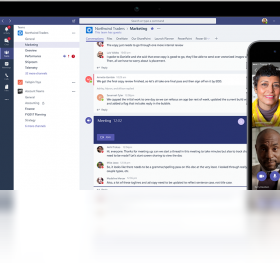
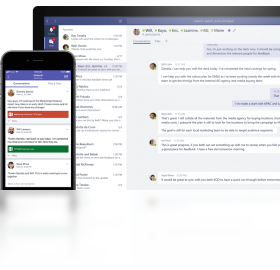
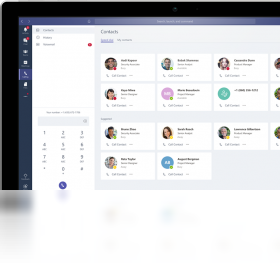
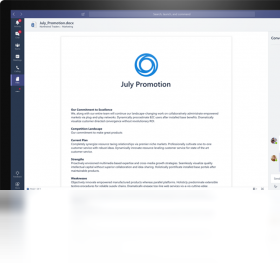
Microsoft Teams 是微软推出的一款企业级团队协作与沟通平台,它将聊天、会议、文件共享和办公应用整合于一体,旨在帮助团队打破沟通壁垒,实现高效协同。无论是远程办公、在线教学还是项目协作,Teams 都能提供安全、稳定的数字化工作空间,让成员随时随地进行实时沟通与内容共创。其深度集成的 Office 365 生态,更是让文档协作与会议管理无缝衔接,成为众多企业与教育机构的优先选择。
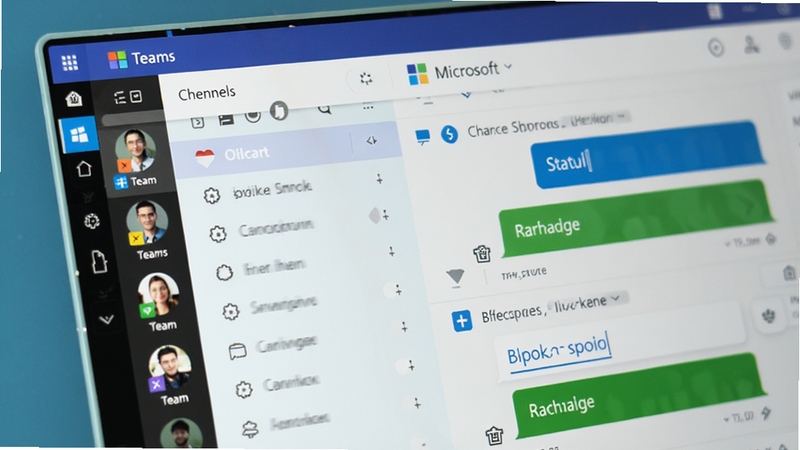
Teams 将频道化的群组聊天与一对一私聊完美结合,支持富文本、Markdown 格式以及 @提及功能,让信息传递更加清晰高效。团队成员可以按项目、部门或话题创建不同频道,所有对话记录云端保存,新成员加入后即可回溯历史,确保信息不遗漏。同时,聊天中直接支持发送图片、GIF、文件与语音片段,满足多样化沟通需求。
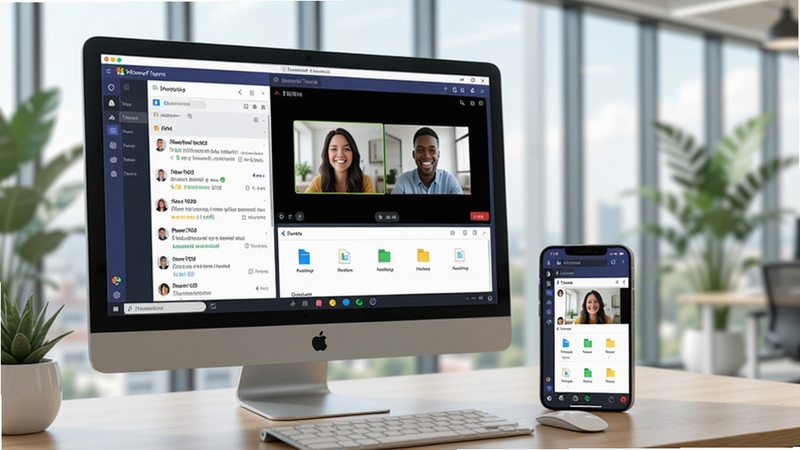
支持最高 1000 人参与的大型会议与 10000 人的广播模式,提供背景模糊、自定义背景、实时字幕和会议录制等实用功能。AI 降噪技术能够有效过滤键盘敲击和背景杂音,让远程沟通如同面对面般自然。会议中可一键共享屏幕或特定窗口,并支持多人同时协作编辑白板,极大提升了远程演示与头脑风暴的效率。
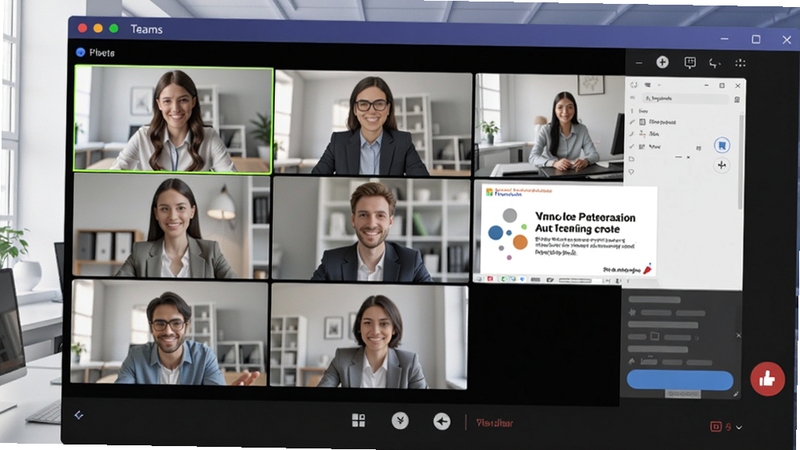
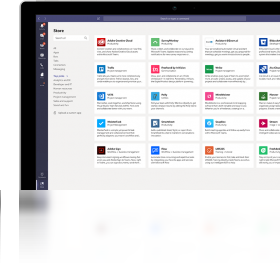
与 Word、Excel、PowerPoint、OneNote 等应用原生集成,团队成员可直接在 Teams 内创建、编辑和评论 Office 文档,无需切换应用。所有文件自动保存至 SharePoint 云端,支持版本历史与权限管理,确保多人协作时内容始终一致。此外,还可通过选项卡添加 Planner、Power BI 等第三方应用,打造个性化的工作台。
继承微软 Azure Active Directory 身份验证体系,支持单点登录、多因素认证和条件访问策略,为企业数据提供银行级加密保护。管理员可通过管理中心设置数据保留策略、电子发现和审计日志,满足 GDPR、HIPAA 等合规要求。团队内外共享文件时,可设置访问权限与有效期,有效防止信息泄露。

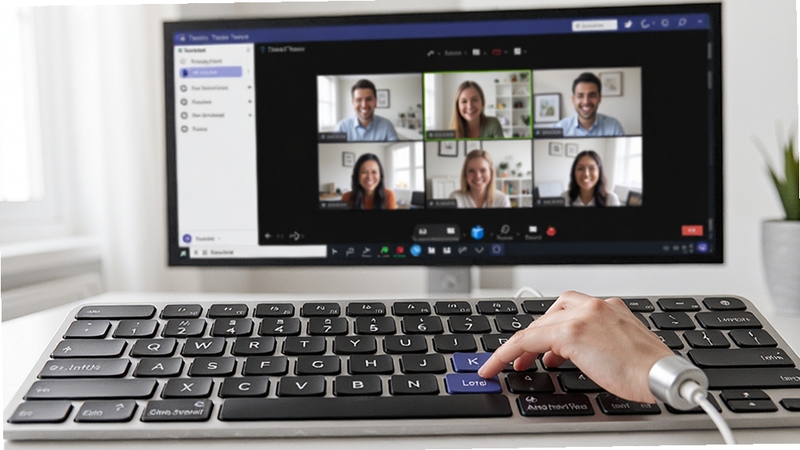
| 快捷键 | 功能 |
|---|---|
| Ctrl+Shift+M | 切换静音 |
| Ctrl+Shift+O | 开启/关闭摄像头 |
| Ctrl+Shift+S | 开始屏幕共享 |
| Ctrl+E | 快速搜索消息 |
| 软件名称 | 核心优势 | 用户评分 |
|---|---|---|
| 企业微信 | 与微信互通,客户管理便捷 | ★★★★★ |
| 飞书 | 文档协同与会议体验极佳 | ★★★★★ |
| 拼写合作 | 轻量级实时协作工具 | ★★★★☆ |
| Slack | 频道管理清晰,集成丰富 | ★★★★★ |
| 拼写合作室 | 专注文档实时协作与共享 | ★★★★☆ |
随着远程办公成为常态,Microsoft Teams 已不仅仅是聊天工具,更是企业数字总部。利用 Teams 的“团队”和“频道”结构,可以将项目相关的所有对话、文件和工具集中管理。建议每个项目创建独立团队,并按工作流设置不同频道,如“需求讨论”、“开发进度”、“客户反馈”等,确保信息有序流动。同时,利用“会议”中的“录制”功能,让缺席成员回看会议内容,避免信息断层。此外,通过“任务”应用分配任务并设置截止日期,管理者可实时查看进度,团队效率自然翻倍。
Microsoft Teams 属于独立的应用程序,卸载它不会影响 Windows 系统的基本运行,也不会破坏 Office 套件的其他组件。但对于企业用户或学生而言,Teams 可能是学校或公司指定的沟通平台,卸载后将无法接收重要通知和参加在线课程,建议在卸载前与 IT 管理员确认是否有替代方案。个人用户若从不使用 Teams,可通过 Windows 设置中的应用列表将其卸载,释放磁盘空间。需要注意的是,Windows 11 中 Teams 已深度集成至系统,卸载后可能无法通过聊天功能与联系人快速沟通,但系统稳定性不会受影响。
很多用户反映 Teams 开机自启会拖慢电脑启动速度,关闭方法很简单。在电脑端,点击 Teams 右上角头像,选择“设置”->“常规”,取消勾选“开机自动启动”即可。若无效,可打开任务管理器,在“启动”选项卡中找到 Microsoft Teams,右键选择“禁用”。移动端则无法完全关闭自启动,但可通过系统设置中的应用管理,禁止其后台自启动和后台活动,以减少资源占用。建议保留 Teams 的通知服务,以免错过重要消息。
Microsoft Teams 在国内可以正常使用,但访问速度和稳定性可能受网络环境影响。对于企业用户,建议使用由世纪互联运营的 Microsoft 365 中国版,其 Teams 服务部署在国内数据中心,访问速度和数据合规均有保障。个人用户若使用国际版,在会议高峰期可能遇到卡顿或连接失败,可尝试切换网络或使用移动热点。另外,Teams 的免费版在国内同样可用,但部分高级功能(如录制、字幕)可能受限,具体以官方说明为准。
 实用的企业办公软件大全
在当今数字化办公时代,选择一套实用的企业办公软件至关重要。本专题为您精选了多款市场主流且口碑优秀的办公工具,涵盖即时通讯、视频会议、文档协作、思维导图等多个维度,满足不同规模企业的日常需求。首先,钉钉
 googlemeet版本大全
欢迎来到GoogleMeet版本大全专题页!无论您是个人用户还是企业团队,这里汇集了GoogleMeet所有官方版本信息,包括网页版、安卓版、iOS版以及企业版。我们详细梳理了各版本的功能特点、适用场景和下载方式,帮助您快速
 skype安卓手机版大全
在移动办公和远程沟通日益普及的今天,Skype作为全球知名的即时通讯工具,其安卓手机版凭借稳定的视频通话、文件传输和多人会议功能,依然是众多用户的首选。为了帮助您快速找到最适合的版本,我们精心打造了“Skype
 zoom视频会议软件大全
在远程办公和在线教育日益普及的今天,一款稳定、高效的视频会议软件至关重要。本专题为您精心整理了当前最热门的Zoom视频会议软件大全,涵盖从专业级直播推流到企业协同办公的各类工具,满足不同场景需求。作为核心
 腾讯会议国际版手机版下载
腾讯会议国际版手机版是专为全球用户打造的高清视频会议应用,支持手机、平板等移动设备,提供流畅的音视频通话、屏幕共享、实时聊天等功能,适用于远程办公、在线教育、跨国会议等场景。国际版不受地域限制,可自由







 Google_Pixel_10
 全时云会议pc版下载v6.31.26041702高清视频会议软件
全时云会议pc版是一款专为企业及个人打造的远程高清视频会议软件,支持多人在线音视频沟通、屏幕共享、会议录制等功能,适用于远程办公、在线教育、商务洽谈等场
 石墨文档PC版免费下载v3.7.6在线协同办公软件
石墨文档是一款支持多人实时在线协作的云端办公软件,提供文档、表格、幻灯片等编辑功能,所有内容自动保存至云端,支持PC、手机多端同步,极大提升团队工作效率
 美团大象官方PC端下载v7.23.2企业级即时通讯与协同平台
美团大象是美团推出的企业级即时通讯与协同平台,支持消息、文件、任务、日程等功能,专为团队高效协作设计。电脑版提供稳定跨平台体验,助力企业数字化办公。
 360Teams官方PC版下载v4.4.30企业协同办公软件
360Teams是360推出的企业级协同办公平台,集成即时通讯、文档协作、视频会议、任务管理等功能,支持多端同步,适用于远程办公、跨部门协作等场景,帮助企业提升工
 豆包电脑版官方下载免费v2.9.7官方版6.8M
 Adobe Acrobat Pro DC 2025中文破解版2025.001.20432 2026电脑版725M
 CAD2023Autodesk AutoCAD 2023破解版2026中文破解版64位2.34G
 CAD2022精简版官方下载v2022.1.3绿色免激活版483.5M
 中望cad2026专业版破解版v2026 专业版 中文版547.8M
 T20天正建筑v10附破解补丁v10.0 2026破解版223.8M
 Autodesk AutoCAD2024中文版附激活补丁v2024 1.2 2026中文破解版2.34G
 Autodesk AutoCAD 2027中文破解版v2027.1.0 2026电脑版3.05G
 豆包下载官方正版v2.9.7免费最新版6.8M
 Autodesk AutoCAD 2021中文破解版2021 2026电脑版1.59G
声明:289手游网为非盈利性网站 不接受任何赞助和广告
Copyright 2012-2026 289.com ALL Rights Reserved. 289手游网 版权所有 版权投诉请发邮件到tousu289@163.com,我们会尽快处理



























 天天富翁电脑版PC电脑版
 天天飞车电脑版PC电脑版
 豌豆荚PC电脑版
 重返卧榻PC电脑版