


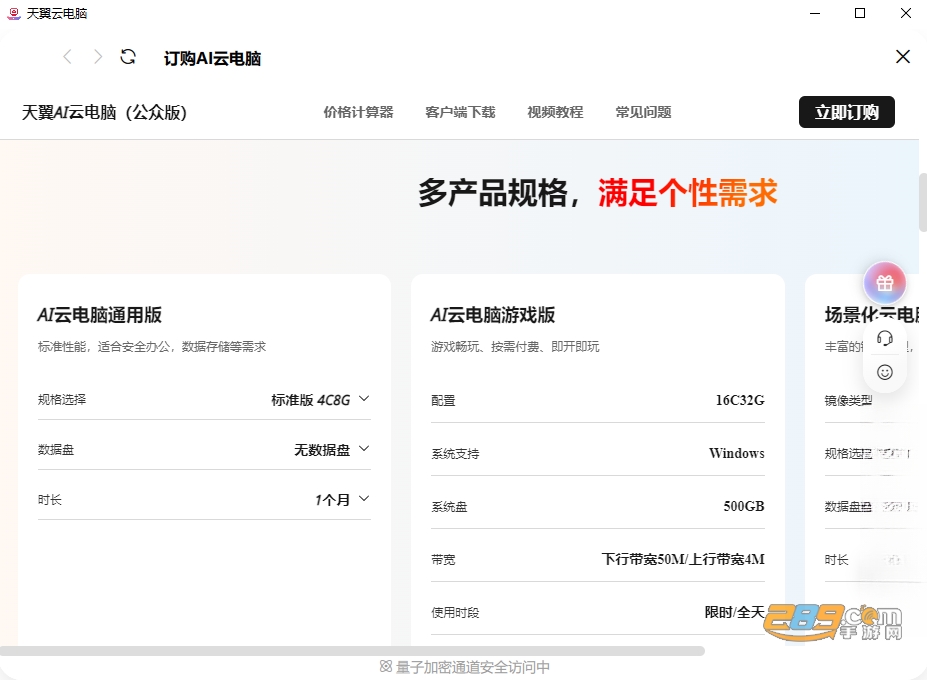
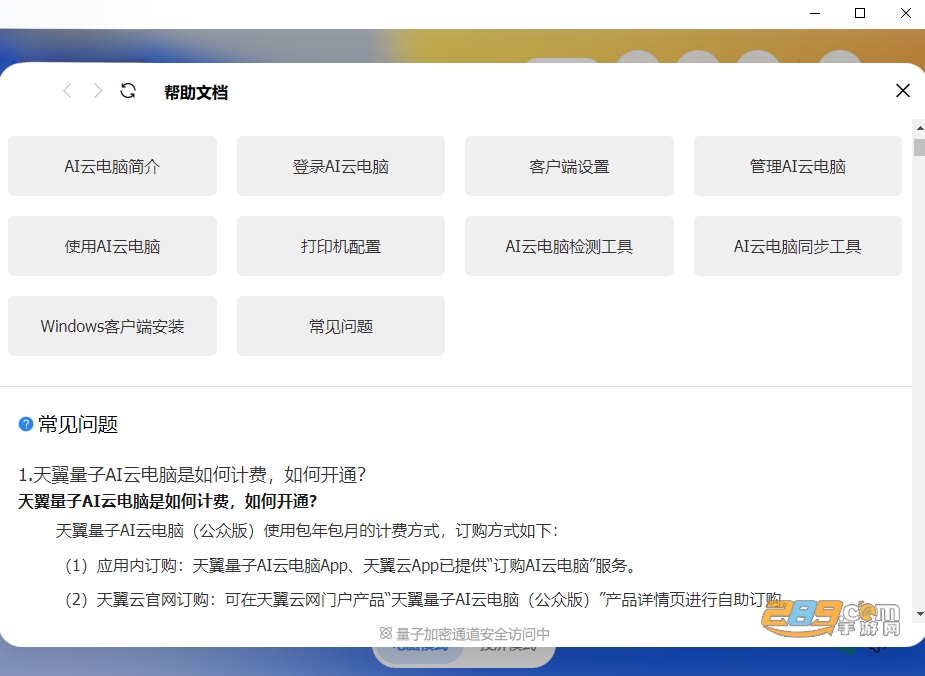
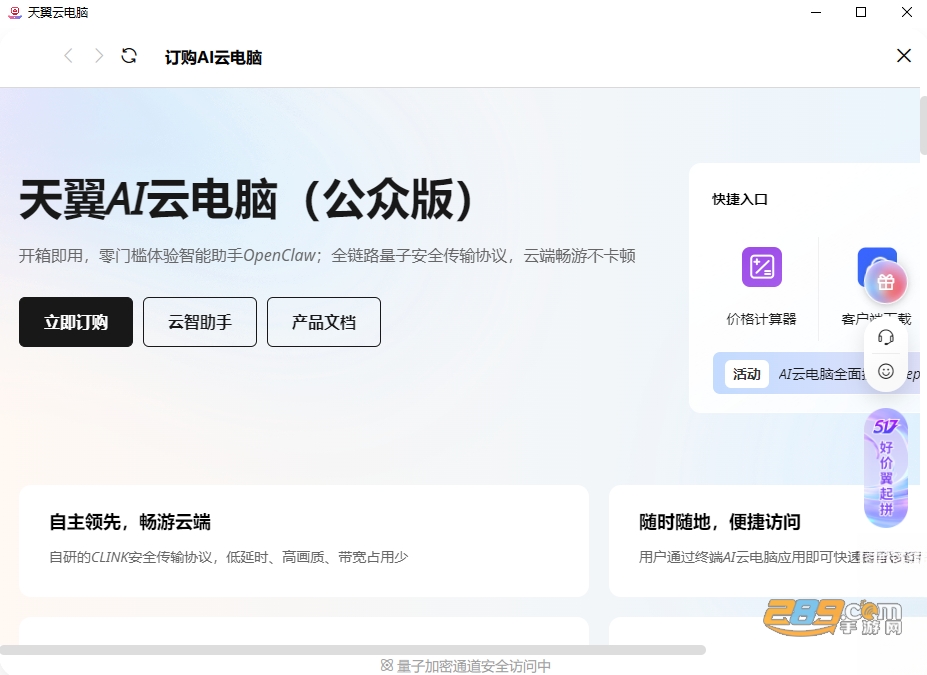
天翼云电脑pc端是中国电信推出的轻量化云端桌面接入工具,完整Windows环境,软件自由安装,数据云端存储多重加密,故障秒级恢复。具有电信级云网加持、AI深度赋能、多终端无缝衔接等功能,外设全面兼容,画质高清低耗,还有海量正版应用。采用重云端轻终端架构,将计算任务放云端,用户通过轻量级客户端使用。
1、外设全面兼容,媲美本地PC,无缝适配主流外设,支持投屏与快捷键操作。2、高清低耗画质,支持三种画面模式,自适应网络带宽,弱网也高清。3、海量正版应用,内置应用市场含常用软件,一键安装无捆绑。4、绿色节能低成本,云端集中算力,本地低功耗运行。5、政企级管控能力,支持主子账号管理,自定义组网对接内网。6、系统环境纯净,远离病毒蓝屏卡顿,支持多系统,一键重置。
一、进入云电脑桌面
登录成功后,显示云电脑列表(已订购的主机);
点击对应主机卡片的连接,等待 10–30 秒进入云桌面;
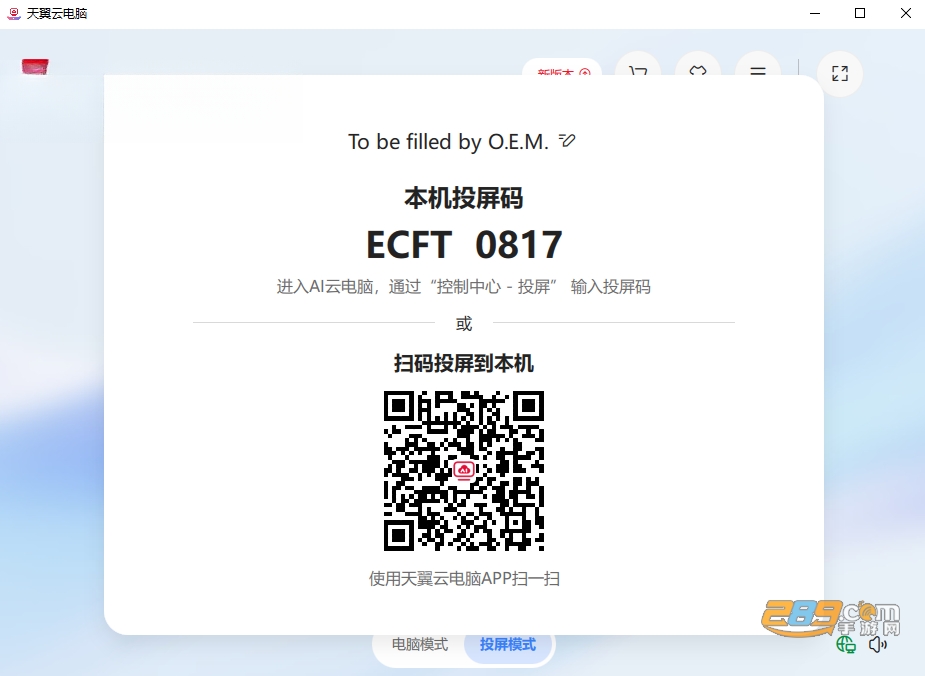
顶部出现工具栏(可拖动、隐藏),包含:返回、全屏、设置、投屏、网络状态等。
二、基础操作(工具栏 + 常用快捷键)
1、工具栏功能
全屏 / 窗口化:点击 “全屏” 图标切换;
显示设置:选择 “清晰优先 / 流畅优先 / 自定义”(卡顿选 “流畅”);
网络状态:查看时延、上下行速度、CPU / 内存占用;
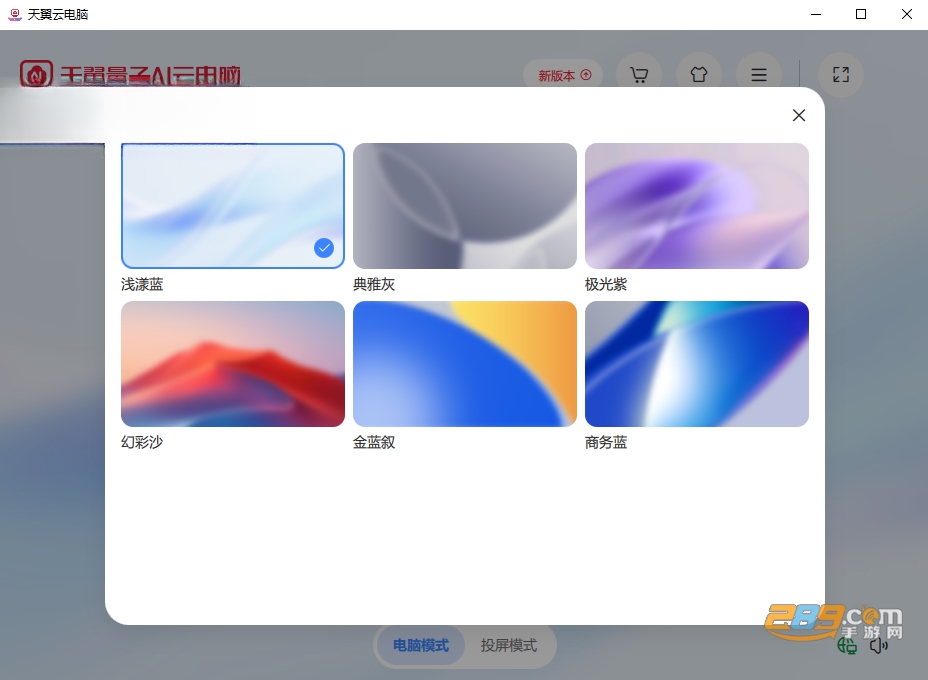
控制中心:快捷应用、积分、设置、报障入口;
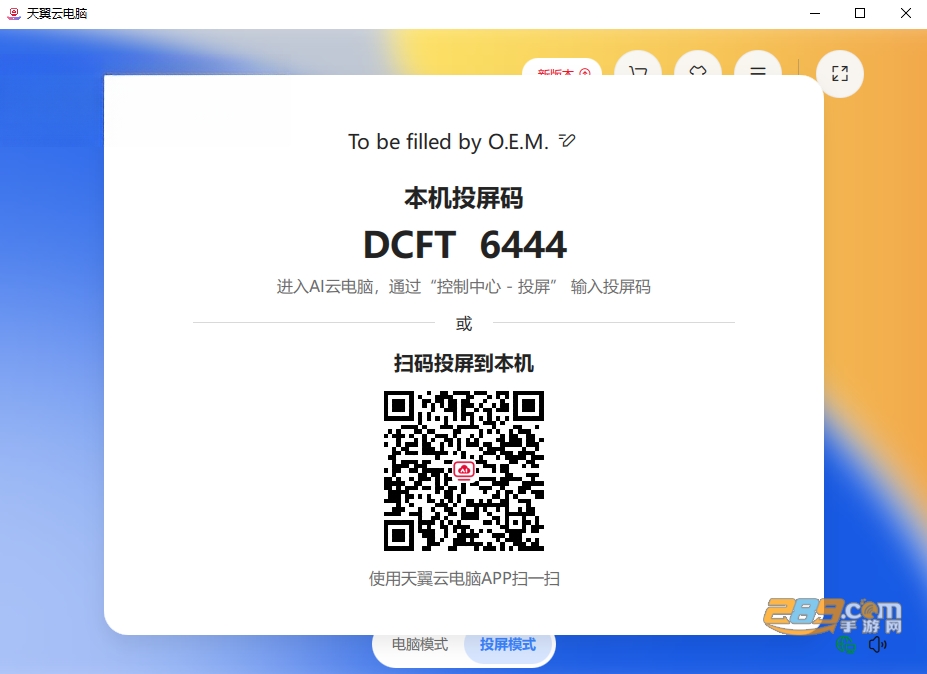
投屏:生成二维码,手机 / 大屏扫码投屏。
2、常用快捷键(云桌面内)
Win+D:显示桌面;
Ctrl+Alt+Del:调出任务管理器;
Alt+T:快速唤起隐藏的工具栏;
PrintScreen:全屏截图。
三、本地与云电脑文件传输(Windows/Mac)
方法 1:直接拖拽(≤200MB)
本地→云电脑:窗口化时,把本地文件拖进云桌面窗口;或最小化后拖到任务栏客户端图标。
云电脑→本地:窗口化时,选中云桌面文件拖到本地文件夹。
方法 2:磁盘映射(推荐,不限大小)
云桌面打开 “此电脑”,可见 “本机磁盘 C:/D:”(本地硬盘映射);
直接进入盘符,像本地一样复制 / 剪切 / 粘贴文件。
方法 3:同步工具(企业版)
下载 “天翼云电脑同步工具”,配置后自动双向同步指定文件夹。





 天翼云电脑app官方下载最新版本v4.1.0 2026手机版
天翼云电脑app是一款由中国电信打造的云端虚拟电脑服务,将高性能计算能力与云端存储相结合,用户通过手机、平板即可随时随地接入专属云桌面,实现远程办公、文件
 天翼云电脑APK下载最新安卓版v4.1.0 2026手机版
天翼云电脑APK下载最新安卓版v4.1.0,是中国电信推出的云端桌面服务,用户通过手机即可远程访问高性能Windows电脑,支持办公软件、设计工具、文件存储等场景。无
 天翼云电脑下载2021最新版v4.1.0 2026手机版
天翼云电脑2021最新版是一款由天翼云推出的云端虚拟桌面应用,支持手机、平板等移动设备随时随地接入Windows桌面环境。它通过云端计算与存储,让用户无需高性能硬
 手机天翼云电脑破解版4.32.1永久免费版
手机天翼云电脑破解版是电信天翼官方推出的手机云电脑应用,支持多终端云电脑同步、手机云电脑投屏、远程桌面共享等功能,功能强大,永久破解免费,欢迎广大玩机
 驱动总裁万能网卡离线版官方下载v2.20.0.8 重装系统断网网卡驱动急救工具663.0M
 HPColorLaserJetCP1025驱动最新版下载惠普CP1025彩色激光打印机完整驱动包v4.0 电脑版316.5M
 hplaserjetpromfpm226dn驱动官方下载惠普M226dn激光一体机完整驱动包v15.0.22051.490 桌面版124.9M
 小米电脑管家官方下载v4.5.0.2025小米电脑管理软件16.5M
 hplaserjetpro400m401d驱动pc端v15.0.15190.1271惠普M401d打印机官方完整驱动82.5M
 hplaserjetprom403d驱动官方版v16.0.19134.668惠普M403d激光打印机完整驱动75.6M
 hplaserjet1010驱动驱动官方下载惠普1010激光打印机完整驱动包v3.0 官方版55.2M
 驱动精灵电脑版本下载官方v1611.1000.9.70.0.249最新版106.0M
 驱动总裁下载v2.17.0.1万能网卡版离线驱动工具26.3M
 紫罗兰工具箱官方下载安装免费版v2.0.1电脑版6M
声明:289手游网为非盈利性网站 不接受任何赞助和广告
Copyright 2012-2026 289.com ALL Rights Reserved. 289手游网 版权所有 版权投诉请发邮件到tousu289@163.com,我们会尽快处理














 大小: 2.5M
 大小: 243.6M
 天天富翁电脑版PC电脑版
 天天飞车电脑版PC电脑版
 豌豆荚PC电脑版
 重返卧榻PC电脑版