

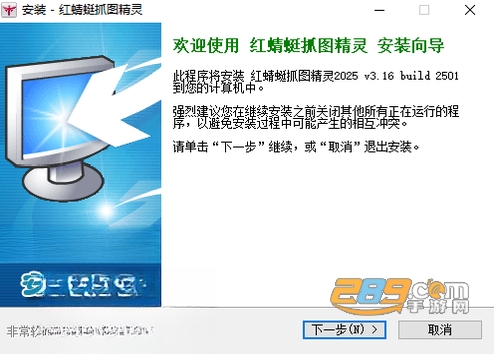
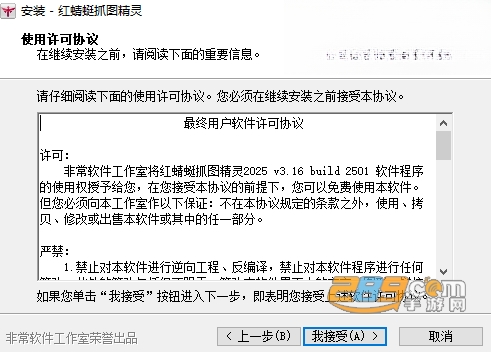
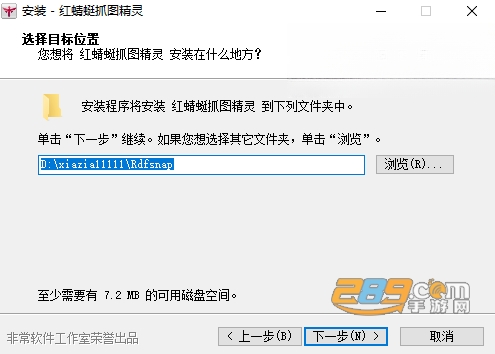
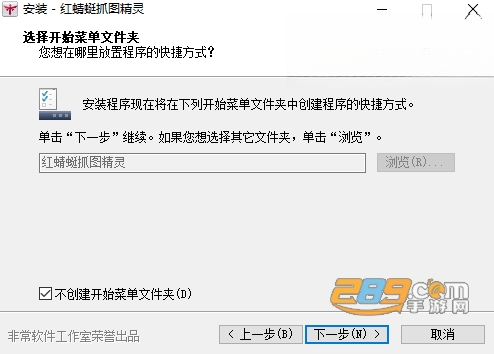
红蜻蜓抓图精灵电脑版是一款适配Windows全系列系统的专业屏幕捕捉工具,支持全屏、活动窗口、自定义区域等多种捕捉模式,还具备控件捕捉、菜单捕捉等特色功能。此外,它支持定时自动截图、多显示器捕捉,内置轻量图像编辑功能,输出格式多样,免费无捆绑,捕捉历史智能管理。
1、提供全场景捕捉模式,覆盖日常与专业捕捉需求。
2、支持定时自动截图,适合监控与记录。
3、多显示器完美支持,可单屏截取、跨屏捕捉或合并截图。
4、内置轻量图像编辑,截图后即时编辑无需切换软件。
5、支持多格式与多渠道输出,可存文件、复制剪贴板、发送画图或直接打印。
6、免费纯净无捆绑,单文件便携,解压即用,关闭不留痕迹。
7、捕捉历史智能管理,按时间分类,支持搜索与批量管理,快速回溯历史截图。
8、支持自定义文字图片水印,可选择是否包含鼠标光标,适配教程演示与版权保护。
9、全局自定义热键,可设置组合键、鼠标侧键,一键触发截图,全局生效,操作高效便捷。
10、延迟捕捉放大镜,1-30秒倒计时准备,搭配屏幕放大镜,精准捕捉菜单动画与细节区域。
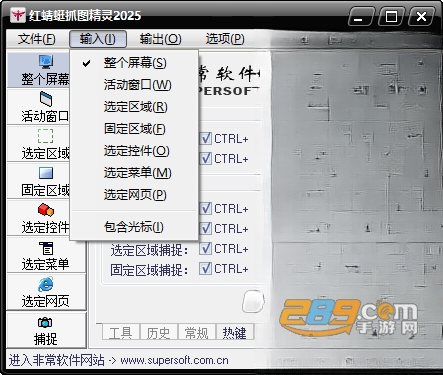
一、基础抓图(3 种常用)
1、全屏截图
选左侧「整个屏幕」→ 点「捕捉」(或按默认热键 Ctrl+Shift+F)
预览窗口出现,可直接保存或复制到剪贴板
2、区域截图(最常用)
选「选定区域」→ 点「捕捉」(或 Ctrl+Shift+R)
鼠标变十字,拖动框选;支持放大镜(Ctrl 键)精细选区
选好后自动进入预览
3、窗口 / 控件截图
选「活动窗口」→ 点击目标窗口自动捕获
选「选定控件」→ 鼠标指向按钮 / 输入框,高亮后点击
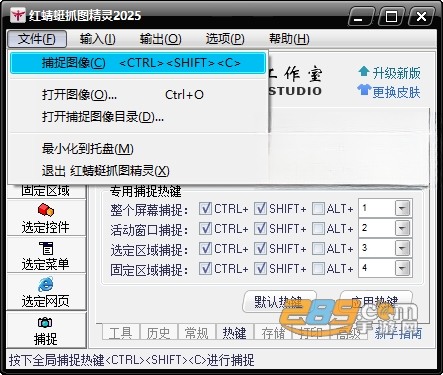
二、常用设置(必调)
1、自定义热键(推荐)
菜单「选项」→「捕捉热键」
设置:开始捕捉(如 F12)、重复捕捉、取消捕捉
热键全局生效,后台也能用
2、自动保存(免手动点保存)
「选项」→「存储」
勾选:输出图像文件时,不显示保存对话框
设置:保存路径(如 D:\ 截图)、文件名模板(支持 {date}/{time})、格式
3、水印与光标
「选项」→「高级」
勾选:捕捉图像上添加水印(可自定义文字 / 时间)
勾选:捕捉时包含鼠标光标
4、延迟捕捉(用于菜单 / 动画)
「高级」→ 勾选「捕捉前延迟」,设 1–30 秒
按热键后倒计时,期间打开菜单 / 准备动画







 Windows 11
 塞尔玛和小精灵Selma the Wisp电脑版v1.0 2026电脑版
《塞尔玛与小精灵》是一款充满奇幻色彩的冒险解谜游戏。玩家将扮演塞尔玛,在神秘森林中与调皮的小精灵结伴同行,利用精灵的独特能力点亮道路、解开机关、击败暗
 精灵宝可梦:铀v1.2.2 2026中文版
精灵宝可梦:铀是一款由粉丝制作的同人角色扮演游戏,基于经典宝可梦玩法,新增150余种原创精灵,拥有完整的剧情、道馆挑战和在线交易系统。游戏支持中文,提供丰
 抓包精灵Pro官方下载安装v2.1.20免Root网络抓包工具
抓包精灵Pro是一款无需Root权限的网络抓包工具,支持捕获HTTP/HTTPS流量,实时查看数据包详情,帮助开发者调试网络应用、分析API接口,是Android开发者必备利器。
 幽灵传说9:残缺生灵电脑版v1.0.0 2026电脑版
《幽灵传说9:残缺生灵》电脑版是一款融合恐怖与解谜元素的冒险游戏。玩家将扮演灵异调查员,深入被古老诅咒笼罩的小镇,通过搜集线索、破解机关、与残缺灵魂对话
 驱动总裁万能网卡离线版官方下载v2.20.0.8 重装系统断网网卡驱动急救工具663.0M
 HPColorLaserJetCP1025驱动最新版下载惠普CP1025彩色激光打印机完整驱动包v4.0 电脑版316.5M
 hplaserjetpromfpm226dn驱动官方下载惠普M226dn激光一体机完整驱动包v15.0.22051.490 桌面版124.9M
 hplaserjetprom403d驱动官方版v16.0.19134.668惠普M403d激光打印机完整驱动75.6M
 hplaserjetpro400m401d驱动pc端v15.0.15190.1271惠普M401d打印机官方完整驱动82.5M
 hplaserjet1010驱动驱动官方下载惠普1010激光打印机完整驱动包v3.0 官方版55.2M
 驱动精灵电脑版本下载官方v1611.1000.9.70.0.249最新版106.0M
 小米电脑管家官方下载v4.5.0.2025小米电脑管理软件16.5M
 HP LaserJet P1106官方驱动最新版Win11完整PCL6打印驱动包v50157037_1 电脑版157.4M
 小米电脑管家电脑版官方下载小米笔记本设备互联系统管理工具v4.5.0.2025 官方版16.5M
声明:289手游网为非盈利性网站 不接受任何赞助和广告
Copyright 2012-2026 289.com ALL Rights Reserved. 289手游网 版权所有 版权投诉请发邮件到tousu289@163.com,我们会尽快处理













 大小: 49.5M
 天天飞车电脑版PC电脑版
 天天富翁电脑版PC电脑版
 豌豆荚PC电脑版
 重返卧榻PC电脑版