EV录屏桌面版是免费电脑端高清录屏工具,无强制捆绑插件,占用系统资源低。其内置简单剪辑、水印设置、快捷键控制等实用功能,运行稳定不卡顿,适配各类剪辑与分享平台。软件支持全屏、选区、摄像头等多种录制模式,还可单独或混合录制系统声音与麦克风声音,自带简单剪辑功能,支持鼠标高亮、定时录制等,输出格式丰富,操作界面简洁直观,新手易上手。
1、免费无水印:与其他屏幕录制软件不同,EV录屏桌面版完全免费,录制视频时不会添加水印。
2、多种录制模式:支持全屏、选区、窗口、摄像头等多种录制模式,能满足不同场景需求。
3、音频同步录制:可单独录制系统声音或麦克风声音,也支持两者混合收录。
4、简单剪辑功能:录制后可直接裁剪拼接片段,无需跳转第三方软件。
5、资源占用低:录制时不影响电脑运行,低配电脑也能稳定使用。
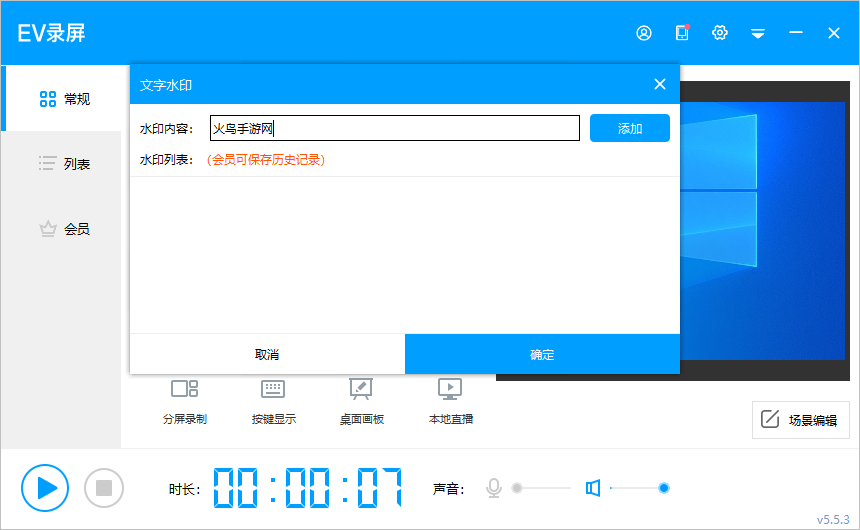
好用!EV录屏桌面版输出格式丰富,支持主流视频格式,文件体积小兼容性强。免费基础功能齐全,无强制弹窗广告,日常录屏教学演示可直接免费使用。操作界面简洁直观,新手易上手,无需复杂设置,一键即可开始或暂停录制。
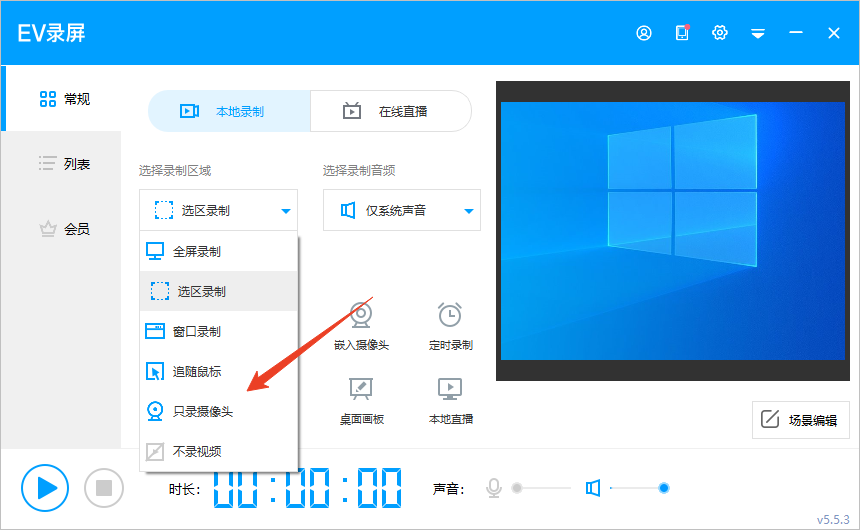
1、选择录制模式
全屏录制:录整个电脑屏幕(网课、游戏、桌面演示首选)
选区录制:只录屏幕某一块区域(讲解软件、局部操作)
摄像头录制:只录人像
全屏 + 摄像头:屏幕 + 人脸同时录(讲课、解说)
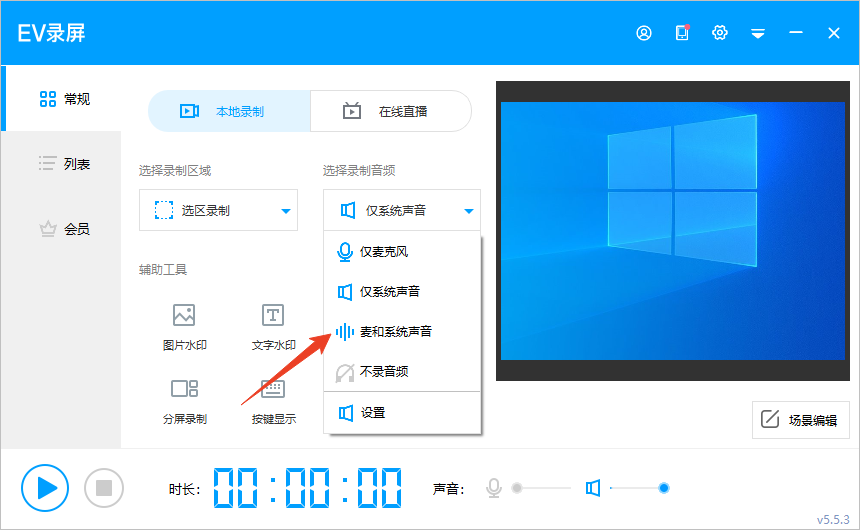
2、声音设置(重点!)
仅系统声音:只录电脑播放的声音(视频、音乐、课件)
仅麦克风:只录你说话的声音
系统 + 麦克风:同时录电脑声音 + 人声(最常用)
注意:麦克风没声音,检查电脑麦克风权限、音量是否开启。
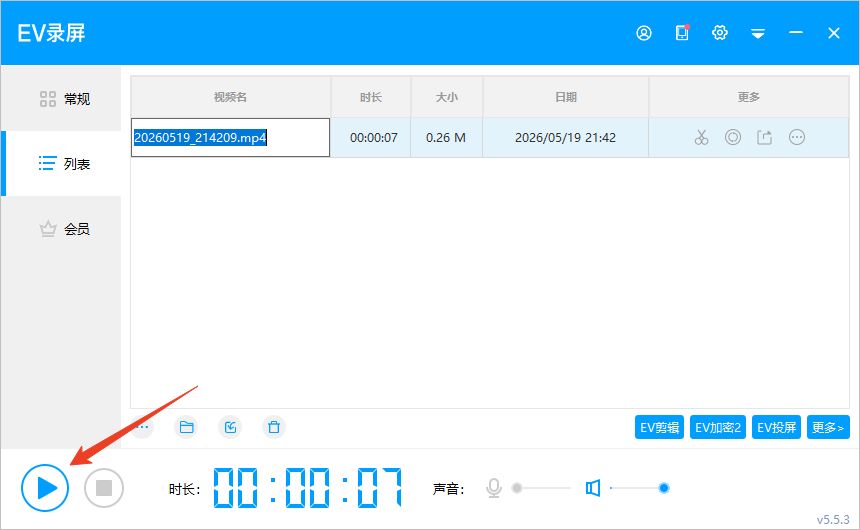
3、开始 / 停止录制
选好模式、声音,点击 开始录制
选区模式:拖动鼠标框选录制区域
快捷键:
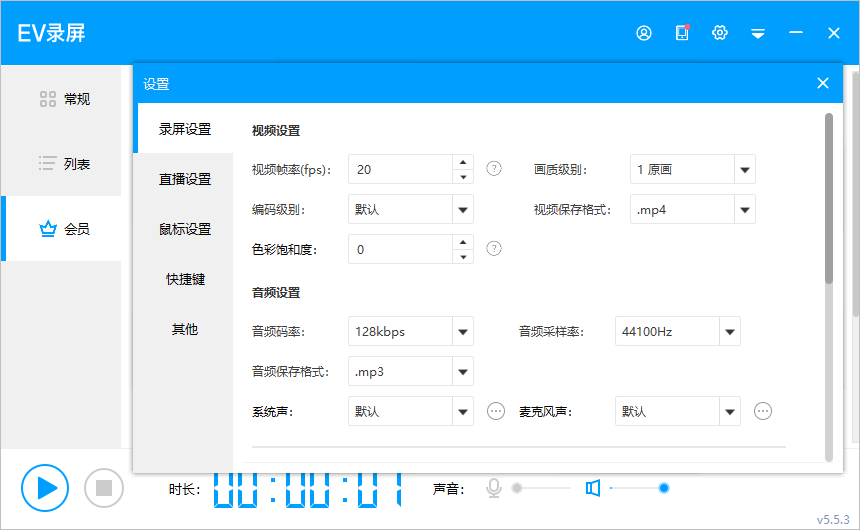
开始 / 暂停:Ctrl+F1
结束录制:Ctrl+F2
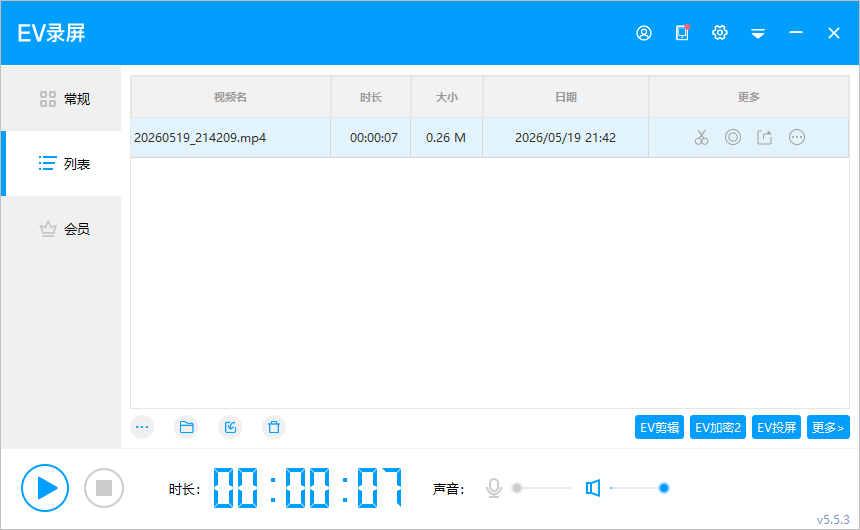
结束后,视频自动保存,弹出视频列表可直接播放。
 游戏录屏软件免费版
专题持续更新,助你快速找到最适合自己的免费游戏录屏工具。游戏录屏软件免费版专题精选了电脑与手机端高清录屏工具,覆盖Bandicam手机版中文安卓版、Bandicam录屏app安卓免费版、EV录屏桌面版下载不限时长高清录制工





 EV录屏软件免费下载安装最新版本v1.9.0安卓版
EV录屏是一款简单实用的手机录屏工具,在软件内可以录制手机屏幕画面与声音,支持游戏操作、短视频制作等场景,同时具备剪辑、压缩等附加工具,录制与处理一体化
 ev录屏手机最新版v1.4.2
ev录屏最新版是一款手机录屏软件,很多人在使用手机的时候想要录下正在播放的视频,却不知道用什么软件,有了ev录屏手机版就可以随时随地想录就录。使用时只需要
 ev录屏免付费破解版v1.2.3
ev录屏免付费破解版是一款非常好用的手机录屏软件,ev录屏免付费破解版所有功能都是免费的,无限时长录制,可以去水印,还提供了视频剪辑功能,能够帮助用户进行
 ev手机录屏app最新安卓版v1.3.8安卓版
ev手机录屏app最新安卓版是一款超级好用受欢迎的录屏软件,支持横屏、竖屏录制,悬浮窗录制,游戏直播,标清、高清、超清视频画质可供你选,可以对录制好的视频进
 驱动总裁万能网卡离线版官方下载v2.20.0.8 重装系统断网网卡驱动急救工具663.0M
 HPColorLaserJetCP1025驱动最新版下载惠普CP1025彩色激光打印机完整驱动包v4.0 电脑版316.5M
 hplaserjetpromfpm226dn驱动官方下载惠普M226dn激光一体机完整驱动包v15.0.22051.490 桌面版124.9M
 hplaserjetpro400m401d驱动pc端v15.0.15190.1271惠普M401d打印机官方完整驱动82.5M
 hplaserjetprom403d驱动官方版v16.0.19134.668惠普M403d激光打印机完整驱动75.6M
 hplaserjet1010驱动驱动官方下载惠普1010激光打印机完整驱动包v3.0 官方版55.2M
 小米电脑管家官方下载v4.5.0.2025小米电脑管理软件16.5M
 驱动精灵电脑版本下载官方v1611.1000.9.70.0.249最新版106.0M
 HP LaserJet P1106官方驱动最新版Win11完整PCL6打印驱动包v50157037_1 电脑版157.4M
 hplaserjet1020plus打印机驱动下载v1020惠普官方打印机80.2M
声明:289手游网为非盈利性网站 不接受任何赞助和广告
Copyright 2012-2026 289.com ALL Rights Reserved. 289手游网 版权所有 版权投诉请发邮件到tousu289@163.com,我们会尽快处理


















 大小: 99.8M
 天天富翁电脑版PC电脑版
 天天飞车电脑版PC电脑版
 豌豆荚PC电脑版
 重返卧榻PC电脑版