

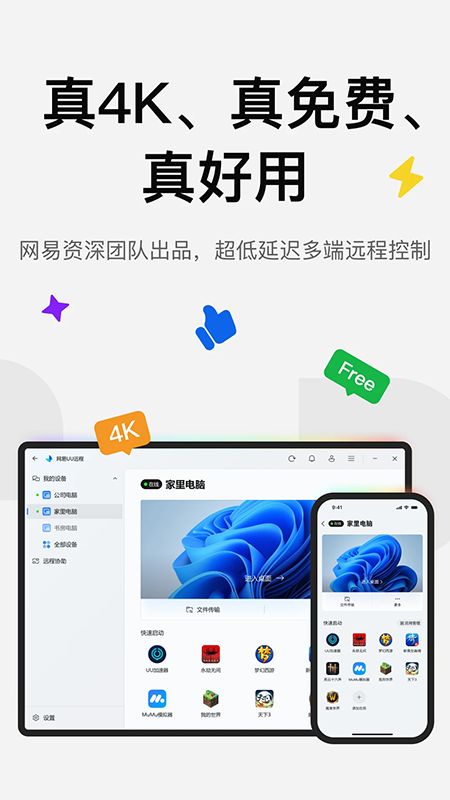
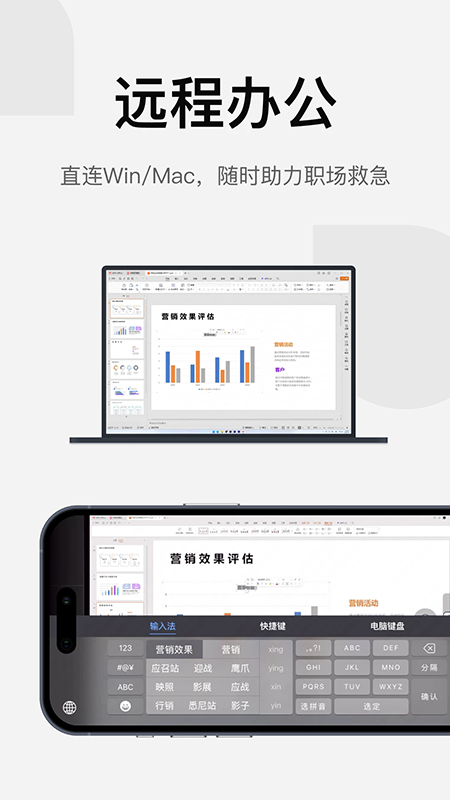
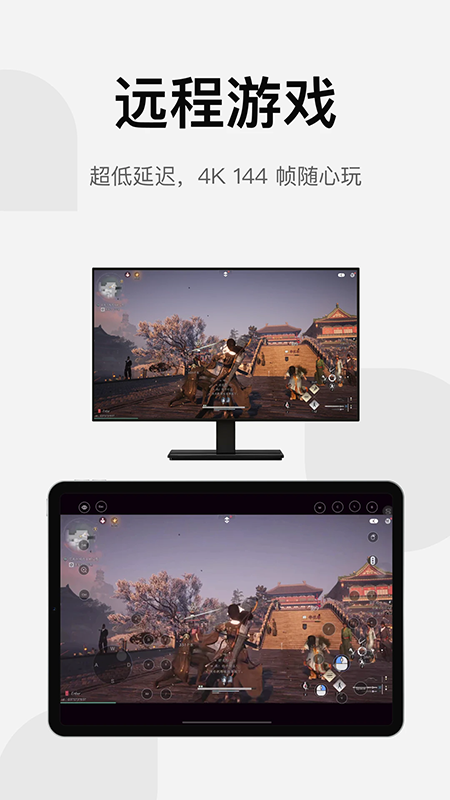
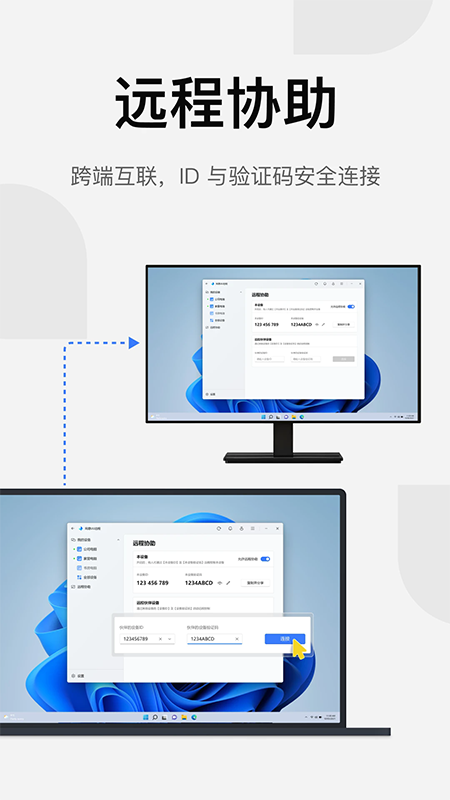
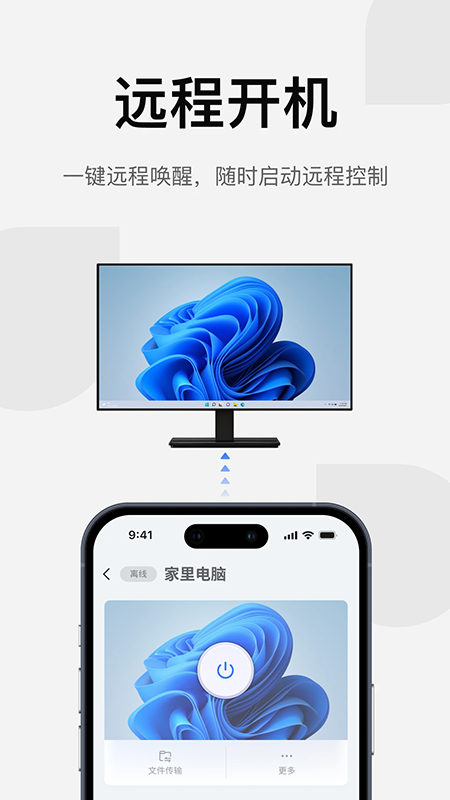
UU远程是一款跨设备远程控制的工具软件,是多端协同远程控制平台,支持手机→电脑、电脑→手机、手机→手机的跨设备远程连接,可以远程办公、家庭设备管理、应急协助等,无需复杂配置,即可实现文件传输、屏幕控制、远程协助等功能。
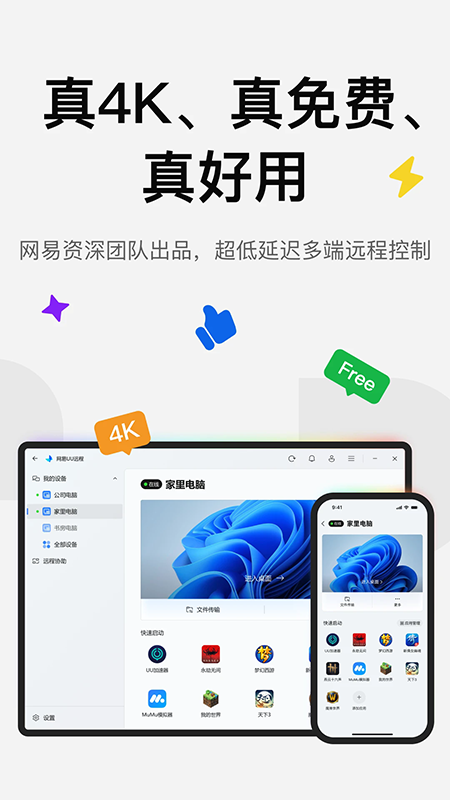
1、支持手机远程控制电脑、电脑远程控制手机、手机互控,全屏可视化操作,鼠标键盘映射精准。
2、提供“扫码连接”“设备码连接”“登录同一账号自动匹配”三种方式。
3、支持实时标注屏幕,远程过程中可语音通话,协助方无需操作权限即可指导对方完成设置、故障排查等操作。
4、跨设备实时传输图片、文档、视频、安装包等各类文件,支持批量传输与断点续传。
5、控制端可直接访问被控设备的文件系统,查看、复制、删除、移动被控设备文件。
6、登录同一账号后,可添加多个常用设备,在“我的设备”列表中快速切换。
7、自动保存历史连接记录,包含连接时间、设备名称、操作类型。
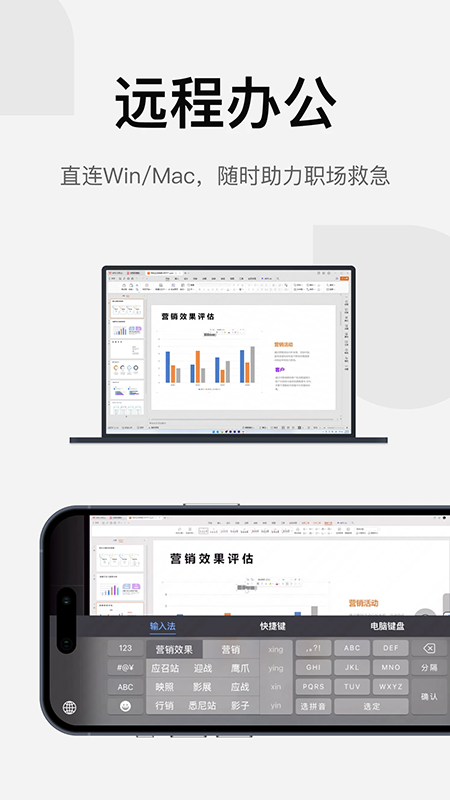
1、无需复杂端口映射、路由器设置,通过扫码或设备码即可一键连接。
2、整合远程控制、文件传输、屏幕标注、语音通话功能,无需切换多个工具。
3、水印提醒、操作通知、权限分级等功能,从控制端与被控端双向保障安全。
1、依托网易服务器优化,跨网络连接稳定性强,远程操作无明显卡顿。
2、界面简洁直观,核心功能入口一键直达。
3、核心远程控制、文件传输功能完全免费,无强制付费门槛。
打开App,选择“手机号注册”,输入手机号获取验证码,设置登录密码,完成注册;
跨设备远程控制:
电脑端:安装UU远程后登录同一账号,打开软件并保持后台运行,系统自动生成设备码;
手机端:进入“我的设备”,找到目标电脑,输入设备码点击“连接”;
被控端(电脑)收到连接请求,点击“允许”授权,手机端即可进入电脑桌面,实现全屏控制、鼠标点击、键盘输入等操作。
远程文件传输:
控制端(如手机)连接被控设备(如电脑)后,点击界面“文件传输”按钮,进入文件管理页面;
选择“上传”(手机→电脑)或“下载”(电脑→手机),勾选目标文件,点击“确认传输”,实时查看传输进度;
传输完成后,可在被控设备的默认文件夹或自定义路径中找到文件。
远程协助:
手机端:登录账号后,进入“我的设备”点击“发起协助”,生成设备码或二维码;
电脑端:打开UU远程,点击“协助他人”,输入手机端设备码或扫描二维码,发起连接请求;
手机端点击“允许”授权,电脑端即可查看手机屏幕,使用标注工具指向操作位置,搭配语音通话指导对方操作。
| 软件名称 | 优势介绍 |
|---|---|
| TeamViewer | 全球知名,跨平台连接稳定安全。 |
| ToDesk | 国产轻量级,低延迟高清流畅体验。 |
| 极控OS | 专为游戏优化,高帧率无卡顿操作。 |
| AnyDesk | 极速连接技术,占用资源极少。 |
| FishCat Remote | 无需公网IP,轻松实现内网穿透。 |
| RustDesk | 开源免费,支持自建服务器更隐私。 |
请认准软件版本4.42.0(2026版),务必通过官网或应用商店下载,避免第三方篡改包导致安全隐患。安装前建议关闭杀毒软件误报干扰,并预留至少1GB存储空间。首次启动需授予屏幕录制、麦克风及网络访问权限,以确保远程控制流畅无延迟。若遇连接失败,请检查两端网络稳定性及防火墙设置。常见问题如画面卡顿,可尝试降低分辨率或切换编码模式解决。安装技巧方面,推荐在Wi-Fi环境下进行,以便快速同步配置数据;安卓用户注意开启“允许后台运行”以防止进程被杀。定期更新客户端可修复已知漏洞,提升兼容性与安全性。如遇异常,请联系官方客服获取技术支持。






 Windows 10
Windows 11
 UU远程app2026最新版下载v4.44.0 UU远程控制助手2026最新版下载
UU远程助手v4.44.0是专为2026年用户打造的极速远程控制软件。支持手机、平板与电脑间无缝互联,提供高清低延迟画面传输及文件双向同步功能。无论是居家办公、远程
 uu远程桌面版下载v4.23.1官方4K高帧率游戏串流办公工具
uu远程桌面版是专为电脑端打造的远程控制工具,依托高速网络传输技术,实现跨设备跨地域流畅远程连接,满足居家办公、异地运维、远程协助、游戏挂机、文件传输等
 uu远程桌面电脑版官方下载网易免费4K低延迟跨设备远程控制PC工具v4.23.1 官方版
uu远程桌面版是跨平台远程控制软件,依托高速网络传输技术,实现跨设备跨地域流畅远程连接,满足居家办公、异地运维、远程协助、游戏挂机、文件传输等多元使用场
 网易UU远程官方版4.44.0 2026版网易UU远程官方版
网易UU远程官方版是一款专为游戏玩家及办公人士打造的高性能远程控制软件。依托网易自研加速技术,实现毫秒级超低延迟与4K高清画质传输,支持手机、平板、电脑跨
 韵达快递员揽派app安卓最新版2026v9.5.5安卓版152.8M
 贝壳A+系统app下载2026最新版v8.16.1官方版268.3M
 智慧牧原Pro红色员工版app手机版v7.1.10.152026手机版373.9M
 全视通云会议2025下载最新官方版v1.0.82026安卓版84.2M
 中邮揽投最新版本2026下载v1.4.67安卓版62.5M
 中邮揽投app官方最新手机版v1.4.67安卓版63.4M
 北京综合办公平台2.0(京办)app下载2022最新版v1.1.2 2026手机版113.9M
 中邮揽投2026最新版本v1.4.67手机安卓版63.4M
 韵镖侠app官方下载最新版本2026v9.5.5手机版152.8M
 中邮揽投v1.4.67新版本下载安卓版v1.4.67最新官方安卓版63.4M
声明:289手游网为非盈利性网站 不接受任何赞助和广告
Copyright 2012-2026 289.com ALL Rights Reserved. 289手游网 版权所有 版权投诉请发邮件到[email protected],我们会尽快处理














 微信 WeChat社交
 爱山东下载app官方最新版生活
 人保e通app官方下载2026最新版生活
 浙里办app官方下载2026手机版生活
 浙政钉2.0版下载官方安卓版社交
